Editar metadatos PDF
Consulta y cambia el título, autor, asunto y palabras clave de un PDF o elimina sus datos ocultos antes de compartirlo. Funciona en tu navegador.
- Gratis
- Funciona en cualquier dispositivo
- Se queda en tu dispositivo
- Título, autor, asunto y palabras clave
- Fechas de creación y modificación
- Todos los datos ocultos eliminados si lo pides
- Directamente en tu navegador
Editar metadatos PDF
.pdf · tu archivo se queda en tu dispositivo
Arrastra tu archivo aquí
o elige un archivo de tu dispositivo
Todo lo que puede hacer Editar metadatos PDF
Consulta y cambia los datos que un PDF guarda sobre sí mismo, o elimínalos antes de compartirlo. Gratis, en tu navegador.
Datos que puedes cambiar
- Título, autor, asunto y palabras clave
- Creador y productor, los programas que hicieron el archivo
- Fechas de creación y modificación en tu zona horaria, en cuanto activas Cambiar fechas
Eliminar datos
- Eliminar todos los metadatos vacía el diccionario de información del documento
- También desaparecen el paquete de metadatos XMP y los datos de edición PieceInfo
- El texto de las páginas, las imágenes, los comentarios, los formularios, los marcadores y los enlaces no se tocan
Mantener el archivo coherente
- Las dos copias guardadas, el diccionario de información y XMP, se mantienen iguales
- Las demás propiedades XMP se conservan
- Un aviso antes de que un cambio invalide una firma digital
Qué obtienes
- Una tabla de Antes y Después con cada dato
- Una copia nueva para descargar, con tu original sin cambios
- Se hace en tu navegador, así que tu archivo nunca se sube
Cómo funciona
Editar metadatos PDF en tres pasos
Añade tu PDF
Arrastra tu PDF al panel o haz clic para elegir uno de tu dispositivo. Todo ocurre en tu navegador, así que el archivo se queda en tu dispositivo y nunca se sube.
Cambia los datos
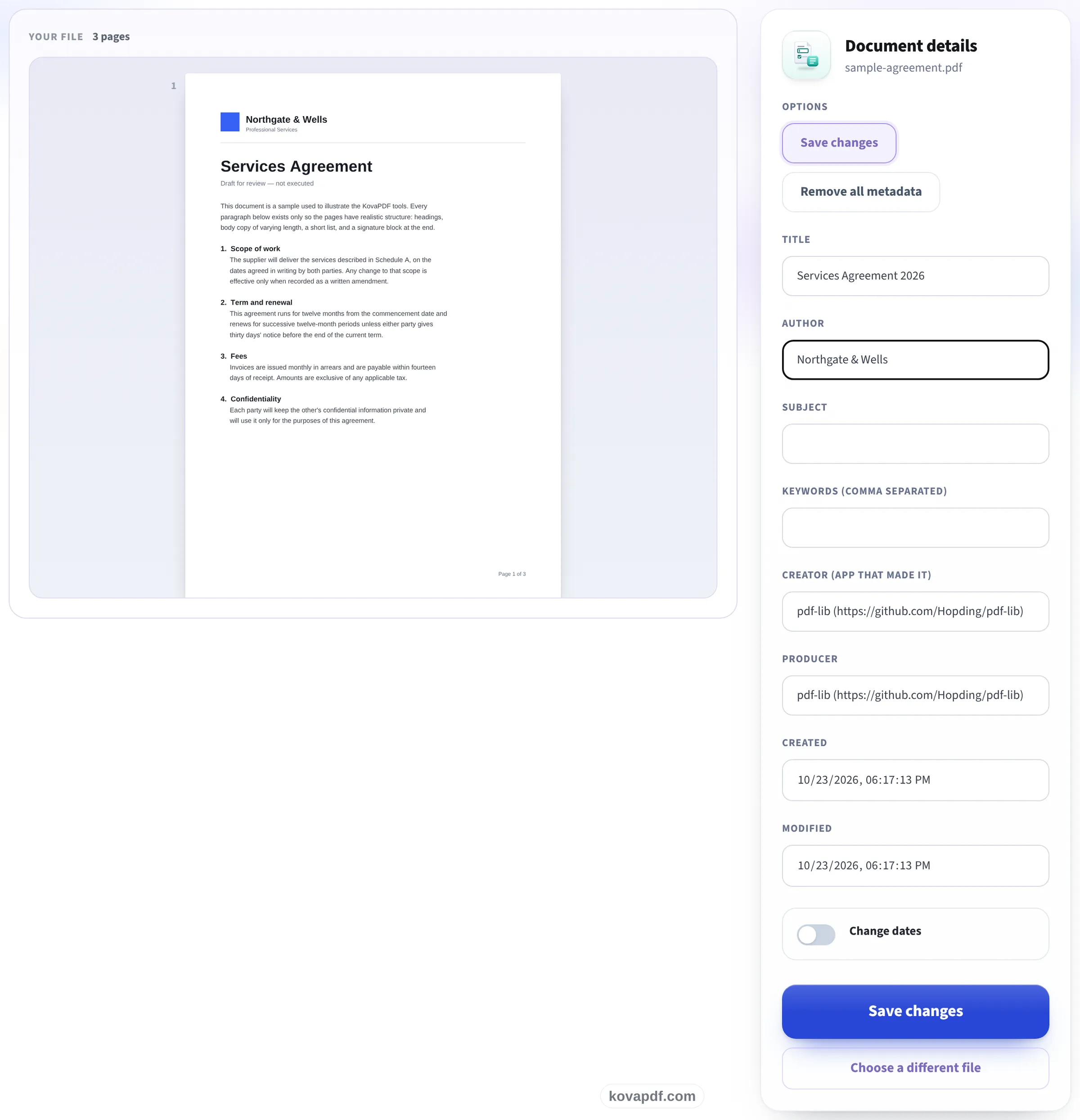
El título, el autor, el asunto, las palabras clave, el creador y el productor aparecen tal como están. Edítalos, activa Cambiar fechas para fijar la fecha de creación y de modificación, o elige Eliminar todos los metadatos.
Guarda y descarga
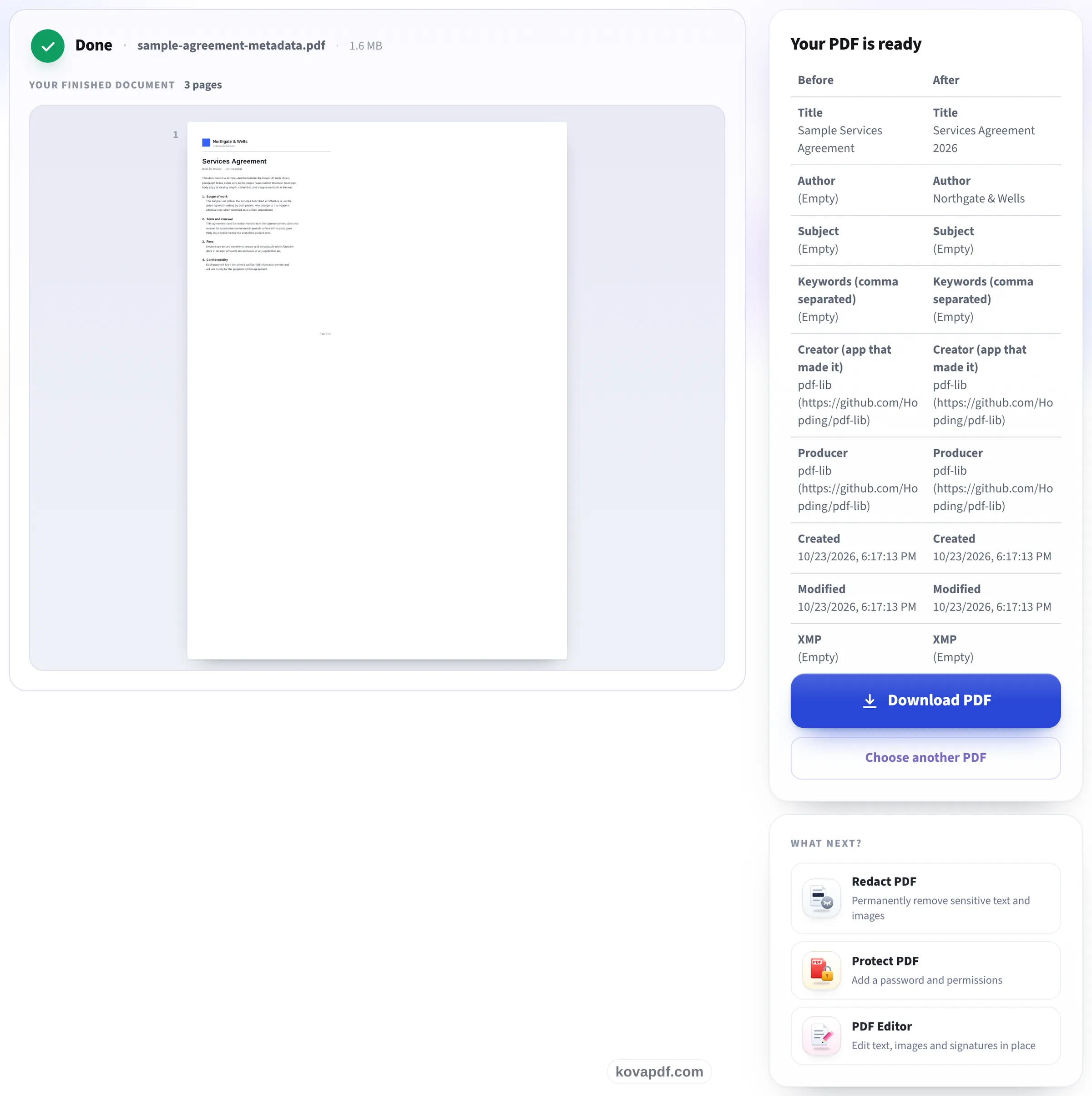
Una tabla de Antes y Después muestra cada dato que cambió. Descarga la copia editada; tu archivo original queda como estaba.
Revisa las propiedades antes de compartir
Un PDF puede guardar información que nunca aparece en sus páginas. Un informe quizá conserve el nombre de quien preparó una plantilla, un cliente de otro proyecto o un título de trabajo interno. Esos datos pueden verse en las propiedades del lector, en los resultados de búsqueda o en un gestor documental. Antes de enviar el archivo fuera de tu equipo, comprueba que su descripción corresponde al documento que quieres compartir. Editar estos detalles ayuda a identificarlo sin cambiar las palabras, las imágenes ni el diseño que verá la persona que lo abra.
El título es el nombre descriptivo del documento y puede ser distinto del nombre del archivo. El autor identifica a la persona u organización responsable, pero no demuestra quién lo escribió o aprobó. El asunto explica brevemente para qué sirve el documento. Las palabras clave ayudan a encontrarlo y clasificarlo; escríbelas separadas por comas. Un título claro y unos pocos términos relevantes resultan útiles en un archivo compartido. En cambio, un autor o asunto desactualizado puede provocar confusiones. Deja un campo vacío cuando no tengas información útil que añadir.
Creador y productor describen cómo se generó el archivo. El creador suele ser la aplicación utilizada para preparar el documento original; el productor, el programa que escribió el PDF. Pueden revelar procesos internos, pero son datos descriptivos editables, no un historial fiable. Las fechas de creación y modificación pertenecen al documento, no son las que muestra el explorador de archivos. El formulario las presenta en tu zona horaria y solo permite editarlas al activar Cambiar fechas. Modificar una fecha no demuestra cuándo se terminó el trabajo ni convierte el documento en auténtico.
Muchos PDF guardan la misma descripción en dos lugares: un diccionario de información y un paquete XMP. Cada lector puede dar preferencia a una copia diferente. Esta herramienta lee ambas y sincroniza los campos compatibles al guardar, para que cambiar el autor no deje el nombre anterior en la otra copia. Si no existe un paquete XMP, se escribe solo el diccionario de información, sin crear uno nuevo. Las demás propiedades XMP existentes se conservan. Después compara las columnas Antes y Después y descarga la copia editada. El archivo original no se modifica.
Eliminar todos los metadatos vacía las entradas del diccionario de información, quita el paquete XMP del documento y elimina los datos PieceInfo de las aplicaciones tanto del documento como de sus páginas. También descarta de la copia guardada los objetos sin referencias que contenían esos datos antiguos. No borra texto, imágenes, comentarios, campos de formulario, marcadores ni enlaces. Un nombre escrito en una página seguirá allí y un adjunto puede contener información propia. Por eso esta limpieza resulta útil antes de compartir, pero no sustituye la revisión del contenido visible ni la ocultación definitiva de información confidencial.
La lectura y la edición se realizan en tu navegador; el contenido del archivo no se sube a un servidor. Se mantienen los límites habituales de tamaño y páginas. Desbloquea primero los PDF protegidos con contraseña. Si hay una firma digital, cambiar incluso un campo descriptivo reescribe el archivo firmado e invalida la firma. La herramienta te avisa y exige un segundo clic en Cambiar de todos modos antes de crear la copia. Conserva el original firmado si necesitas que la firma siga siendo válida. Por último, abre la descarga en tu lector habitual y revisa las propiedades y las páginas antes de enviarla.
Editar metadatos PDF: guía visual paso a paso
Cambia los datos que un PDF guarda sobre sí mismo, o bórralos antes de compartir el archivo.
Añade tu PDF
Arrastra tu PDF al panel o haz clic para elegir uno de tu dispositivo. Todo ocurre en tu navegador, así que el archivo se queda en tu dispositivo y nunca se sube.

Cambia los datos
El título, el autor, el asunto, las palabras clave, el creador y el productor aparecen tal como están. Edítalos, activa Cambiar fechas para fijar la fecha de creación y de modificación, o elige Eliminar todos los metadatos.
Guarda y descarga
Una tabla de Antes y Después muestra cada dato que cambió. Descarga la copia editada; tu archivo original queda como estaba.
Preguntas frecuentes sobre Editar metadatos PDF
¿Qué propiedades del PDF puedo cambiar?
El título, autor, asunto, palabras clave, creador y productor. Activa Cambiar fechas para editar las fechas de creación y modificación en tu zona horaria.
¿Qué elimina Eliminar todos los metadatos?
Vacía el diccionario de información, quita el paquete XMP y elimina PieceInfo del documento y las páginas. Se conservan contenido, comentarios, formularios, marcadores y enlaces.
¿Qué pasa con mi archivo?
El PDF se lee y edita en tu navegador. Su contenido nunca se sube a un servidor. Descargas una copia nueva y el original permanece intacto en tu dispositivo.
¿Puedo cambiar los metadatos de un PDF firmado?
Cambiar los metadatos invalida la firma digital. La herramienta te avisa y pide un clic en Cambiar de todos modos antes de crear la copia. Guarda el original si necesitas una firma válida.
¿Puedo abrir aquí un PDF protegido con contraseña?
Desbloquéalo primero y abre aquí la copia desbloqueada. Esta herramienta no elimina ni evita contraseñas.