Edit metadata PDF
Lihat dan ubah tajuk, pengarang, subjek serta kata kunci PDF, atau buang butiran tersembunyi sebelum berkongsi. Terus dalam pelayar anda.
- Percuma untuk digunakan
- Berfungsi pada mana-mana peranti
- Kekal pada peranti anda
- Tajuk, pengarang, subjek dan kata kunci
- Tarikh dicipta dan diubah
- Semua butiran tersembunyi dibuang jika diminta
- Terus dalam pelayar
Edit metadata PDF
.pdf · fail anda kekal pada peranti anda
Seret & lepaskan fail di sini
atau pilih fail daripada peranti anda
Semua yang boleh dilakukan Edit metadata PDF
Lihat dan ubah butiran yang disimpan oleh PDF tentang dirinya, atau buangnya sebelum berkongsi. Percuma, dalam pelayar anda.
Butiran yang boleh diubah
- Tajuk, pengarang, subjek dan kata kunci
- Pencipta dan pengeluar, iaitu aplikasi yang menghasilkan fail
- Tarikh dicipta dan diubah dalam zon waktu anda, selepas Ubah tarikh dihidupkan
Membuang butiran
- Buang semua metadata mengosongkan kamus maklumat dokumen
- Pakej metadata XMP dan data suntingan PieceInfo turut dibuang
- Teks halaman, gambar, ulasan, borang, penanda buku dan pautan tidak disentuh
Memastikan fail konsisten
- Kedua-dua salinan yang disimpan, kamus maklumat dan XMP, kekal selaras
- Sifat XMP lain kekal di tempatnya
- Amaran sebelum sesuatu perubahan merosakkan tandatangan digital
Apa yang anda terima
- Jadual Sebelum dan Selepas bagi setiap butiran
- Salinan baharu untuk dimuat turun, fail asal tidak berubah
- Dilakukan dalam pelayar anda, jadi fail anda tidak pernah dimuat naik
Cara ia berfungsi
Edit metadata PDF dalam tiga langkah
Tambah PDF anda
Seret PDF anda ke panel, atau klik panel untuk memilih daripada peranti anda. Semuanya berlaku dalam pelayar anda, jadi fail kekal pada peranti anda dan tidak pernah dimuat naik.
Ubah butiran
Tajuk, pengarang, subjek, kata kunci, pencipta dan pengeluar dipaparkan seperti sekarang. Editnya, hidupkan Ubah tarikh untuk menetapkan masa dicipta dan diubah, atau pilih Buang semua metadata.
Simpan dan muat turun
Jadual Sebelum dan Selepas menunjukkan setiap butiran yang berubah. Muat turun salinan yang telah diedit; fail asal anda kekal seperti sedia ada.
Semak butiran dokumen sebelum berkongsi
PDF boleh menyimpan maklumat yang tidak kelihatan pada mana-mana halaman. Sebuah laporan mungkin masih menyebut pencipta templat, pelanggan daripada projek lama atau tajuk kerja dalaman. Butiran ini boleh muncul dalam sifat dokumen pada pembaca PDF, hasil carian atau sistem pengurusan dokumen. Sebelum menghantar fail ke luar pasukan, semak bahawa keterangannya sepadan dengan dokumen yang hendak dikongsi. Menyunting butiran ini memberikan pengenalan yang berguna kepada fail tanpa mengubah perkataan, gambar atau susun atur yang dilihat oleh pembaca pada halaman.
Tajuk ialah nama yang menerangkan dokumen dan tidak semestinya sama dengan nama fail. Pengarang mengenal pasti orang atau organisasi yang bertanggungjawab, tetapi bukan bukti siapa yang menulis atau meluluskannya. Subjek menerangkan tujuan dokumen secara ringkas. Kata kunci membantu carian dan penyusunan; pisahkan dengan koma. Tajuk yang jelas dan beberapa istilah berkaitan berguna dalam arkib bersama. Sebaliknya, nama pengarang atau subjek yang sudah lapuk boleh mengelirukan penerima. Biarkan ruang kosong apabila tiada maklumat yang berguna untuk diisi.
Pencipta dan perisian penghasil PDF menerangkan bagaimana fail dihasilkan. Yang pertama biasanya menamakan aplikasi untuk dokumen asal, manakala yang kedua menamakan perisian yang menulis PDF. Maklumat ini mungkin mendedahkan proses kerja dalaman, tetapi hanya keterangan yang boleh diubah, bukan rekod audit yang boleh dipercayai. Tarikh dicipta dan diubah ialah cap masa dalam dokumen, bukan tarikh pada pengurus fail. Borang menunjukkannya mengikut zon waktu tempatan. Tarikh kekal untuk dibaca sahaja sehingga Ubah tarikh dihidupkan. Menukar tarikh tidak membuktikan bila kerja disiapkan atau menjadikan dokumen sahih.
Banyak PDF menyimpan keterangan yang sama di dua tempat: kamus maklumat dokumen dan paket XMP. Pembaca yang berlainan mungkin menggunakan salinan yang berlainan. Alat ini membaca kedua-duanya dan menyelaraskan medan yang disokong semasa menyimpan, supaya nama pengarang lama tidak tertinggal pada salinan lain. Jika fail tidak mempunyai XMP, hanya kamus maklumat ditulis tanpa menambah paket baharu. Sifat XMP lain yang sedia ada dikekalkan. Selepas menyimpan, bandingkan lajur Sebelum dan Selepas, kemudian muat turun salinan yang disunting. Fail asal tidak diubah.
Buang semua metadata mengosongkan setiap entri kamus maklumat, membuang paket XMP dokumen dan menghapuskan data PieceInfo khusus aplikasi daripada dokumen serta halaman. Objek tanpa rujukan yang mengandungi butiran lama turut dikeluarkan daripada salinan yang disimpan. Tindakan ini tidak memadam teks halaman, gambar, komen, isian borang, penanda buku atau pautan. Nama yang tercetak pada halaman masih ada dan lampiran mungkin mempunyai maklumat tersendiri. Oleh itu, pembersihan metadata berguna sebelum berkongsi, tetapi tidak menggantikan semakan kandungan yang kelihatan atau pemadaman kekal bahan sulit melalui penyuntingan keselamatan.
Fail dibaca dan diubah dalam pelayar anda; kandungannya tidak dimuat naik ke pelayan. Had saiz fail dan halaman yang biasa masih terpakai. Buka kunci PDF berpassword sebelum membukanya di sini. Jika dokumen mempunyai tandatangan digital, perubahan walaupun pada satu medan keterangan menulis semula fail dan membatalkan tandatangan. Alat memberi amaran dan memerlukan klik kedua pada Ubah juga sebelum menghasilkan salinan. Simpan dokumen asal yang ditandatangani jika kesahan tandatangan penting. Akhir sekali, buka semula muat turun dalam pembaca biasa dan semak sifat serta halaman sebelum berkongsi.
Edit metadata PDF: panduan bergambar langkah demi langkah
Ubah butiran yang disimpan oleh PDF tentang dirinya, atau padamkannya sebelum anda berkongsi fail.
Tambah PDF anda
Seret PDF anda ke panel, atau klik panel untuk memilih daripada peranti anda. Semuanya berlaku dalam pelayar anda, jadi fail kekal pada peranti anda dan tidak pernah dimuat naik.

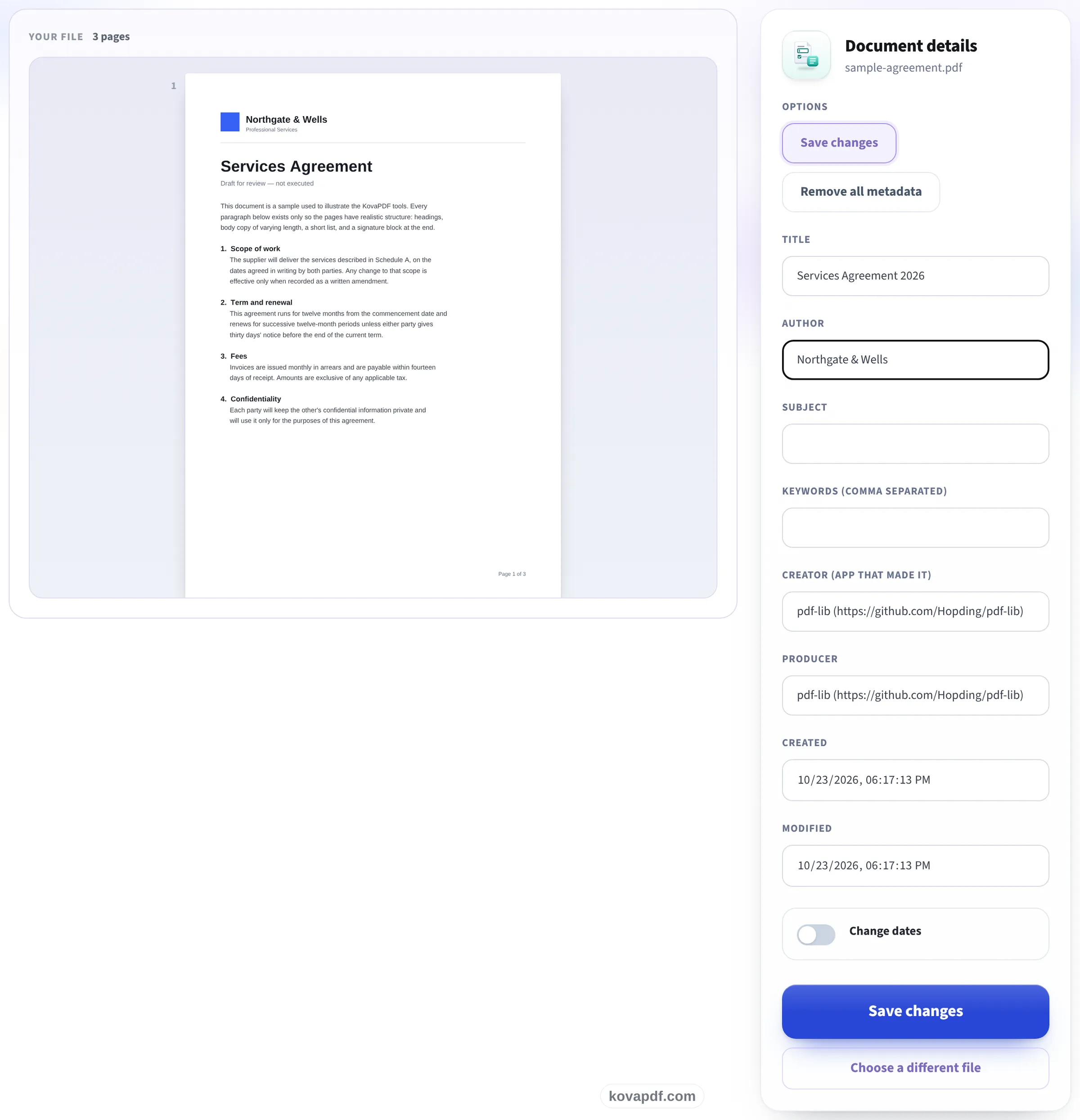
Ubah butiran
Tajuk, pengarang, subjek, kata kunci, pencipta dan pengeluar dipaparkan seperti sekarang. Editnya, hidupkan Ubah tarikh untuk menetapkan masa dicipta dan diubah, atau pilih Buang semua metadata.
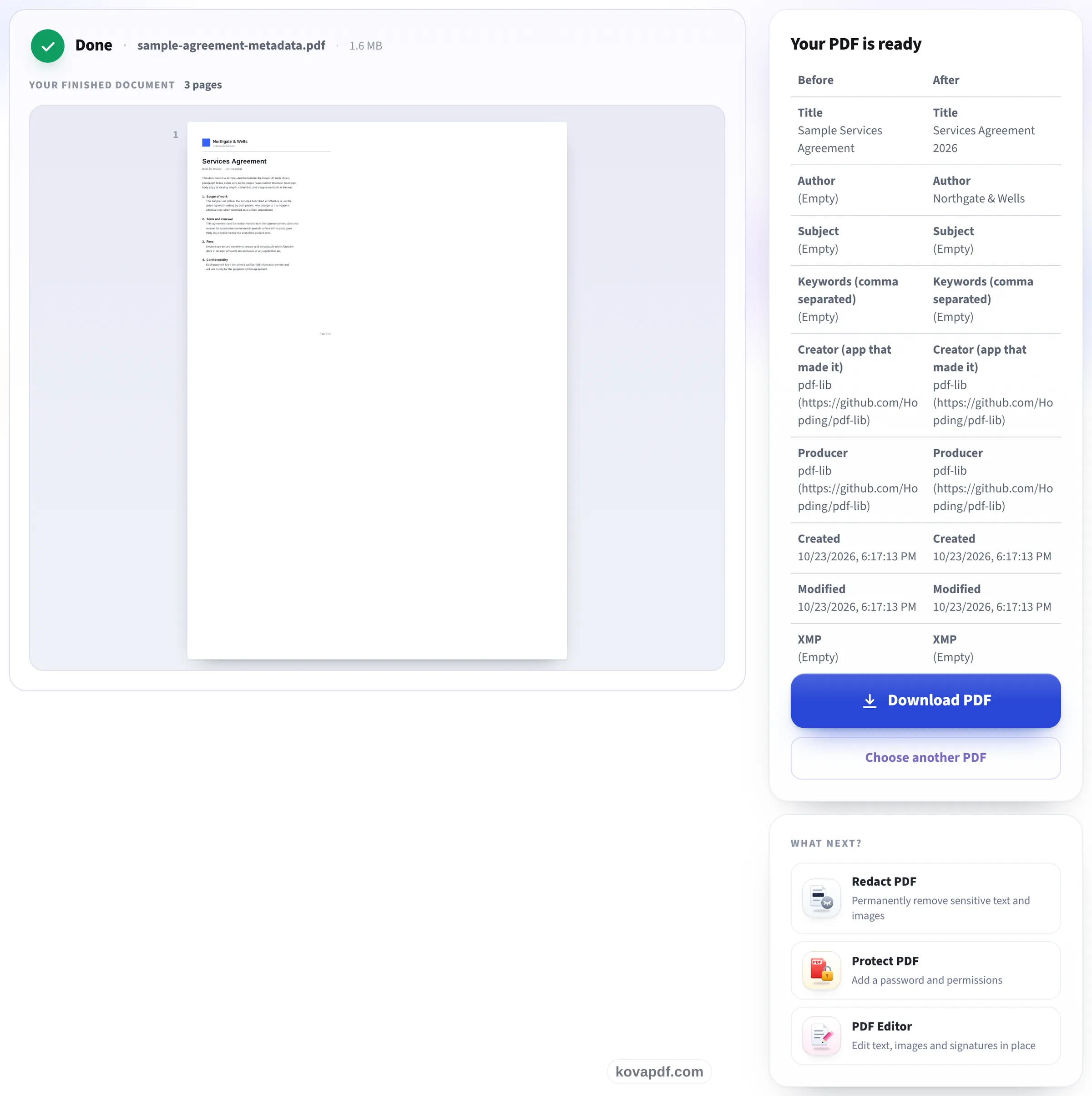
Simpan dan muat turun
Jadual Sebelum dan Selepas menunjukkan setiap butiran yang berubah. Muat turun salinan yang telah diedit; fail asal anda kekal seperti sedia ada.
Soalan lazim tentang Edit metadata PDF
Butiran PDF manakah yang boleh saya ubah?
Tajuk, pengarang, subjek, kata kunci, pencipta dan perisian penghasil PDF. Hidupkan Ubah tarikh untuk menyunting masa dicipta dan diubah dalam zon waktu tempatan.
Apakah yang dibuang oleh Buang semua metadata?
Ia mengosongkan kamus maklumat, membuang paket XMP dan menghapuskan PieceInfo daripada dokumen serta halaman. Kandungan, komen, borang, penanda buku dan pautan dikekalkan.
Apa yang berlaku kepada fail saya?
PDF dibaca dan disunting dalam pelayar. Kandungannya tidak pernah dimuat naik. Anda memuat turun salinan baharu dan fail asal kekal tanpa perubahan pada peranti.
Bolehkah metadata PDF yang ditandatangani diubah?
Perubahan membatalkan tandatangan digital. Alat memberi amaran dan meminta anda klik Ubah juga sebelum menghasilkan salinan. Simpan fail asal jika tandatangan yang sah diperlukan.
Bolehkah PDF berpassword dibuka di sini?
Buka kunci PDF dahulu, kemudian buka salinan tanpa kunci di sini. Alat ini tidak membuang atau memintas password.