Padam Halaman daripada PDF
Buang tepat halaman yang anda tidak perlukan, satu halaman, satu julat atau senarai bercampur, dan muat turun dokumen yang telah dipangkas. Tiada apa-apa dibuang sehingga anda mengesahkannya.
- Percuma untuk digunakan
- Berfungsi pada mana-mana peranti
- Kekal pada peranti anda
- Sahkan sebelum dipadam
- Satu halaman, julat atau berselerak
- Selebihnya kekal seperti asal
- Nombor disusun rapat selepas
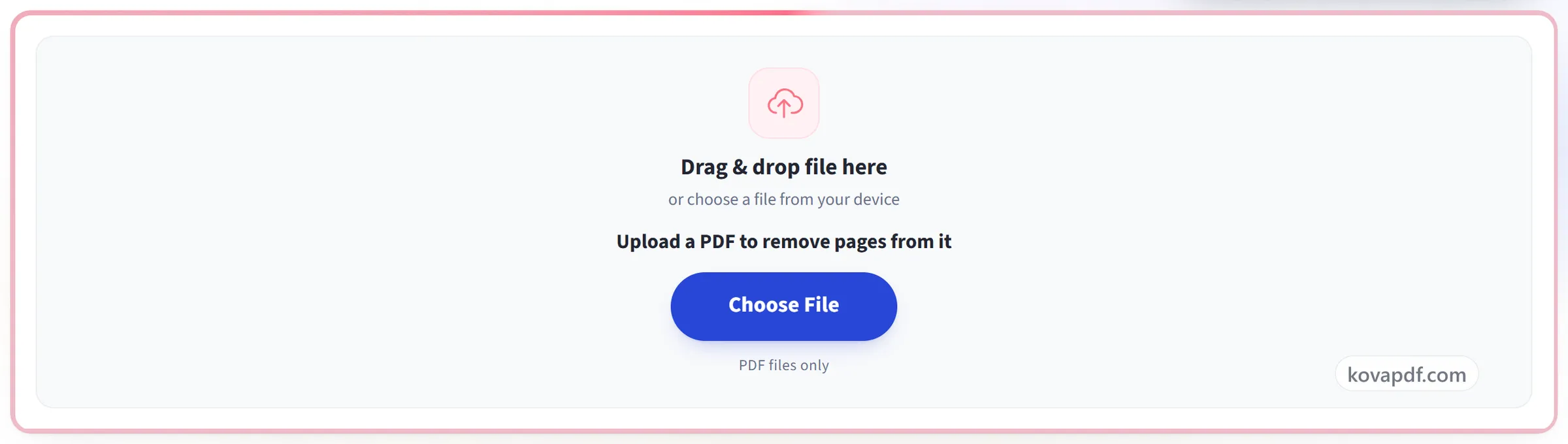
Seret & lepaskan fail di sini
atau pilih fail daripada peranti anda
Pilih PDF untuk membuang halaman daripadanya
Fail PDF sahaja
Tiada internet? Dapatkan aplikasi WindowsDi telefon? Dapatkan aplikasi telefon
Semua yang boleh dilakukan oleh Padam Halaman
Keluarkan tepat halaman yang tidak anda perlukan dan muat turun dokumen yang telah dipotong. Percuma, dalam pelayar anda, tiada apa-apa untuk dipasang.
Memilih apa yang disertakan
- Buang halaman yang sedang anda lihat
- Taip senarai campuran seperti 10-18, 22, 49, 51
- Halaman tunggal, julat, atau kedua-duanya bersama
- Julat yang ditaip secara terbalik, seperti 7-3, tetap difahami
Melihatnya dahulu
- Satu ayat menamakan setiap halaman yang anda pilih
- Ringkasan dilukis semula semasa anda menaip
- Langkah pengesahan sebelum apa-apa dihantar
Menukar fikiran
- Kembalikan halaman yang dipadam pada bila-bila masa sebelum menyimpan
- Buat asal dan buat semula pelan halaman itu sendiri
- Susun semula, putar atau gandakan halaman dalam sesi yang sama
Fail yang anda dapat
- PDF sebenar dengan halaman yang anda kekalkan utuh
- Baca keseluruhan bakinya sebelum memuat turun
- Terus sunting dokumen yang telah dipotong dengan serta-merta
- Dilakukan dalam pelayar anda, jadi fail anda tidak pernah dimuat naik
Cara ia berfungsi
Padam Halaman daripada PDF dalam tiga langkah
Tambah PDF anda
Seret PDF anda ke panel, atau klik panel untuk memilih daripada peranti anda. Semuanya berlaku dalam pelayar anda, jadi fail kekal pada peranti anda dan tidak pernah dimuat naik.
Pilih halaman untuk dibuang
Pilih Halaman Semasa, atau Halaman Tersuai dan taip julat seperti 2-5, 9. Anda mengesahkan sebelum apa-apa dibuang, dan Pulihkan halaman yang dipadam mengembalikannya sehingga anda menyimpan.
Semak dan muat turun
Semak & muat turun menunjukkan fail baharu sebelum anda memuat turunnya. Hanya halaman yang anda simpan ditulis ke dalamnya. Fail asal anda tidak disentuh pada peranti anda sendiri.
Padam Halaman daripada PDF: panduan bergambar langkah demi langkah
Buang satu halaman, satu julat, atau pilihan berselerak, dan sahkan dengan tepat apa yang akan dibuang sebelum ia berlaku.
Tambah PDF anda
Seret PDF anda ke panel, atau klik panel untuk memilih daripada peranti anda. Semuanya berlaku dalam pelayar anda, jadi fail kekal pada peranti anda dan tidak pernah dimuat naik.
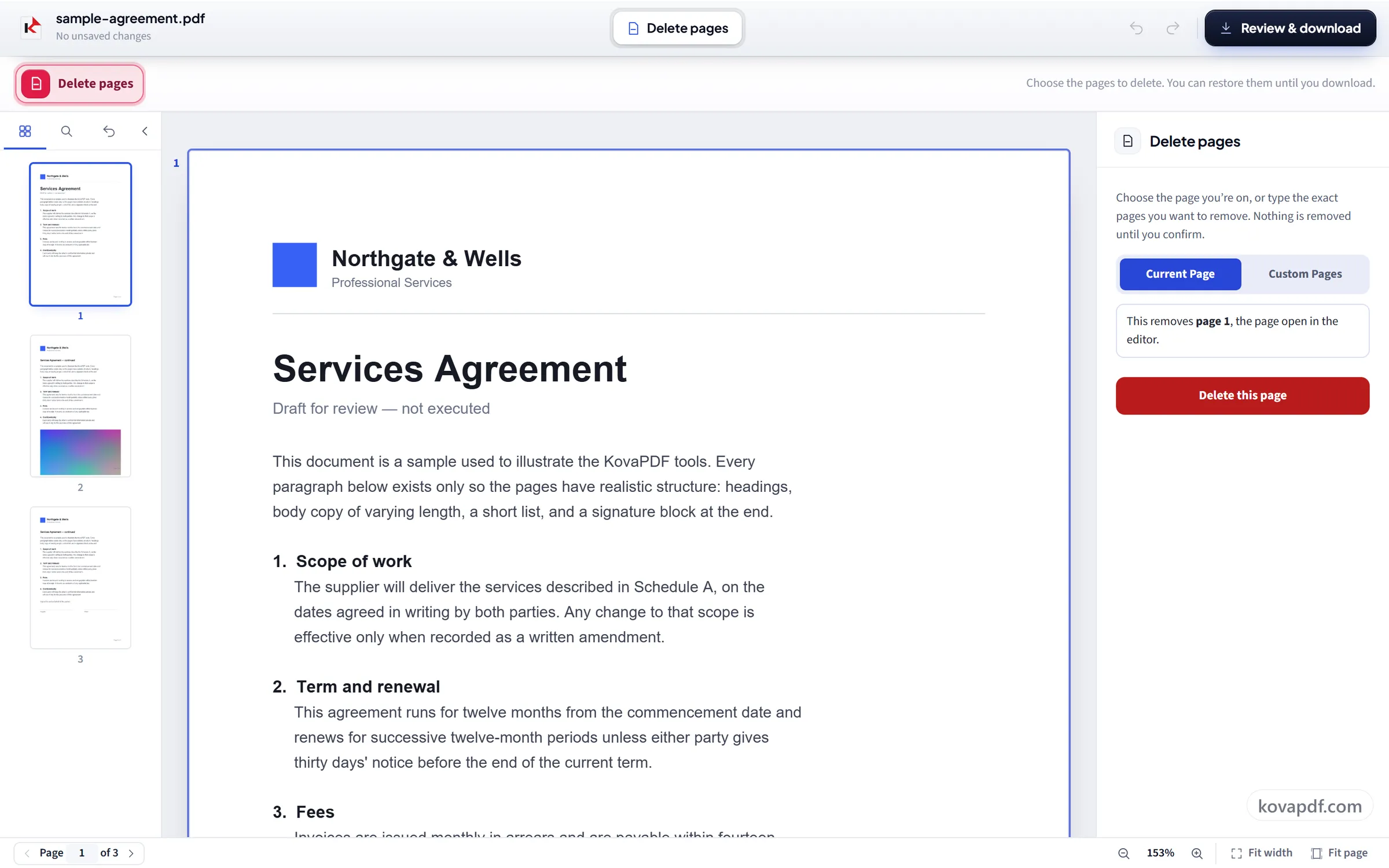
Pilih halaman untuk dibuang
Pilih Halaman Semasa, atau Halaman Tersuai dan taip julat seperti 2-5, 9. Anda mengesahkan sebelum apa-apa dibuang, dan Pulihkan halaman yang dipadam mengembalikannya sehingga anda menyimpan.
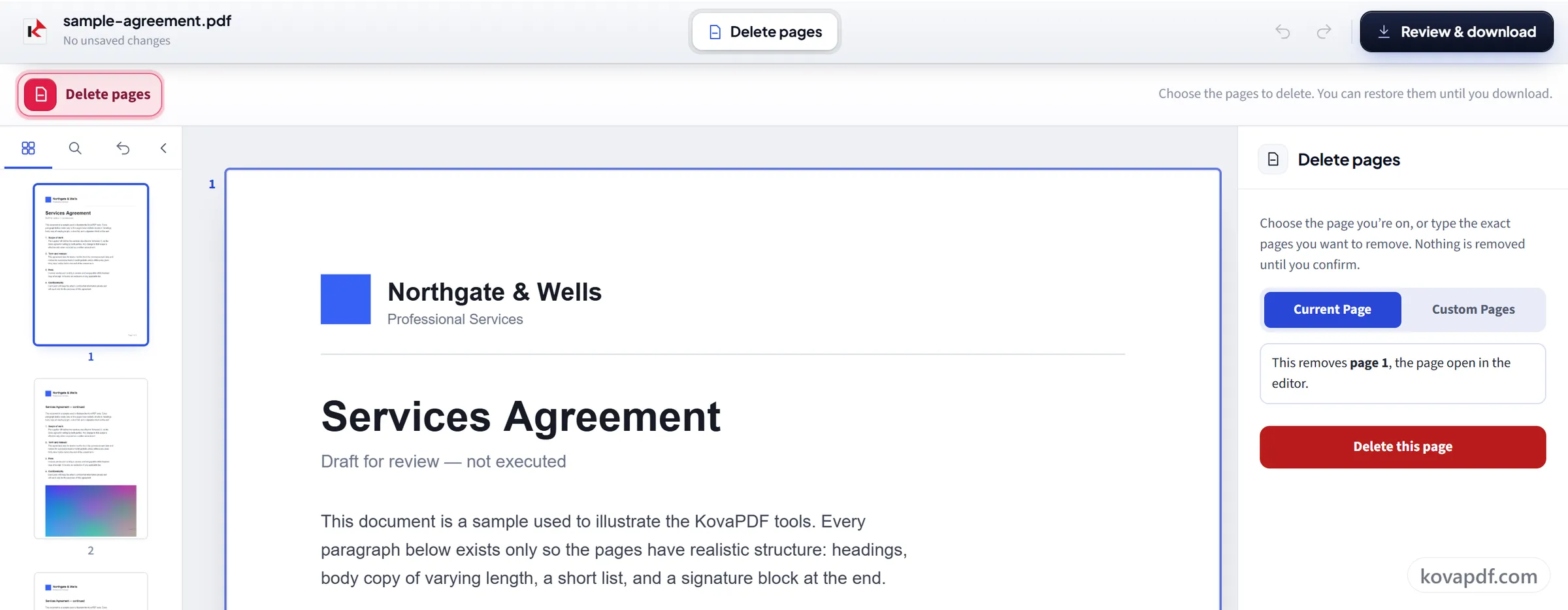
Semak dan muat turun
Semak & muat turun menunjukkan fail baharu sebelum anda memuat turunnya. Hanya halaman yang anda simpan ditulis ke dalamnya. Fail asal anda tidak disentuh pada peranti anda sendiri.
Soalan lazim tentang Padam Halaman daripada PDF
Bagaimanakah cara memadam halaman daripada PDF?
Pilih 'Halaman Semasa' untuk membuang halaman yang sedang anda lihat, atau 'Halaman Tersuai' untuk menaip halaman yang ingin dibuang. Sahkan, kemudian simpan dan muat turun. PDF baharu tidak lagi mengandungi halaman tersebut, dan yang lain tidak berubah.
Bolehkah saya membuang set halaman yang berselerak?
Ya. Pilih 'Halaman Tersuai' dan taip senarai bercampur seperti '2-5, 9, 14'. Anda ditunjukkan halaman mana yang terlibat dan diminta mengesahkan sebelum halaman itu dibuang.
Bolehkah saya membuat asal jika saya membuang halaman yang salah?
Ya. Tiada apa-apa yang dibuang daripada fail sehingga anda menyimpan, dan sehingga itu 'Pulihkan halaman yang dipadam' mengembalikan halaman yang baru anda buang.
Bolehkah saya membuang halaman kosong secara automatik?
Tidak. Tiada pengesanan halaman kosong automatik. Cari halaman kosong dalam pratonton dan taip nombornya, contohnya '4, 9, 12', untuk membuang kesemuanya sekali gus.
Adakah memadam halaman menjadikan PDF lebih kecil?
Biasanya. Fail baharu dibina daripada halaman yang anda simpan, jadi imej dan kandungan lain yang hanya digunakan pada halaman yang dibuang turut hilang bersamanya. Fon dan imej yang dikongsi dengan halaman yang tinggal kekal, jadi penjimatannya bergantung pada kandungan halaman yang anda buang.
Adakah halaman yang tinggal dinomborkan semula secara automatik?
Halaman itu sendiri ya, dalam erti kata halaman enam menjadi halaman lima apabila satu halaman sebelumnya dibuang. Nombor halaman yang DICETAK pada halaman tidak, kerana ia sebahagian daripada gambar. Gunakan Nombor Halaman selepas itu jika urutan bercetak perlu sepadan semula.
Apa yang berlaku kepada fail saya?
Ia kekal pada peranti anda. Pelayar anda yang melakukan kerja dan menyediakan muat turun, jadi fail tidak pernah dimuat naik. Kami menyimpan rekod bahawa alat ini digunakan, tetapi bukan nama fail atau kandungannya.
Adakah ia percuma?
Ya. Setiap alat berfungsi tanpa bayaran dan tanpa akaun. Fail boleh mencapai 200 halaman dan 50 MB, dan percubaan yang gagal tidak dikira. Pro membuang had tersebut.
Adakah saya perlu membuat akaun?
Tidak. Semua alat berfungsi tanpa log masuk. Akaun menaikkan peruntukan anda dan membolehkan anda melihat apa yang telah anda proses.