Kurangkan halaman PDF
Lihat berapa banyak halaman yang benar-benar diperlukan oleh PDF anda. Halaman yang kebanyakannya kosong digabungkan pada saiz penuh, teks yang sama, semuanya sama, jauh lebih sedikit helaian. Atau letakkan 2 atau 4 halaman pada satu helaian jika anda sanggup mengorbankan saiz demi dokumen yang paling pendek.
- Percuma untuk digunakan
- Berfungsi pada mana-mana peranti
- Dipadam selepas diproses
- Halaman dikira, bukan dihimpit
- Halaman yang kebanyakannya kosong digabungkan
- Saiz penuh pada Tanpa Kehilangan
- Kurang helaian untuk dicetak
Muat naik PDF untuk melihat berapa halaman yang ia boleh jadi
.pdf · dianalisis dalam beberapa saat, dan salinannya dipadam sebaik fail anda siap
Seret & lepaskan fail di sini
atau pilih fail daripada peranti anda
Di komputer? Dapatkan aplikasi WindowsDi telefon? Dapatkan aplikasi telefon
Semua yang boleh dilakukan oleh SmartShrink
Ketahui berapa banyak halaman yang sebenarnya diperlukan oleh PDF anda, kemudian gabungkan yang kebanyakannya kosong ke atas helaian yang lebih sedikit dengan teks masih pada saiz penuh. Percuma, dalam pelayar anda.
Apa yang terkandung dalam halaman anda
- Setiap halaman diukur untuk menentukan berapa banyak dakwat sebenarnya
- Grid lakaran kecil halaman anda sendiri, halaman demi halaman
- Bilangan halaman yang akan anda perolehi, sebelum anda mengesahkannya
- Halaman kosong dikesan dan dikira untuk anda
- Berapa lama pengukuran mengambil masa, dipaparkan bersama hasil
Sejauh mana
- Tanpa kehilangan kualiti: hanya menggabungkan halaman yang muat pada saiz asalnya
- Seimbang: membenarkan kandungan mengecil sehingga kira-kira 82% supaya lebih banyak muat bersama
- Maksimum: hingga 60%, untuk helaian yang paling sedikit
- Setiap tetapan menunjukkan bilangan halaman yang akan diberikannya
Atau susun atur tetap
- 2 atau 4 halaman setiap helaian, setiap halaman dikekalkan sepenuhnya dan mengikut urutan
- Bilangan helaian yang tepat diketahui sebelum anda bermula
- Garis pembahagi antara halaman yang digabungkan, hidup atau mati
Pilihan anda pada setiap kumpulan
- Klik mana-mana kumpulan yang dicadangkan untuk membiarkan halaman itu
- Pilih semua cadangan sekali gus, atau kosongkannya
- Buang halaman kosong yang dijumpai
- Kurangkan saiz fail dalam proses yang sama
Dokumen yang lebih pendek
- Halaman yang digabungkan mengekalkan teks sebenarnya, masih boleh dipilih
- Halaman yang membawa pautan atau medan borang dikekalkan utuh dan berasingan
- Bilangan halaman sebelum dan selepas pada skrin hasil
- Mana-mana kumpulan yang tidak dapat digunakan dinamakan, berserta sebabnya
Cara ia berfungsi
Kurangkan halaman PDF dalam tiga langkah
Muat naik PDF anda
Seret .pdf ke panel, atau klik untuk memilih satu. Setiap halaman diukur untuk mencari di mana dakwat sebenarnya berada, dokumen 200 halaman mengambil masa kira-kira sesaat.
Pilih sejauh mana
Setiap tetapan menunjukkan hasil sebenar untuk dokumen anda sebelum anda muktamadkan. Tanpa Kehilangan tidak pernah mengecilkan apa-apa; tetapan lain menyatakan dengan tepat saiz teks akan dikecilkan kepada berapa. Klik mana-mana kumpulan dalam grid halaman untuk membiarkannya.
Muat turun PDF anda yang lebih pendek
Bilangan halaman sebelum dan selepas, berapa halaman yang dijimatkan, dan saiz fail bagi kedua-duanya.
Kurangkan halaman PDF: panduan bergambar langkah demi langkah
Halaman yang kebanyakannya kosong akan digabungkan pada saiz penuh, atau lebih kecil jika anda membenarkannya.
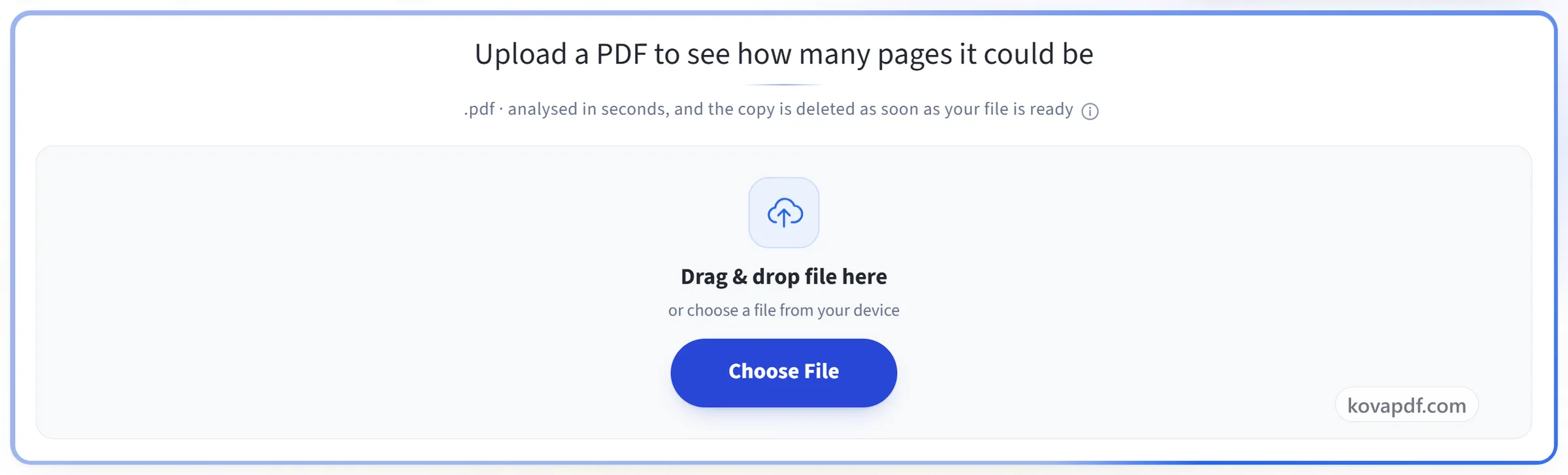
Muat naik PDF anda
Seret .pdf ke panel, atau klik untuk memilih satu. Setiap halaman diukur untuk mencari di mana dakwat sebenarnya berada, dokumen 200 halaman mengambil masa kira-kira sesaat.
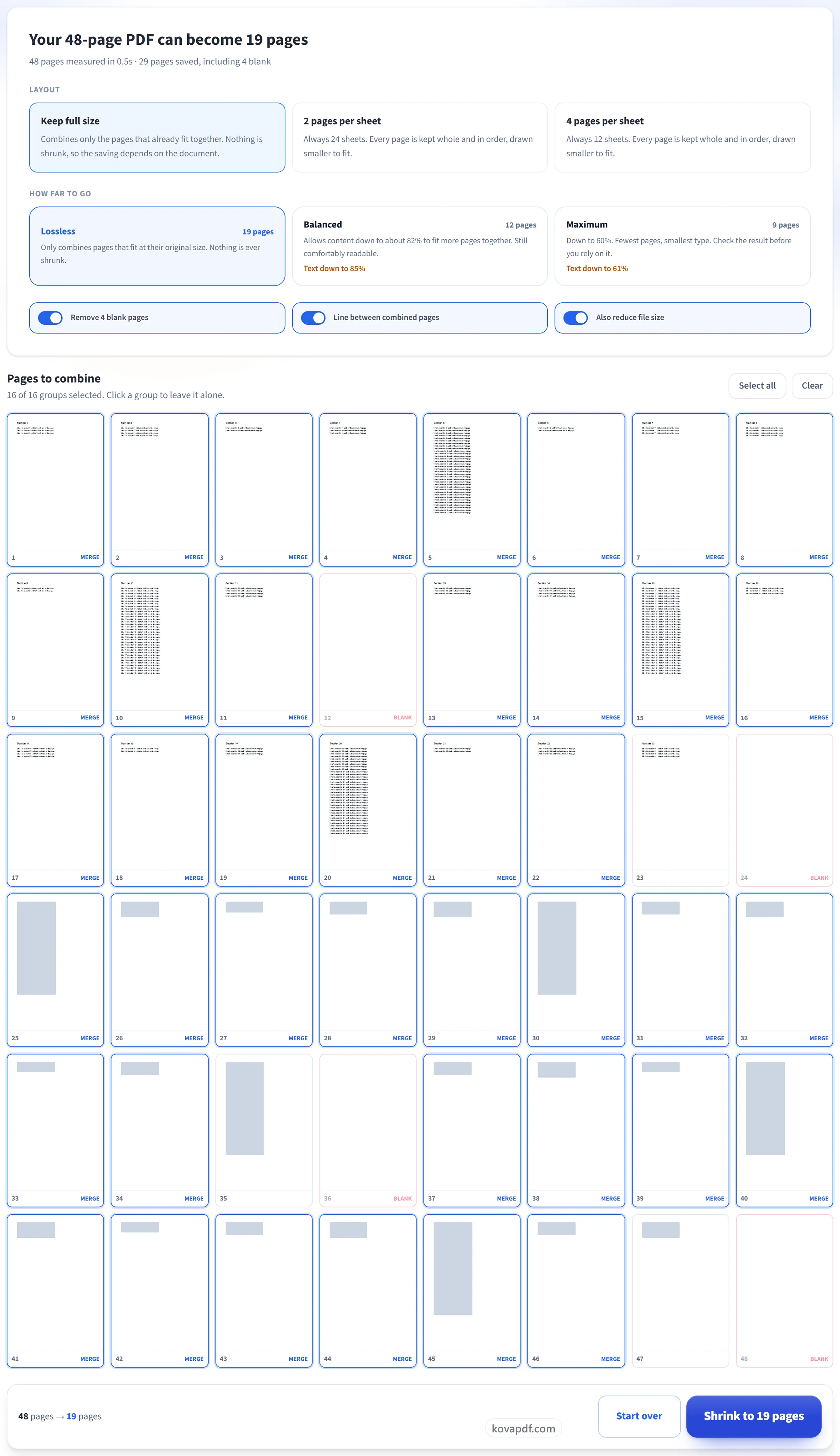
Pilih sejauh mana
Setiap tetapan menunjukkan hasil sebenar untuk dokumen anda sebelum anda muktamadkan. Tanpa Kehilangan tidak pernah mengecilkan apa-apa; tetapan lain menyatakan dengan tepat saiz teks akan dikecilkan kepada berapa. Klik mana-mana kumpulan dalam grid halaman untuk membiarkannya.
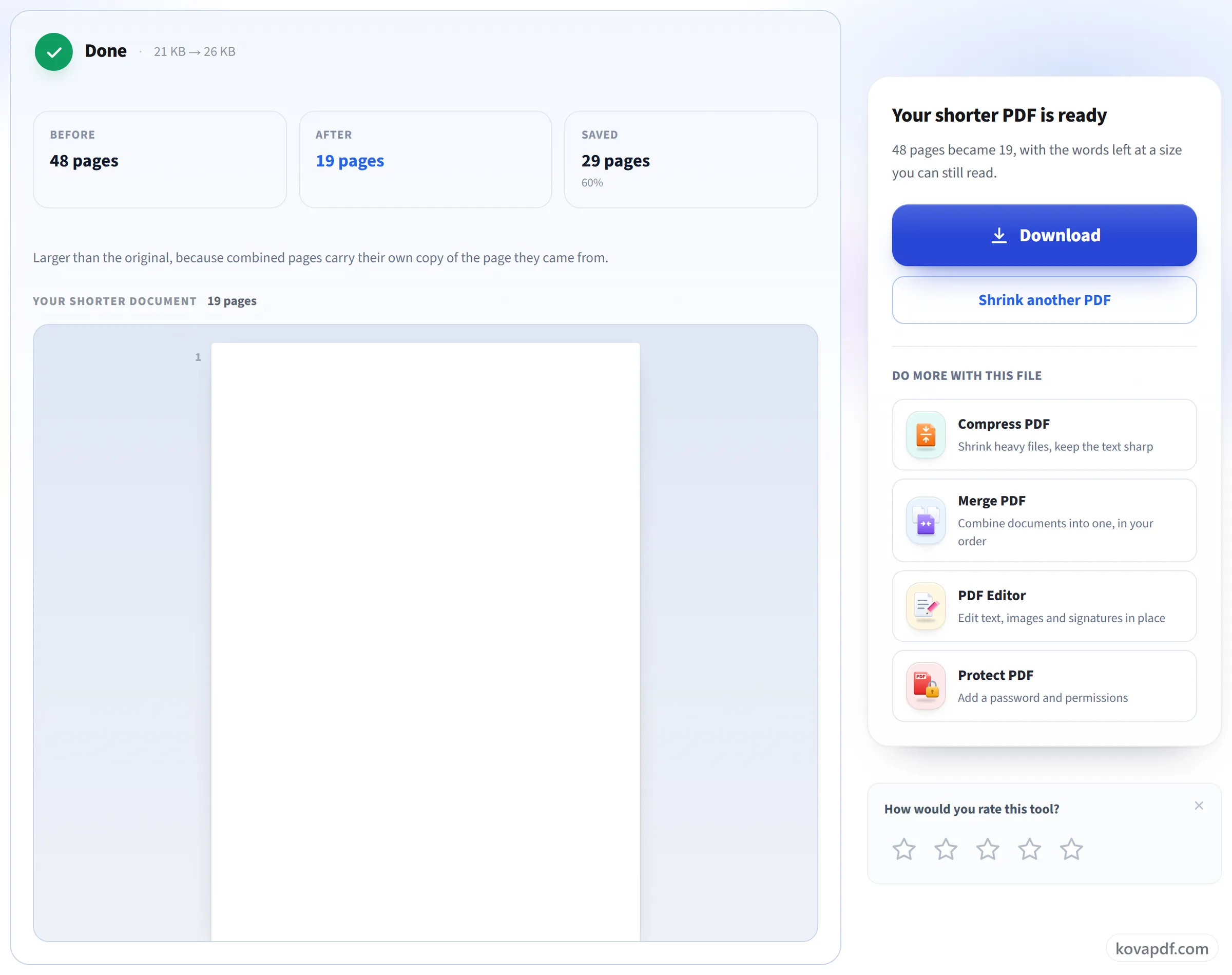
Muat turun PDF anda yang lebih pendek
Bilangan halaman sebelum dan selepas, berapa halaman yang dijimatkan, dan saiz fail bagi kedua-duanya.
Soalan lazim tentang Kurangkan halaman PDF
Bagaimanakah cara mengurangkan bilangan halaman dalam PDF?
Muat naik PDF dan SmartShrink akan mengukur berapa banyak bahagian setiap halaman yang digunakan. "Kekalkan saiz penuh" menggabungkan halaman yang kebanyakannya kosong tanpa mengecilkan teksnya, dan 2 atau 4 halaman sehelai meletakkan halaman penuh bersebelahan. Anda dapat melihat bilangan halaman baharu sebelum apa-apa dihasilkan.
Adakah ini mengecilkan teks supaya lebih banyak muat pada satu halaman?
Tidak pada tetapan lalai. 'Tanpa Kehilangan' hanya menggabungkan halaman yang kandungannya muat bersama pada saiz asalnya. Ia mencari di mana kandungan berada pada setiap halaman, memangkas mengikut kawasan itu, dan menyusun kepingan tersebut. Teks mengekalkan saiznya dan kekal boleh dipilih. Tetapan Seimbang dan Maksimum memang mengecilkan kandungan, dan setiap satu memberitahu anda peratusan tepat sebelum anda muktamadkan.
Bagaimanakah 200 halaman boleh menjadi 80 tanpa kehilangan apa-apa?
Kerana kebanyakan halaman sebahagian besarnya kosong. Halaman dengan satu tajuk dan tiga baris menggunakan kira-kira 4% daripada helaian, jadi empat halaman sedemikian muat pada satu halaman dengan ruang berlebihan. Tiada apa yang dibuang. Kandungan yang sama menggunakan kurang kertas.
Bolehkah saya letakkan 2 atau 4 halaman pada sehelai kertas?
Boleh. Pilih 2 atau 4 halaman sehelai dan setiap halaman diletakkan sepenuhnya, dikecilkan supaya muat dalam ruangnya, mengikut susunan asal, tanpa apa-apa yang dipotong. Bilangan halaman menjadi separuh atau suku, sesuai untuk mencetak nota edaran atau membaca pada skrin besar.
Mengapa ia mengatakan PDF saya tidak boleh dikecilkan?
Kerana halamannya sudah penuh. Slaid, imbasan dan dokumen yang banyak imej memenuhi helaian dari tepi ke tepi, jadi menggabungkan mana-mana dua halaman bermakna perlu mengecilkannya. Alat ini memberitahu anda perkara itu dan bukannya menghasilkan keputusan yang buruk.
Apa yang berlaku kepada pautan dan medan borang?
Dengan "Kekalkan saiz penuh", halaman yang mengandunginya tidak pernah digabungkan dan disalin tanpa diubah. Susun atur 2 dan 4 halaman sehelai meletakkan setiap halaman, jadi pautan, ulasan dan medan borang hilang di situ. Simpan fail asal jika anda memerlukannya.
Apakah bezanya dengan Mampatkan PDF?
Mampatkan PDF menjadikan fail lebih kecil dalam megabait dan membiarkan setiap halaman seperti asal. SmartShrink mengurangkan bilangan halaman, yang penting apabila anda mencetak atau membaca pada skrin, kemudian turut menjalankan satu pusingan pemampatan, jadi fail biasanya menjadi lebih kecil juga.
Bolehkah saya memilih halaman sendiri?
Ya. Semua cadangan bermula dalam keadaan dihidupkan, dan anda boleh mematikan mana-mana kumpulan. Grid halaman menunjukkan halaman mana yang akan digabungkan, dan jumlahnya dikemas kini apabila anda mengubah fikiran.
Adakah fail turut menjadi lebih kecil?
Biasanya. Menggabungkan halaman menjadikan fail lebih besar pada mulanya, jadi ia dimampatkan pada akhirnya, dan hasilnya biasanya lebih kecil daripada fail asal. Kedua-dua saiz ditunjukkan pada skrin hasil, tidak kira ke arah mana.
Apa yang berlaku kepada fail saya?
SmartShrink berfungsi dalam beberapa langkah, jadi ia menyimpan fail anda semasa anda menggunakannya. Fail dipadam sebaik sahaja PDF baharu anda dihasilkan. Jika anda menutup tab di pertengahan, ia dipadam secara automatik dalam masa 30 minit.
Adakah ia percuma?
Ya. Setiap alat berfungsi tanpa bayaran dan tanpa akaun. Fail boleh mencapai 200 halaman dan 50 MB, dan percubaan yang gagal tidak dikira. Pro membuang had tersebut.
Adakah saya perlu membuat akaun?
Tidak. Semua alat berfungsi tanpa log masuk. Akaun menaikkan peruntukan anda dan membolehkan anda melihat apa yang telah anda proses.