PDF-pagina's verminderen
Zie hoeveel pagina's je PDF echt nodig heeft. Pagina's die grotendeels leeg zijn, worden op volle grootte samengevoegd, zelfde tekst, alles hetzelfde, veel minder vellen. Of zet 2 of 4 pagina's op één vel als je liever formaat inlevert voor het kortst mogelijke document.
- Gratis te gebruiken
- Werkt op elk apparaat
- Verwijderd na verwerking
- Pagina's geteld, niet samengeperst
- Grotendeels lege pagina's samengevoegd
- Volle grootte bij Verliesvrij
- Minder vellen om af te drukken
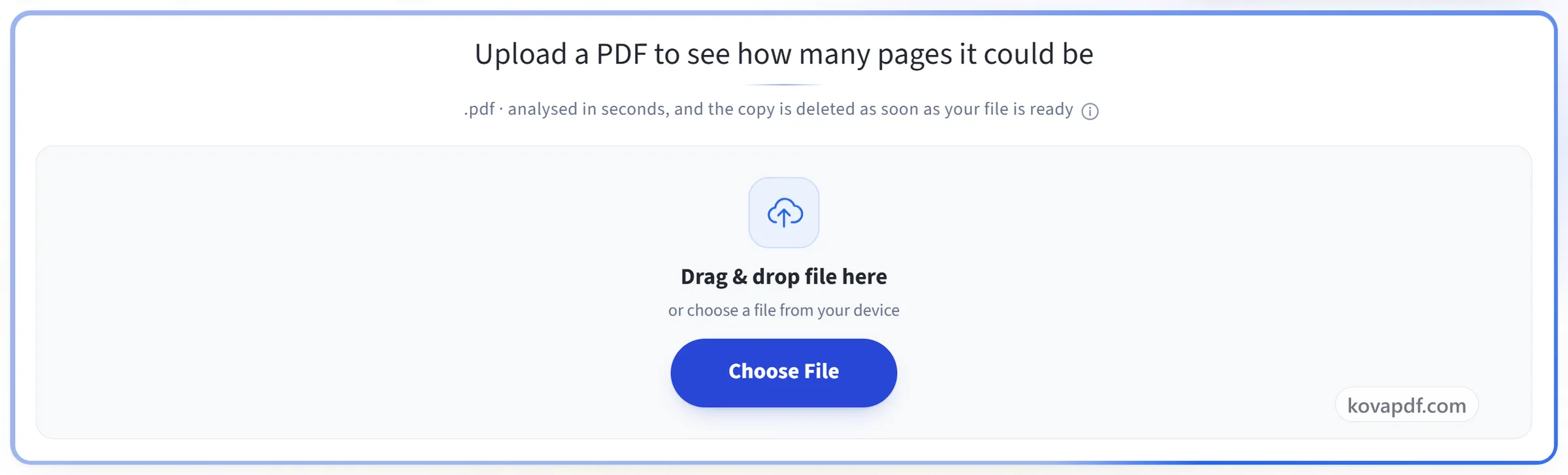
Upload een PDF om te zien hoeveel pagina's het zouden kunnen zijn
.pdf · in seconden geanalyseerd, en de kopie wordt verwijderd zodra je bestand klaar is
Sleep je bestand hierheen
of kies een bestand op je apparaat
Op uw computer? Download de Windows-appOp uw telefoon? Download de telefoon-app
Alles wat SmartShrink kan
Ontdek hoeveel pagina's je PDF echt nodig heeft, en combineer de grotendeels lege pagina's op minder vellen terwijl de tekst op volledig formaat blijft. Gratis, in je browser.
Wat je pagina's bevatten
- Elke pagina gemeten op hoeveel ervan daadwerkelijk inkt is
- Een raster met miniaturen van je eigen pagina's, pagina voor pagina
- Het aantal pagina's waarmee je zou eindigen, voordat je bevestigt
- Lege pagina's gevonden en voor je geteld
- Hoe lang het meten duurde, getoond bij het resultaat
Hoe ver je wilt gaan
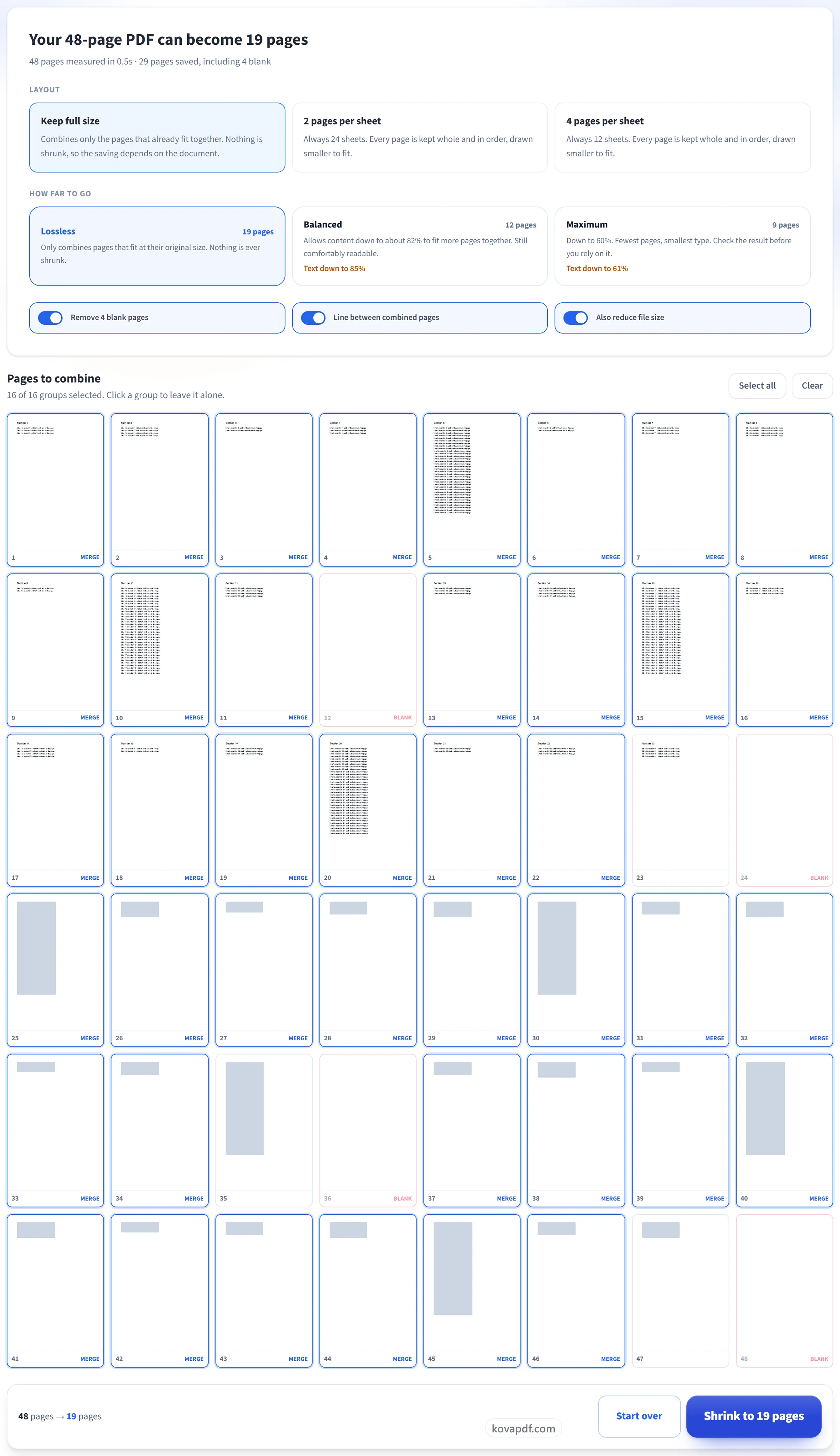
- Verliesvrij: combineert alleen pagina's die op hun oorspronkelijke formaat passen
- Gebalanceerd: laat inhoud tot ongeveer 82% verkleinen om meer bij elkaar te passen
- Maximaal: tot 60%, voor de minste vellen
- Elke instelling toont het aantal pagina's dat je ermee zou krijgen
Of een vaste lay-out
- 2 of 4 pagina's per vel, elke pagina compleet en in volgorde
- Het exacte aantal vellen bekend voordat je begint
- Een scheidingslijn tussen samengevoegde pagina's, aan of uit
Bij elke groep beslis jij
- Klik op een voorgestelde groep om die pagina's ongemoeid te laten
- Selecteer alle suggesties in één keer, of wis ze
- Verwijder de lege pagina's die zijn gevonden
- Verklein de bestandsgrootte in dezelfde stap
Het kortere document
- Samengevoegde pagina's behouden hun echte tekst, nog steeds selecteerbaar
- Pagina's met links of formuliervelden blijven volledig en apart
- Aantal pagina's voor en na op het resultaatscherm
- Elke groep die niet kon worden gebruikt, wordt genoemd, met de reden
Hoe het werkt
PDF-pagina's verminderen in drie stappen
Upload je PDF
Sleep een .pdf naar het vak, of klik erop om er een te kiezen. Elke pagina wordt gemeten om te zien waar de inkt echt staat, een document van 200 pagina's duurt ongeveer een seconde.
Kies hoe ver je wilt gaan
Elke instelling laat het echte resultaat voor je document zien voordat je doorzet. Verliesvrij maakt nooit iets kleiner; de andere zeggen precies tot welke grootte de tekst zou teruggaan. Klik op een groep in het paginaraster om die ongemoeid te laten.
Download je kortere PDF
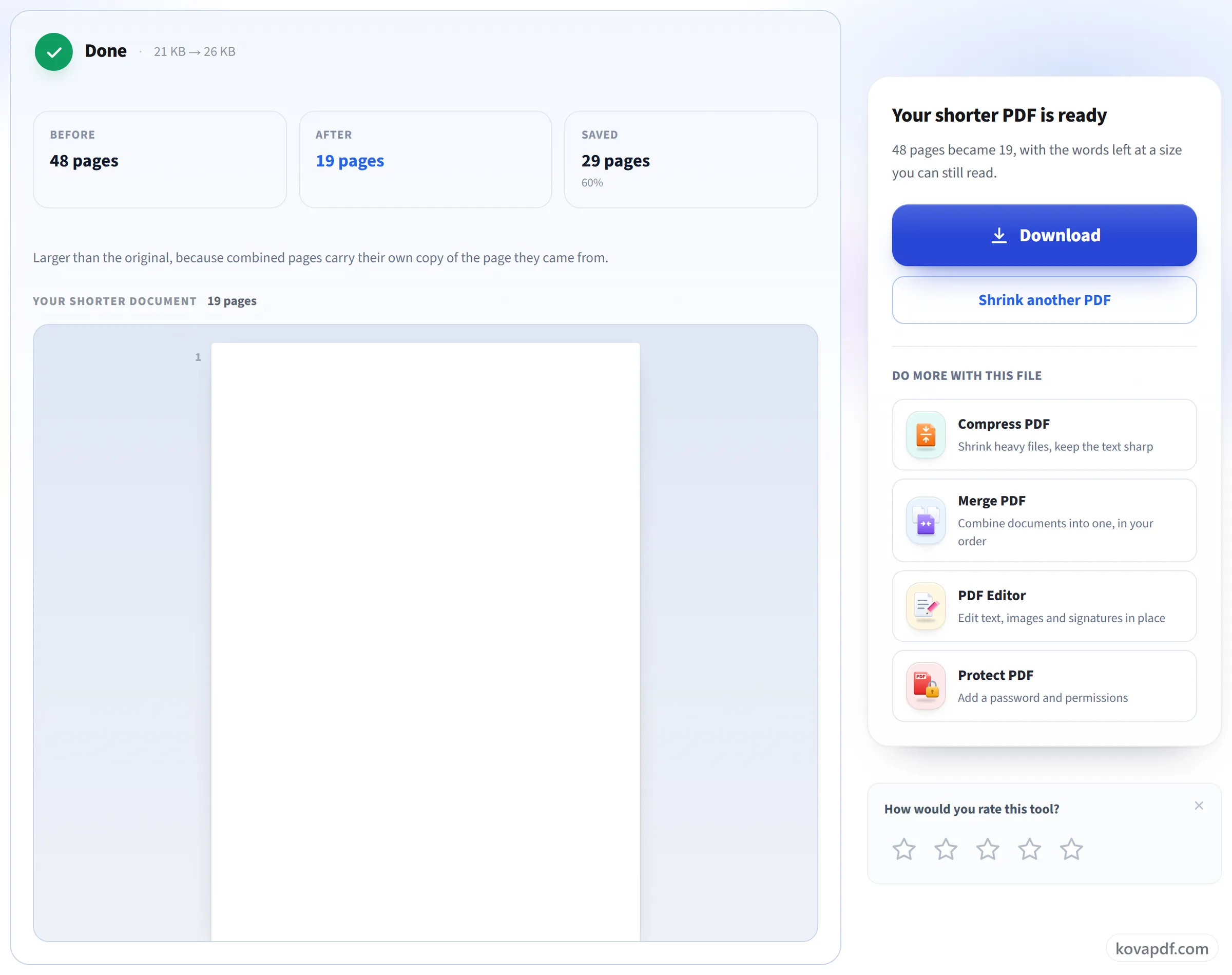
Het aantal pagina's voor en na, hoeveel pagina's er zijn bespaard, en de bestandsgrootte van allebei.
PDF-pagina's verminderen: stap voor stap in beeld
Pagina's die grotendeels leeg zijn, worden gecombineerd op volledig formaat, of kleiner als je dat toestaat.
Upload je PDF
Sleep een .pdf naar het vak, of klik erop om er een te kiezen. Elke pagina wordt gemeten om te zien waar de inkt echt staat, een document van 200 pagina's duurt ongeveer een seconde.
Kies hoe ver je wilt gaan
Elke instelling laat het echte resultaat voor je document zien voordat je doorzet. Verliesvrij maakt nooit iets kleiner; de andere zeggen precies tot welke grootte de tekst zou teruggaan. Klik op een groep in het paginaraster om die ongemoeid te laten.
Download je kortere PDF
Het aantal pagina's voor en na, hoeveel pagina's er zijn bespaard, en de bestandsgrootte van allebei.
Veelgestelde vragen over PDF-pagina's verminderen
Hoe verminder ik het aantal pagina's van een PDF?
Upload de PDF en SmartShrink meet hoeveel van elke pagina wordt gebruikt. ‘Volledige grootte behouden’ voegt grotendeels lege pagina's samen zonder hun tekst te verkleinen, en met 2 of 4 pagina's per vel komen hele pagina's naast elkaar te staan. Je ziet het nieuwe aantal pagina's voordat er iets wordt gemaakt.
Wordt de tekst hierdoor verkleind om meer op een pagina te krijgen?
Niet met de standaardinstelling. ‘Verliesvrij’ voegt alleen pagina's samen waarvan de inhoud op het oorspronkelijke formaat bij elkaar past. Het zoekt uit waar de inhoud op elke pagina staat, snijdt daarop bij en stapelt de stukken. De tekst behoudt zijn grootte en blijft selecteerbaar. De instellingen ‘Gebalanceerd’ en ‘Maximaal’ verkleinen de inhoud wel, en elk vertelt je het exacte percentage voordat je doorgaat.
Hoe kunnen 200 pagina's er 80 worden zonder dat er iets verloren gaat?
Omdat de meeste pagina's grotendeels leeg zijn. Een pagina met een kop en drie regels gebruikt ongeveer 4% van het vel, dus vier daarvan passen ruim op één pagina. Er wordt niets verwijderd. Dezelfde inhoud gebruikt minder papier.
Kan ik 2 of 4 pagina's op één vel zetten?
Ja. Kies 2 of 4 pagina's per vel en elke pagina wordt in zijn geheel geplaatst, verkleind zodat hij in zijn vak past, in de oorspronkelijke volgorde en zonder dat er iets wordt bijgesneden. Zo halveer of kwarteer je het aantal pagina's, handig om hand-outs te printen of op een groot scherm te lezen.
Waarom staat er dat mijn PDF niet kan worden ingekort?
Omdat de pagina's al vol zijn. Dia's, scans en documenten met veel afbeeldingen vullen het vel van rand tot rand, dus twee pagina's samenvoegen zou betekenen dat ze kleiner worden. De tool zegt je dat, in plaats van een slecht resultaat te maken.
Wat gebeurt er met links en formuliervelden?
Met ‘Volledige grootte behouden’ worden pagina's waarop ze staan nooit samengevoegd, maar ongewijzigd overgenomen. De indelingen met 2 en 4 pagina's per vel plaatsen elke pagina, dus links, opmerkingen en formuliervelden gaan daar verloren. Bewaar het origineel als je ze nodig hebt.
Wat is het verschil met PDF comprimeren?
PDF comprimeren maakt het bestand kleiner in megabytes en laat elke pagina zoals hij is. SmartShrink vermindert het aantal pagina's, en dat is wat telt als je print of op een scherm leest, en voert daarna ook nog een compressieronde uit, zodat het bestand meestal ook kleiner wordt.
Kan ik de pagina's zelf kiezen?
Ja. De suggesties staan allemaal aan bij het begin, en je kunt elke groep uitzetten. Het paginaraster laat zien welke pagina's samen zouden gaan, en het totaal past zich aan als je van gedachten verandert.
Wordt het bestand ook kleiner?
Meestal wel. Pagina's samenvoegen maakt het bestand eerst groter, dus aan het einde wordt het gecomprimeerd, en het resultaat is normaal gesproken kleiner dan het origineel. Beide groottes staan op het resultaatscherm, welke kant het ook op ging.
Wat gebeurt er met mijn bestand?
SmartShrink werkt in meerdere stappen en bewaart je bestand daarom zolang je het gebruikt. Het bestand wordt verwijderd zodra je nieuwe PDF is gemaakt. Sluit je het tabblad halverwege, dan wordt het binnen 30 minuten automatisch verwijderd.
Is het gratis?
Ja. Elke tool werkt zonder te betalen en zonder account. Bestanden mogen tot 200 pagina's en 50 MB zijn, en een mislukte poging kost je niets. Pro heft de limieten op.
Moet ik een account aanmaken?
Nee. Alle tools werken zonder in te loggen. Een account verhoogt je tegoed en laat je zien wat je hebt verwerkt.