کاهش صفحات PDF
ببینید PDF شما واقعاً به چند صفحه نیاز دارد. صفحههایی که بیشترشان خالی است در اندازه کامل با هم ترکیب میشوند، همان متن، همان همهچیز، با برگههای بسیار کمتر. یا اگر ترجیح میدهید برای کوتاهترین سند ممکن از اندازه بگذرید، ۲ یا ۴ صفحه را روی یک برگه بچینید.
- استفاده رایگان
- روی هر دستگاهی کار میکند
- حذف پس از پردازش
- صفحهها شمرده میشوند، نه فشرده
- صفحههای تقریباً خالی ترکیب شدند
- اندازه کامل با «بدون افت کیفیت»
- برگههای کمتر برای چاپ
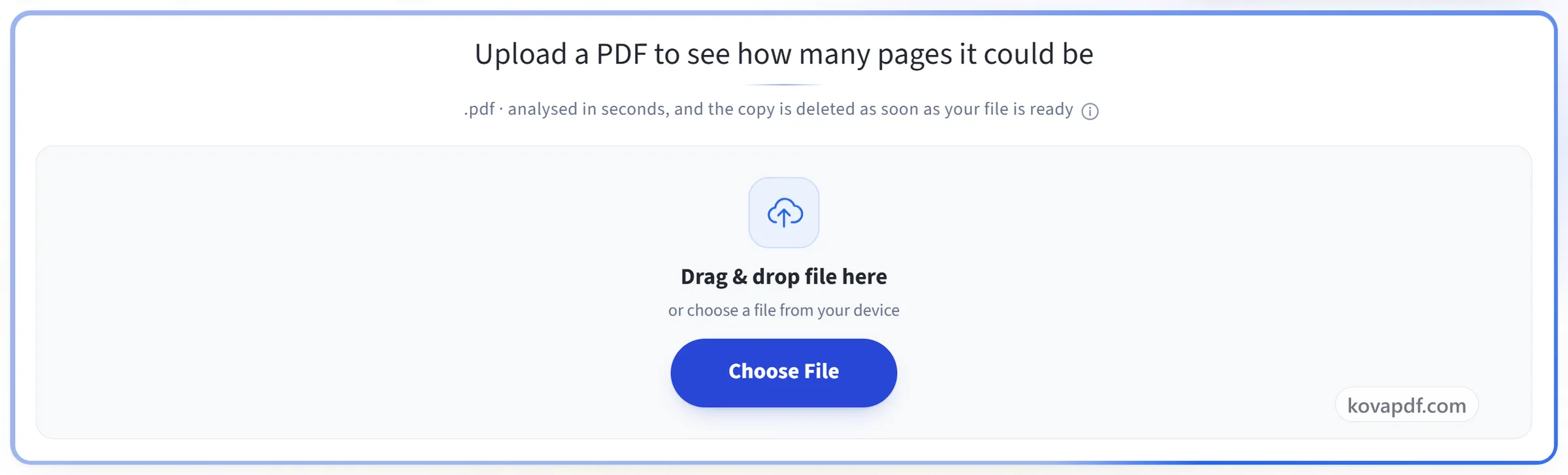
یک PDF بارگذاری کنید تا ببینید به چند صفحه میتواند برسد
.pdf · در چند ثانیه تحلیل میشود و نسخهٔ کپی به محض آماده شدن فایل شما حذف میشود
فایل را اینجا بکشید و رها کنید
یا فایلی از دستگاه خود انتخاب کنید
روی رایانه؟ دریافت اپ Windowsروی گوشی؟ دریافت اپ گوشی
هر کاری که «SmartShrink PDF» میتواند انجام دهد
دریابید PDF شما واقعاً به چند صفحه نیاز دارد، سپس صفحههای تقریباً خالی را در برگههای کمتری ترکیب کنید، بیآنکه اندازه متن کم شود. رایگان، در مرورگر شما.
صفحههای شما چه چیزی دارند
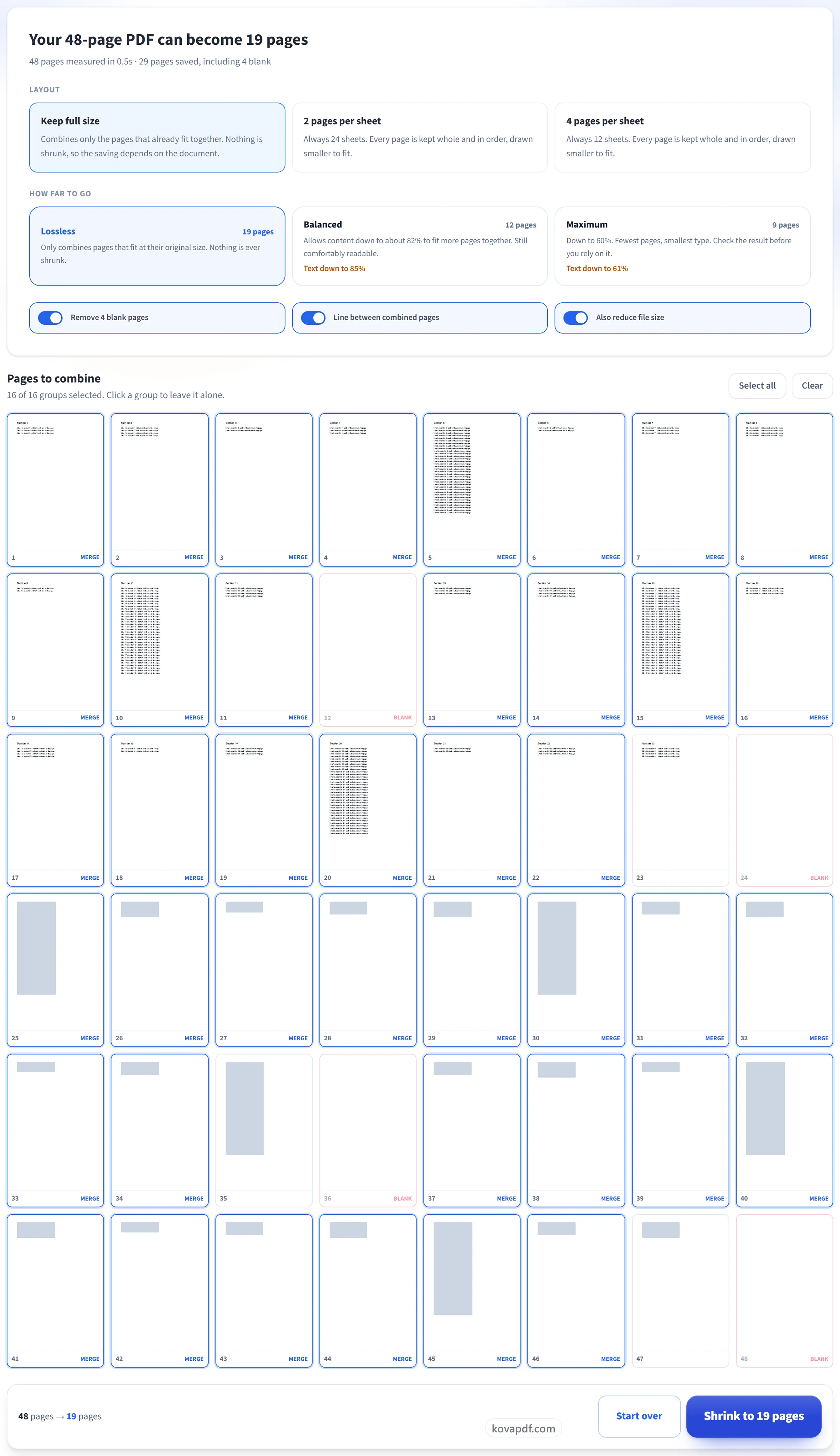
- هر صفحه از نظر اینکه چقدرش واقعاً جوهر است اندازهگیری میشود
- شبکهای از تصاویر بندانگشتی صفحههای خودتان، صفحه به صفحه
- تعداد صفحههایی که پیش از تأیید نهایی به آن میرسید
- صفحههای خالی پیدا و برایتان شمارش میشوند
- اندازهگیری چقدر طول کشید، همراه با نتیجه نشان داده میشود
تا چه حد پیش برود
- بدون افت کیفیت: فقط صفحههایی را ترکیب میکند که در اندازه اصلی جا شوند
- متعادل: اجازه میدهد محتوا تا حدود ۸۲٪ کوچک شود تا بیشتر در کنار هم جا شود
- حداکثر: تا ۶۰٪، برای کمترین تعداد برگه
- هر تنظیم تعداد صفحهای را که به شما میدهد نشان میدهد
یا یک چیدمان ثابت
- ۲ یا ۴ صفحه در هر برگه، هر صفحه کامل و به ترتیب
- تعداد دقیق برگهها پیش از شروع مشخص است
- خطی جداکننده میان صفحههای ترکیبشده، روشن یا خاموش
تصمیم شما درباره هر گروه
- روی هر گروه پیشنهادی کلیک کنید تا آن صفحهها را دستنخورده بگذارید
- همه پیشنهادها را یکجا انتخاب کنید، یا پاکشان کنید
- صفحههای خالی پیداشده حذف شوند
- اندازه فایل را در همان مرحله کاهش دهید
سند کوتاهتر
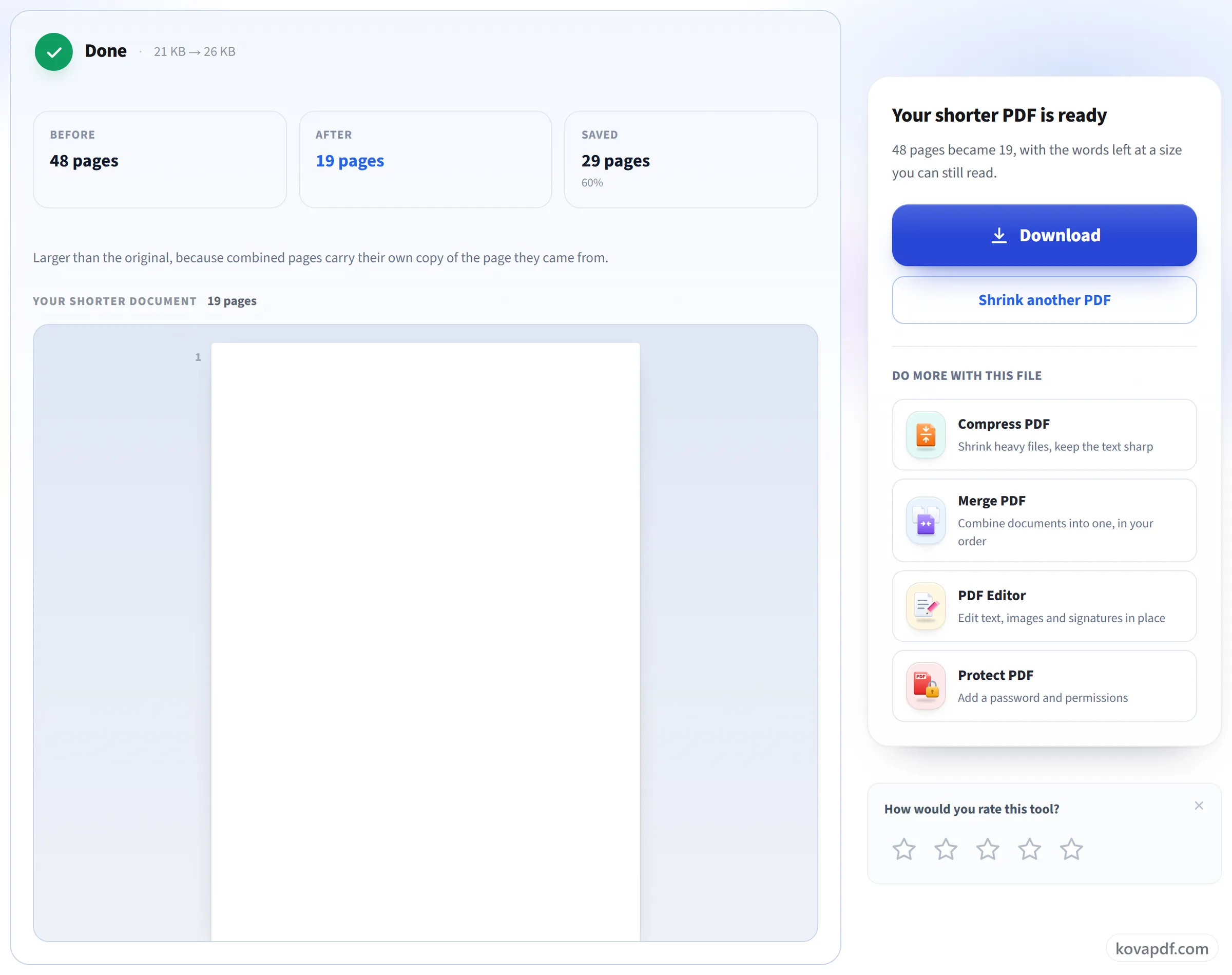
- صفحههای ترکیبشده متن واقعی خود را نگه میدارند، هنوز قابل انتخاب
- صفحههایی که لینک یا فیلد فرم دارند کامل و جداگانه نگه داشته میشوند
- تعداد صفحههای پیش و پس، روی صفحه نتیجه
- هر گروهی که نتوانسته استفاده شود نام برده میشود، همراه با دلیل آن
چگونه کار میکند
کاهش صفحات PDF در سه مرحله
PDF خود را بارگذاری کنید
یک فایل .pdf را روی پنل بکشید، یا برای انتخاب روی آن کلیک کنید. هر صفحه سنجیده میشود تا معلوم شود جوهر واقعاً کجاست، سندی ۲۰۰ صفحهای حدود یک ثانیه طول میکشد.
انتخاب کنید تا کجا پیش برود
هر تنظیم پیش از قطعی کردن، نتیجه واقعی را برای سند شما نشان میدهد. «بدون افت کیفیت» هرگز چیزی را کوچک نمیکند؛ بقیه دقیقاً میگویند متن تا چه اندازهای کوچک میشود. برای دست نزدن به هر گروه، در جدول صفحهها روی آن کلیک کنید.
PDF کوتاهتر خود را دانلود کنید
تعداد صفحهها پیش و پس از کار، تعداد صفحههای صرفهجوییشده و حجم فایل در هر دو حالت.
کاهش صفحات PDF: راهنمای تصویری گامبهگام
صفحههایی که بیشترشان خالی است با یکدیگر ترکیب میشوند در اندازه کامل، یا کوچکتر اگر اجازه دهید.
PDF خود را بارگذاری کنید
یک فایل .pdf را روی پنل بکشید، یا برای انتخاب روی آن کلیک کنید. هر صفحه سنجیده میشود تا معلوم شود جوهر واقعاً کجاست، سندی ۲۰۰ صفحهای حدود یک ثانیه طول میکشد.
انتخاب کنید تا کجا پیش برود
هر تنظیم پیش از قطعی کردن، نتیجه واقعی را برای سند شما نشان میدهد. «بدون افت کیفیت» هرگز چیزی را کوچک نمیکند؛ بقیه دقیقاً میگویند متن تا چه اندازهای کوچک میشود. برای دست نزدن به هر گروه، در جدول صفحهها روی آن کلیک کنید.
PDF کوتاهتر خود را دانلود کنید
تعداد صفحهها پیش و پس از کار، تعداد صفحههای صرفهجوییشده و حجم فایل در هر دو حالت.
پرسشهای متداول درباره کاهش صفحات PDF
چطور تعداد صفحههای یک PDF را کم کنم؟
PDF را بارگذاری کنید تا SmartShrink اندازه بگیرد چه مقدار از هر صفحه استفاده شده است. «حفظ اندازه کامل» صفحههای تقریباً خالی را بدون کوچک کردن متنشان ترکیب میکند، و گزینه ۲ یا ۴ صفحه در هر برگه صفحههای کامل را کنار هم میگذارد. پیش از ساخته شدن هر چیزی، تعداد صفحههای جدید را میبینید.
آیا این کار متن را کوچک میکند تا چیزهای بیشتری در یک صفحه جا شود؟
نه در تنظیم پیشفرض. «بدون افت کیفیت» فقط صفحههایی را ترکیب میکند که محتوایشان در اندازه اصلی کنار هم جا میشود. محل محتوا را در هر صفحه پیدا میکند، همان قسمت را برش میدهد و تکهها را زیر هم میچیند. اندازه متن حفظ میشود و قابل انتخاب میماند. تنظیمهای «متعادل» و «حداکثر» محتوا را کوچک میکنند، و هر کدام پیش از اینکه تأیید کنید درصد دقیق را به شما میگویند.
چطور ۲۰۰ صفحه بدون از دست رفتن چیزی ۸۰ صفحه میشود؟
چون بیشتر صفحهها بیشترشان خالی است. صفحهای با یک عنوان و سه خط حدود ۴٪ برگه را استفاده میکند، پس چهار صفحه اینچنینی با جای اضافه در یک صفحه جا میشوند. چیزی حذف نمیشود. همان محتوا کاغذ کمتری مصرف میکند.
آیا میتوانم ۲ یا ۴ صفحه را روی یک برگه بگذارم؟
بله. ۲ یا ۴ صفحه در هر برگه را انتخاب کنید تا هر صفحه بهطور کامل، کوچکشده به اندازهٔ جای خودش، به ترتیب اصلی و بدون بریده شدن چیزی قرار بگیرد. این کار تعداد صفحهها را نصف یا یکچهارم میکند که برای چاپ جزوه یا خواندن روی صفحهنمایش بزرگ کاربردی است.
چرا میگوید PDF من قابل کوچک کردن نیست؟
چون صفحههایش از قبل پر هستند. اسلایدها، اسکنها و اسناد پرتصویر برگه را از لبه تا لبه پر میکنند، پس ترکیب هر دو صفحه یعنی کوچک کردن آنها. ابزار بهجای ساختن نتیجهای ضعیف، همین را به شما میگوید.
برای پیوندها و فیلدهای فرم چه اتفاقی میافتد؟
با «حفظ اندازه کامل»، صفحههایی که اینها را دارند هرگز ترکیب نمیشوند و دستنخورده منتقل میشوند. چیدمانهای ۲ و ۴ صفحه در هر برگه همه صفحهها را جایگذاری میکنند، پس در آنها پیوندها، یادداشتها و فیلدهای فرم از دست میروند. اگر به آنها نیاز دارید، فایل اصلی را نگه دارید.
این ابزار چه فرقی با فشردهسازی PDF دارد؟
فشردهسازی PDF حجم فایل را بر حسب مگابایت کم میکند و همهٔ صفحهها را همانطور که هستند نگه میدارد. SmartShrink تعداد صفحهها را کم میکند، که هنگام چاپ یا خواندن روی صفحهنمایش همین مهم است، و بعد یک مرحله فشردهسازی هم انجام میدهد، پس معمولاً حجم فایل هم کمتر میشود.
آیا میتوانم صفحهها را خودم انتخاب کنم؟
بله. همه پیشنهادها در ابتدا روشن هستند و میتوانید هر گروهی را خاموش کنید. شبکه صفحهها نشان میدهد کدام صفحهها با هم میروند، و با تغییر نظرتان جمع کل بهروز میشود.
آیا فایل هم کوچکتر میشود؟
معمولاً بله. ترکیب صفحهها در ابتدا فایل را بزرگتر میکند، برای همین در پایان فشرده میشود، و نتیجه معمولاً از فایل اصلی کوچکتر است. هر دو اندازه در صفحه نتیجه نشان داده میشوند، چه بزرگتر شده باشد چه کوچکتر.
فایل من چه میشود؟
SmartShrink در چند مرحله کار میکند، پس تا وقتی از آن استفاده میکنید فایلتان را نگه میدارد. بهمحض ساخته شدن PDF جدید، فایل حذف میشود. اگر زبانه را وسط کار ببندید، ظرف ۳۰ دقیقه خودکار حذف میشود.
آیا رایگان است؟
بله. همه ابزارها بدون پرداخت و بدون حساب کاربری کار میکنند. فایلها میتوانند تا ۲۰۰ صفحه و ۵۰ مگابایت باشند، و اجرایی که شکست بخورد هزینهای برایتان ندارد. اشتراک Pro محدودیتها را برمیدارد.
آیا باید حساب کاربری بسازم؟
خیر. همه ابزارها بدون ورود به حساب کار میکنند. حساب کاربری سهمیه شما را بیشتر میکند و به شما نشان میدهد چه چیزهایی را پردازش کردهاید.