تبدیل Word به PDF
سند Word را به PDFی تبدیل کنید که فونتها، تصاویر و جدولهایش را حفظ میکند، و پیش از تبدیل، صفحهای را که روی آن چاپ میشود انتخاب کنید.
- چیدمان شما حفظ میشود
- روی هر دستگاهی کار میکند
- حذف پس از پردازش
- فونتها و تصاویر حفظ میشوند
- جدولهای پهن .docx در صفحه جا میشوند
- A4، Letter، Legal یا A3
- تنظیمات صفحه برای .docx و .odt
.docx · .doc · .rtf · .odt · .txt
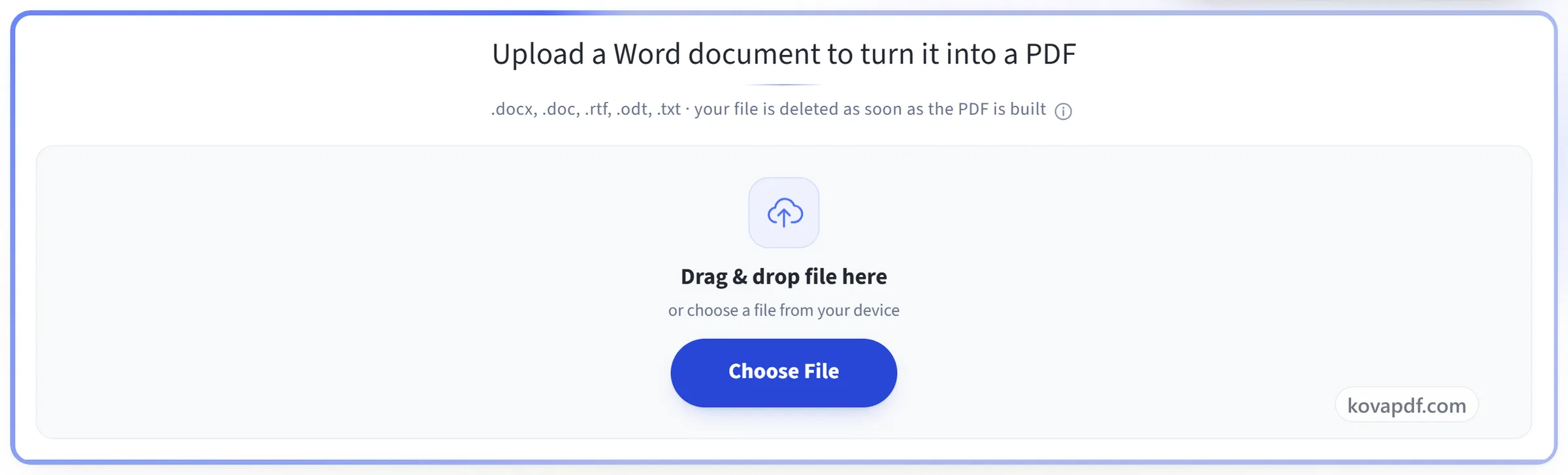
یک سند Word بارگذاری کنید تا به PDF تبدیل شود
.docx, .doc, .rtf, .odt, .txt · فایل شما به محض ساخته شدن PDF حذف میشود
فایل را اینجا بکشید و رها کنید
یا فایلی از دستگاه خود انتخاب کنید
روی رایانه؟ دریافت اپ Windowsروی گوشی؟ دریافت اپ گوشی
هر کاری که «Word به PDF» میتواند انجام دهد
یک سند Word را به PDF تبدیل کنید و انتخاب کنید روی کدام صفحه اول چاپ شود.
فایلهایی که میخواند
- .docx، .doc، .rtf، .odt و .txt
- فونتهای جاسازیشده، پس نوشته همانطور که ذخیره کردهاید چیده میشود
- نمودارها، شکلهای شناور و تصاویر با یک موتور کامل آفیس رندر میشوند
- بخشهای راستبهچپ و شمارهگذاری بهارثرسیده همانطور که نوشته شده حل میشوند
صفحهای که انتخاب میکنید
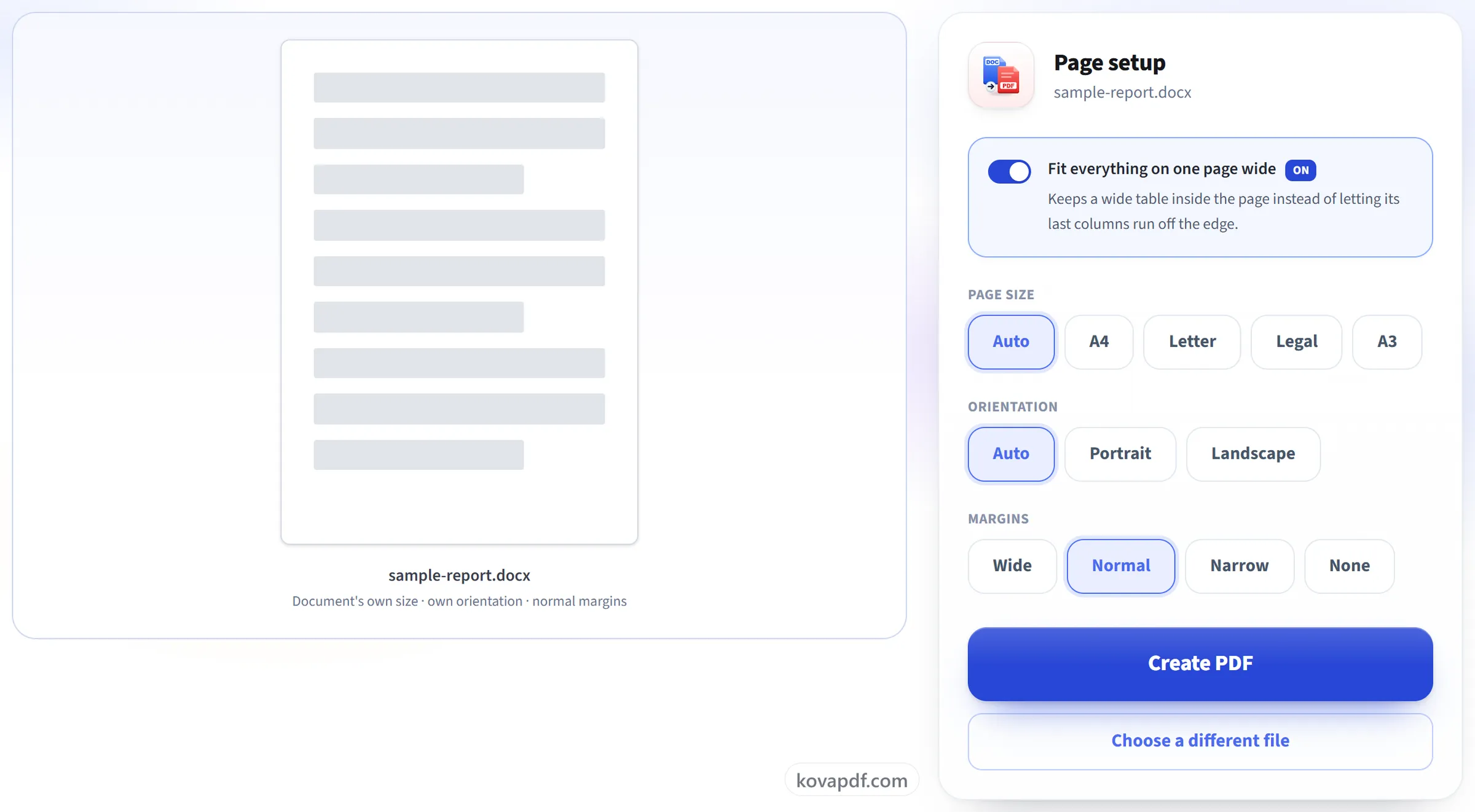
- اندازه صفحه: همان اندازه سند، A4، Letter، Legal یا A3
- عمودی، افقی، یا هر چیزی که سند از قبل تنظیم کرده
- عریض، معمولی، باریک یا کاملاً بدون حاشیه
- پیشنمایش کاغذی که با انتخاب شما شکلش تغییر میکند
- برای .docx و .odt ارائه میشود: یک .doc، .rtf یا .txt همان تنظیماتی را که با آن ذخیره شده حفظ میکند
جدولهای عریض جا میشوند
- «جا دادن همهچیز در عرض یک صفحه»، از قبل روشن
- جدولی پهنتر از ستون متن، کوچک میشود تا جا شود
- هر ستون قابلمشاهده میماند، با نسبتهای دستنخورده
فایل نهایی
- تنظیمات صفحه پیش از رندر در سند نوشته میشود
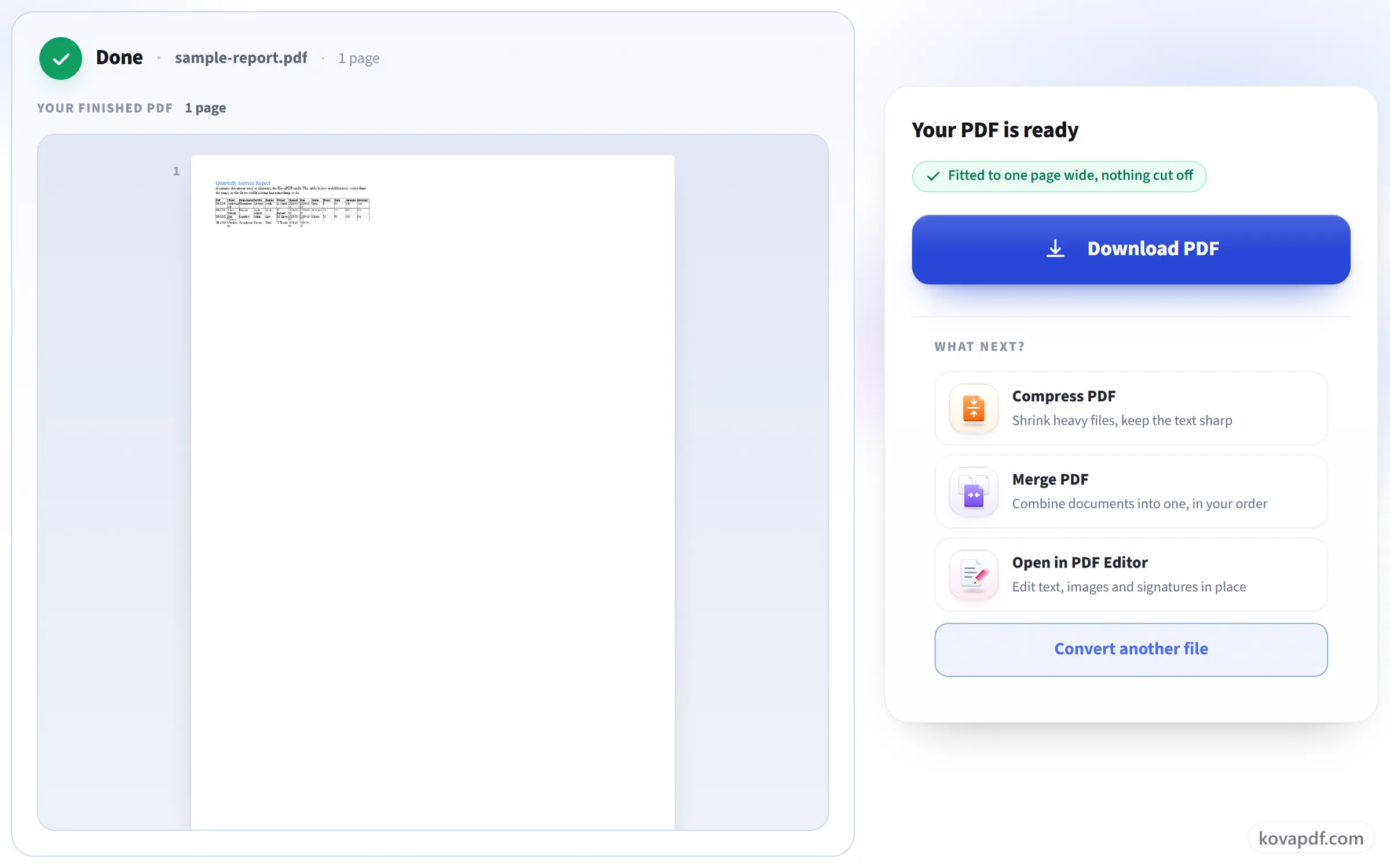
- PDF نهایی پیش از دانلود صفحه به صفحه نشان داده میشود
- تعداد صفحه کنار دکمه دانلود گزارش میشود
چگونه کار میکند
Word به PDF در سه مرحله
سند خود را بارگذاری کنید
یک فایل .docx (یا .doc، .rtf، .odt، .txt) را روی پنل بکشید، یا برای انتخاب روی آن کلیک کنید. فایل شما به محض ساخته شدن PDF حذف میشود.
صفحه را تنظیم کنید
برای .docx و .odt: اندازه صفحه، جهت و حاشیهها، با پیشنمایش زنده برگهای که میگیرید. برای .docx، «جا دادن همهچیز در عرض یک صفحه» را روشن بگذارید تا جدولی که برای صفحه خیلی پهن است، بهجای بریده شدن، متناسب شود.
PDF خود را دانلود کنید
نتیجه فونتها، تصاویر، جدولها و شکستگیهای صفحه شما را دقیقاً همانطور که Word چیده بود نگه میدارد.
Word به PDF: راهنمای تصویری گامبهگام
پیش از تبدیل سند تصمیم بگیرید روی چه اندازهای چاپ شود، نه بعد از آن.
سند خود را بارگذاری کنید
یک فایل .docx (یا .doc، .rtf، .odt، .txt) را روی پنل بکشید، یا برای انتخاب روی آن کلیک کنید. فایل شما به محض ساخته شدن PDF حذف میشود.
صفحه را تنظیم کنید
برای .docx و .odt: اندازه صفحه، جهت و حاشیهها، با پیشنمایش زنده برگهای که میگیرید. برای .docx، «جا دادن همهچیز در عرض یک صفحه» را روشن بگذارید تا جدولی که برای صفحه خیلی پهن است، بهجای بریده شدن، متناسب شود.
PDF خود را دانلود کنید
نتیجه فونتها، تصاویر، جدولها و شکستگیهای صفحه شما را دقیقاً همانطور که Word چیده بود نگه میدارد.
پرسشهای متداول درباره Word به PDF
چطور سند Word را به PDF تبدیل کنم؟
فایل .docx، یا یک فایل .doc، .rtf، .odt یا .txt را بارگذاری کنید، اگر خواستید تنظیمات صفحه را تغییر دهید و تبدیل کنید. PDF نهایی در صفحه نتیجه نمایش داده میشود تا پیش از دانلود آن را بررسی کنید.
آیا قالببندیام حفظ میشود؟
بله. قلمها، عنوانها، تصاویر، جدولها، سرصفحه و پاصفحه، شکست صفحهها و شمارهگذاری همه همانطور که نوشته شدهاند منتقل میشوند. ما قلمهایی داریم که از نظر اندازه با Calibri، Cambria، Arial و Times New Roman همخواناند، پس خطها همان جایی میشکنند که در Word میشکستند.
جدول من از صفحه پهنتر است. چه اتفاقی میافتد؟
وقتی «جا دادن همهچیز در عرض یک صفحه» روشن باشد، که پیشفرض است، ستونهای جدول با هم باریکتر میشوند تا کل جدول داخل صفحه جا شود. همه ستونها دیده میمانند. اگر خاموشش کنید، جدول همانطور رفتار میکند که در Word: هر چیزی که از حاشیه راست بیرون بزند بریده میشود.
اگر سندم از فونتی استفاده کند که شما ندارید چه میشود؟
بهجای آن از قلمی مشابه استفاده میشود، پس متن همچنان دیده میشود، اما ممکن است خطها در جاهای کمی متفاوتی بشکنند. ما قلمهای همخوان برای Calibri، Cambria، Arial، Times New Roman و Courier New داریم، پس اسنادی که از اینها استفاده میکنند شکست خطهایشان را حفظ میکنند.
آیا میتوانم اندازه صفحه و حاشیهها را تغییر دهم؟
بله، برای فایلهای .docx و .odt: اندازه A4، Letter، Legal یا A3، عمودی یا افقی، و چهار عرض حاشیه. اندازه و جهت صفحه را روی «خودکار» بگذارید تا هر چه سند از قبل استفاده میکرده حفظ شود. فایلهای قدیمیتر .doc، .rtf و .txt با تنظیمات صفحه خودشان تبدیل میشوند.
چه فایلهایی را میتوانم بارگذاری کنم؟
.docx، .doc، .rtf، .odt و .txt.
آیا میتوانم سند Word رمزدار را تبدیل کنم؟
خیر. سندی که برای باز شدن به رمز نیاز دارد قابل تبدیل نیست و تبدیل با پیامی متوقف میشود که میگوید فایل ممکن است رمزدار یا خراب باشد. ابتدا رمز را در Word بردارید و سپس دوباره آن را بارگذاری کنید.
آیا میتوانم Word را با گوشی به PDF تبدیل کنم؟
بله. سند را در مرورگر از فایلهای گوشیتان انتخاب کنید. تبدیل روی سرور ما انجام میشود، پس نیازی نیست Word روی گوشی نصب باشد.
آیا رایگان است؟
بله. همه ابزارها بدون پرداخت و بدون حساب کاربری کار میکنند. فایلها میتوانند تا ۲۰۰ صفحه و ۵۰ مگابایت باشند، و اجرایی که شکست بخورد هزینهای برایتان ندارد. اشتراک Pro محدودیتها را برمیدارد.
آیا باید حساب کاربری بسازم؟
خیر. همه ابزارها بدون ورود به حساب کار میکنند. حساب کاربری سهمیه شما را بیشتر میکند و به شما نشان میدهد چه چیزهایی را پردازش کردهاید.
فایل من چه میشود؟
فایل شما فقط برای مدت کوتاهی، هنگام پردازش، روی سرور ما میماند و بعد حذف میشود. فایل از طریق اتصال رمزگذاریشده فرستاده میشود. ما ثبت میکنیم که ابزار استفاده شده است، اما نه نام فایل یا محتوای آن را.