تبدیل PDF به Word
PDF خود را به یک سند Word واقعی و قابل ویرایش تبدیل کنید، متن در کادرهایی سر جای خودش قرار میگیرد تا چیدمان حفظ شود و آماده بازنویسی است، نه فقط تماشا.
- چیدمان شما حفظ میشود
- روی هر دستگاهی کار میکند
- حذف پس از پردازش
- یک .docx واقعاً قابل ویرایش
- متن در کادرهای جایگذاریشده و قابل ویرایش
- جدولها و تصاویر منتقل میشوند
- در Word یا LibreOffice باز میشود
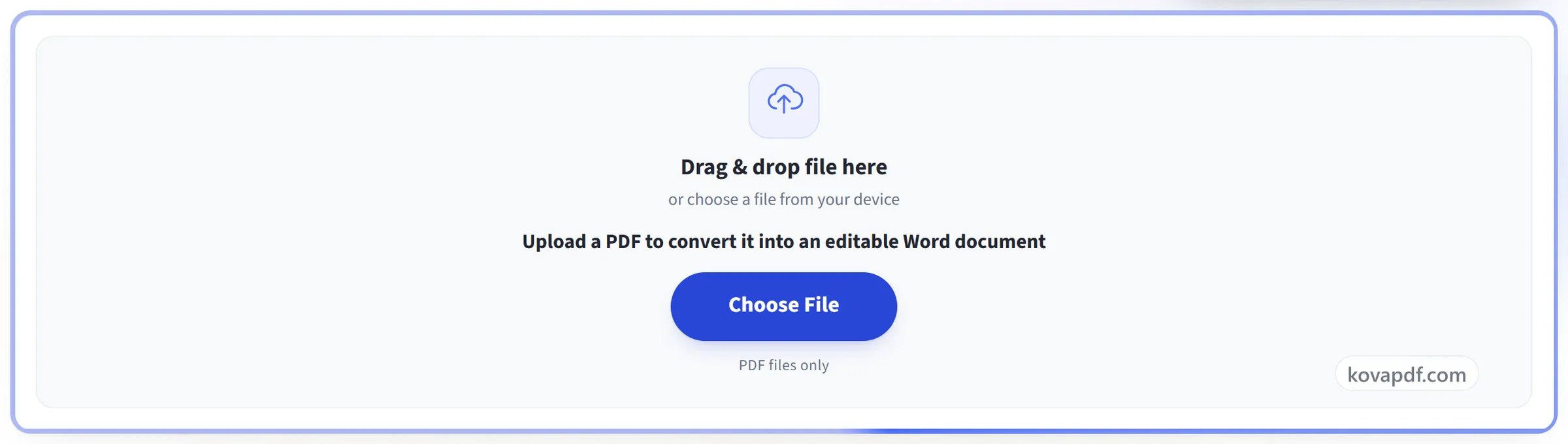
فایل را اینجا بکشید و رها کنید
یا فایلی از دستگاه خود انتخاب کنید
یک PDF بارگذاری کنید تا به سند Word قابل ویرایش تبدیل شود
فقط فایلهای PDF
اینترنت ندارید؟ دریافت اپ Windowsروی گوشی؟ دریافت اپ گوشی
هر کاری که «PDF به Word» میتواند انجام دهد
یک PDF را به یک .docx واقعی تبدیل کنید که میتوانید در Word دوباره بنویسید، رایگان و آنلاین، بدون حساب کاربری.
متنی که میتوانید ویرایش کنید
- متن واقعی و قابل انتخاب Word، نه تصویری از یک صفحه
- قلم، اندازه، ضخامت، کج بودن و رنگ منتقل میشوند
- هر خط شکست و فاصلهای را که PDF به آن داده حفظ میکند
- هر صفحه به بخش Word جداگانه خودش تبدیل میشود
- اندازه صفحه، جهت و حاشیه از هر صفحه گرفته میشود
جدولها و خطها
- خطهایی که خود صفحه واقعاً رسم کرده به جدولهای واقعی Word تبدیل میشوند
- عرض ستونها، ارتفاع ردیفها و ادغامهای خود منبع
- ضخامت حاشیه، لبه به لبه بازتولید میشود
- خطوط آزاد به حاشیه پاراگراف در موقعیت دقیق خودشان تبدیل میشوند
- زیرخطها دقیقاً زیر متن خودشان مینشینند
لوگوها و تصاویر گرافیکی
- لوگوها، مهرها، بارکدها و امضاها در مختصات خودشان شناور میمانند
- نوارهای سایهدار و بلوکهای رنگی همراه با صفحه منتقل میشوند
- صفحه اسکنشده کامل قرار میگیرد، پس مثل نسخه اصلی چاپ میشود
مسیر شما در آن
- بدون بارگذاری دوباره، مقصد را به Excel یا PowerPoint تغییر دهید
- بعداً همان سند را در قالب دیگری از آفیس دانلود کنید
- اول PDF را در «ویرایش PDF» باز کنید و بازهم در Word تمامش کنید
- یک اسکن را به OCR PDF بفرستید و در Word تمامش کنید
چگونه کار میکند
PDF به Word در سه مرحله
PDF خود را بارگذاری کنید
فایل خود را روی پنل بارگذاری بکشید، یا روی آن کلیک کنید تا از دستگاهتان انتخاب کنید. تبدیل بهمحض خوانده شدن فایل آغاز میشود، و نسخه کاری بهمحض پایان کار حذف میشود.
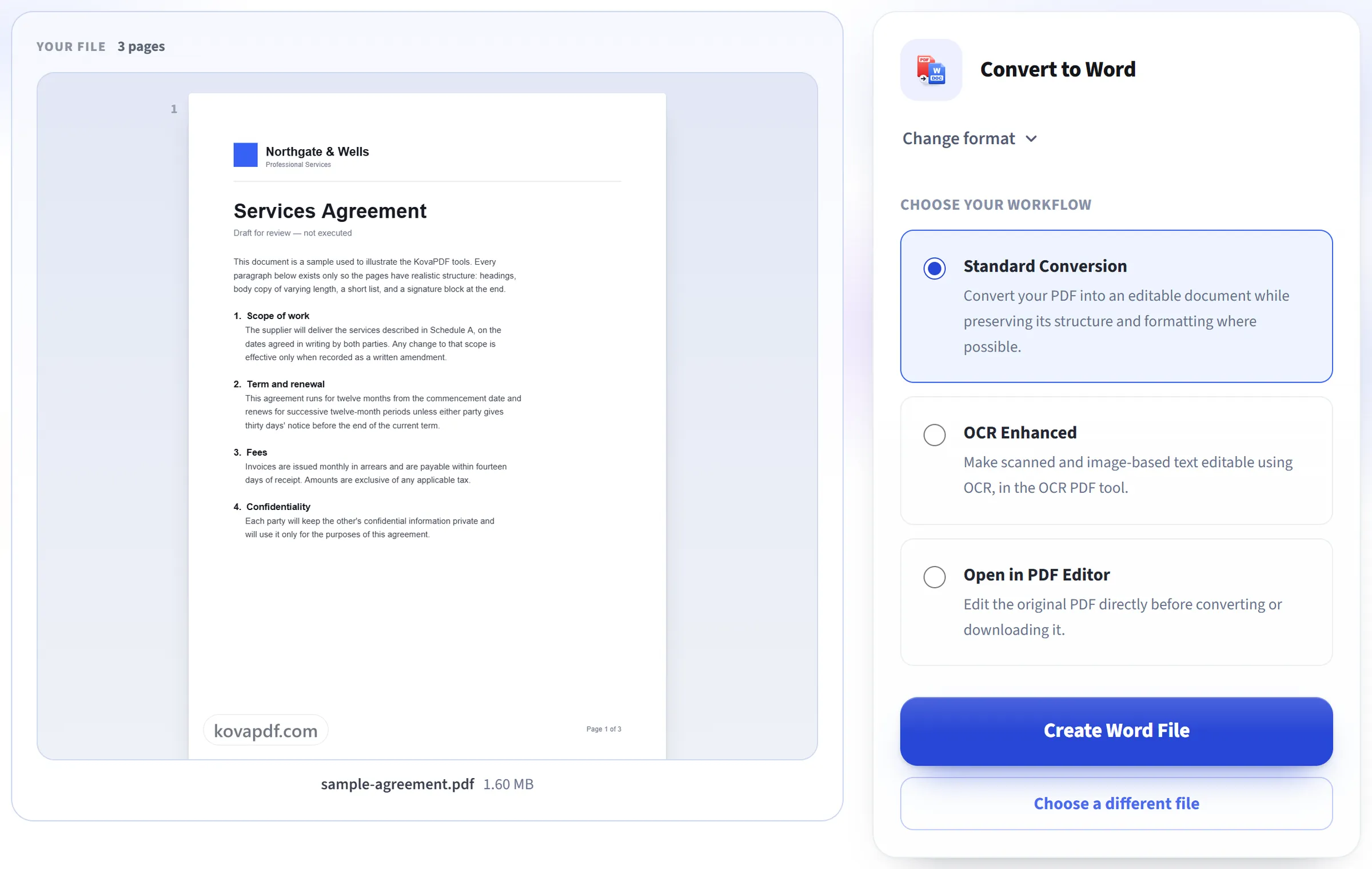
متن سند شما را میخواند
متن به ترتیب خواندن بیرون کشیده میشود و هر جا PDF از پررنگ و ایتالیک استفاده کرده، حفظ میشود.
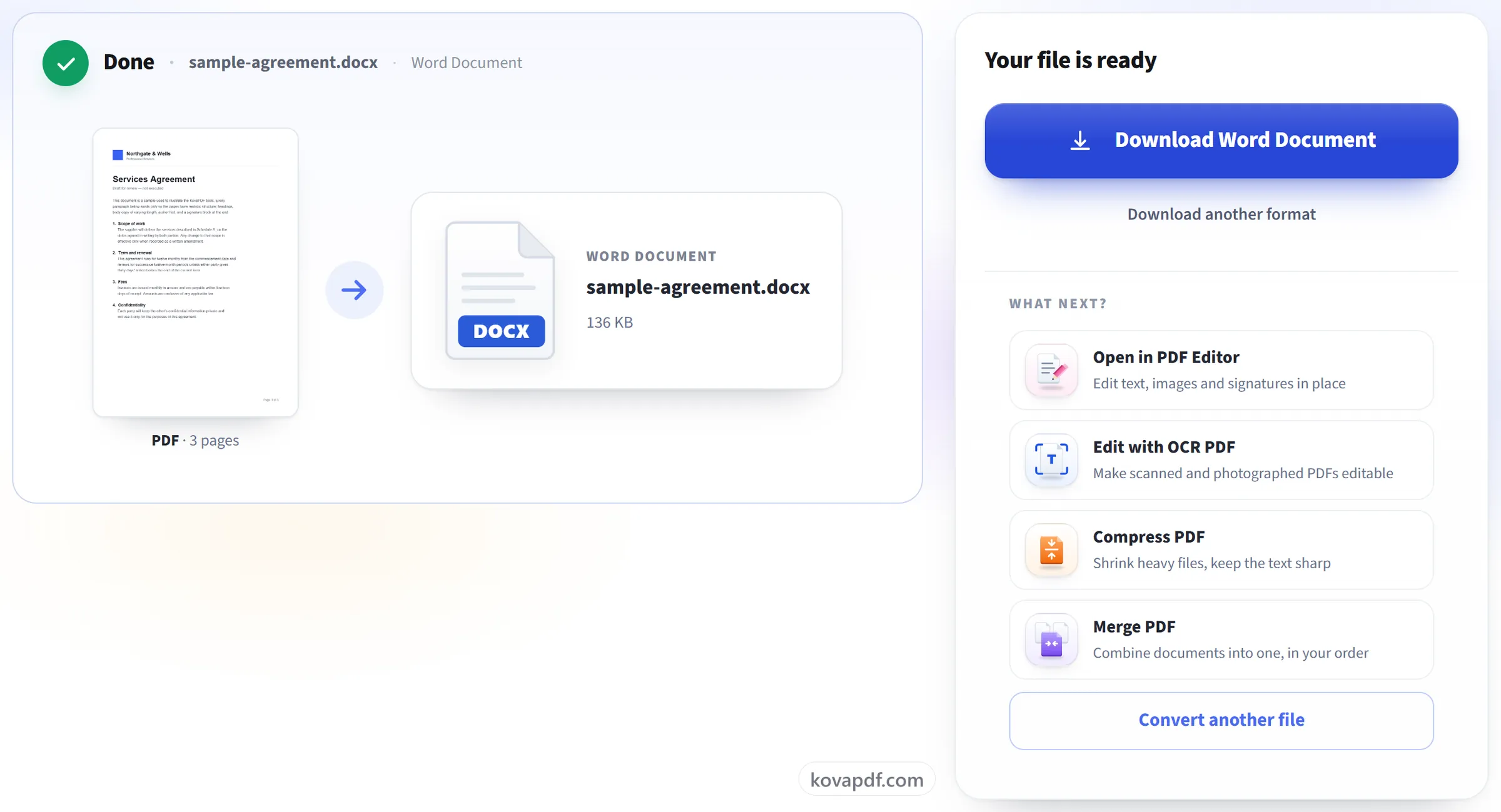
سند Word خود را دانلود کنید
نتیجه در Word (یا هر برنامه سازگار دیگری) باز میشود، با چیدمان حفظشده و متن در کادرهای جایگذاریشده، آماده بازنویسی.
PDF به Word: راهنمای تصویری گامبهگام
از PDF خود یک سند Word واقعی و قابل ویرایش بگیرید، نه تصویری از آن.
PDF خود را بارگذاری کنید
فایل خود را روی پنل بارگذاری بکشید، یا روی آن کلیک کنید تا از دستگاهتان انتخاب کنید. تبدیل بهمحض خوانده شدن فایل آغاز میشود، و نسخه کاری بهمحض پایان کار حذف میشود.
متن سند شما را میخواند
متن به ترتیب خواندن بیرون کشیده میشود و هر جا PDF از پررنگ و ایتالیک استفاده کرده، حفظ میشود.
سند Word خود را دانلود کنید
نتیجه در Word (یا هر برنامه سازگار دیگری) باز میشود، با چیدمان حفظشده و متن در کادرهای جایگذاریشده، آماده بازنویسی.
پرسشهای متداول درباره PDF به Word
چطور PDF را به Word تبدیل کنم؟
PDF را بارگذاری کنید و فایل .docx حاصل را دانلود کنید. هر صفحه اندازه و جهتش را حفظ میکند و متن، جدولها و تصاویرش همانجایی قرار میگیرند که در صفحه بودند. فایل در Microsoft Word و برنامههای دیگری که فایلهای .docx را میخوانند باز میشود.
آیا بعداً میتوانم متن را ویرایش کنم؟
بله. متن واقعی Word است که میتوانید دوباره تایپ کنید و سبکش را تغییر دهید، و پررنگ، ایتالیک، اندازهها و رنگها حفظ میشوند. هر بخش متن بهجای اینکه مثل یک سند تایپشده جریان داشته باشد، در قابی در همان موقعیتی که در صفحه داشت قرار میگیرد، پس چیدمان با PDF یکی است، اما بخشی که بلندتر شود متن زیرش را پایین نمیبرد.
چه چیزهایی منتقل نمیشوند؟
بیشتر صفحه منتقل میشود: متن با قلمها، اندازهها و رنگهایش، جدولهایی که با خط کشیده شدهاند، و لوگوها، تصاویر و دیگر گرافیکها، هر کدام در جای خودش. آنچه از دست میرود پیوندها، متن زاویهدار و تصویر یا پسزمینهای است که بیش از نیمی از صفحه را بپوشاند. ممکن است Word نسخه خودش از یک قلم را جایگزین کند، پس ممکن است یک خط کمی فشرده شود تا در یک خط بماند.
آیا روی PDFهای اسکنشده کار میکند؟
آنها را تبدیل میکند، اما صفحه اسکنشده بهصورت تصویری از صفحه وارد Word میشود، پس دقیقاً شبیه اصل است ولی کلماتش قابل ویرایش نیستند. صفحه نتیجه وقتی این اتفاق بیفتد به شما میگوید. برای کار با کلمات، از OCR PDF برای ویرایش مستقیم صفحه استفاده کنید، یا از PDF به متن برای کپی کردن متن شناساییشده.
آیا میتوانم PDF را روی گوشی به Word تبدیل کنم؟
بله. در مرورگر، PDF را از فایلهای گوشیتان انتخاب کنید و فایل .docx را دانلود کنید. تبدیل روی سرور ما انجام میشود؛ برای ویرایش نتیجه روی گوشی به برنامهای نیاز دارید که فایلهای Word را باز کند.
آیا میتوانم PDF دارای رمز عبور را تبدیل کنم؟
نه تا وقتی رمز عبور روی آن است، چون فایل قفلشده برای تبدیل باز نمیشود. اگر رمز عبور را میدانید، اول آن را با باز کردن قفل PDF بردارید، سپس نسخه بازشده را تبدیل کنید.
آیا میتوانم یک PDF بزرگ را تبدیل کنم؟
تا 200 صفحه و 50 MB. هر تبدیل همچنین باید در حدود یک دقیقه تمام شود، پس سندی بسیار طولانی یا بهطور غیرعادی پیچیده ممکن است به محدودیت زمانی بخورد. در این صورت آن را با تقسیم PDF تقسیم کنید و بخشها را تبدیل کنید.
آیا رایگان است؟
بله. همه ابزارها بدون پرداخت و بدون حساب کاربری کار میکنند. فایلها میتوانند تا ۲۰۰ صفحه و ۵۰ مگابایت باشند، و اجرایی که شکست بخورد هزینهای برایتان ندارد. اشتراک Pro محدودیتها را برمیدارد.
آیا باید حساب کاربری بسازم؟
خیر. همه ابزارها بدون ورود به حساب کار میکنند. حساب کاربری سهمیه شما را بیشتر میکند و به شما نشان میدهد چه چیزهایی را پردازش کردهاید.
فایل من چه میشود؟
فایل شما فقط برای مدت کوتاهی، هنگام پردازش، روی سرور ما میماند و بعد حذف میشود. فایل از طریق اتصال رمزگذاریشده فرستاده میشود. ما ثبت میکنیم که ابزار استفاده شده است، اما نه نام فایل یا محتوای آن را.