Chuyển PDF sang Word
Chuyển PDF thành tài liệu Word thực sự chỉnh sửa được, chữ nằm trong các khung định vị giữ nguyên bố cục, sẵn sàng để viết lại chứ không chỉ để xem.
- Giữ nguyên bố cục
- Dùng được trên mọi thiết bị
- Được xóa sau khi xử lý
- Tệp .docx thực sự chỉnh sửa được
- Chữ nằm trong các hộp định vị sẵn, chỉnh sửa được
- Giữ lại bảng và hình ảnh
- Mở bằng Word hoặc LibreOffice
Kéo và thả tệp vào đây
hoặc chọn tệp từ thiết bị của bạn
Tải lên PDF để chuyển thành tài liệu Word sửa được
Chỉ tệp PDF
Không có internet? Tải ứng dụng WindowsTrên điện thoại? Tải ứng dụng điện thoại
Tất cả những gì PDF sang Word làm được
Biến PDF thành một tệp .docx thật mà bạn viết lại được trong Word, miễn phí và trực tuyến, không cần tài khoản.
Chữ bạn sửa được
- Văn bản Word thật, bôi chọn được, không phải hình ảnh của một trang
- Phông chữ, cỡ chữ, độ đậm, chữ nghiêng và màu đều được mang sang
- Mỗi dòng giữ đúng chỗ ngắt và khoảng cách mà PDF đã cho nó
- Mỗi trang trở thành một section riêng trong Word
- Khổ trang, hướng trang và lề được lấy từ chính mỗi trang
Bảng và đường kẻ
- Những đường kẻ mà trang thực sự vẽ ra trở thành bảng Word thật
- Đúng độ rộng cột, chiều cao hàng và các ô gộp của bản gốc
- Độ dày viền được tái tạo từng cạnh một
- Các đường kẻ rời trở thành viền đoạn văn đúng vị trí của chúng
- Gạch chân rơi đúng dưới đoạn chữ mà nó thuộc về
Logo và hình ảnh
- Logo, con dấu, mã vạch và chữ ký nổi đúng tọa độ của chúng
- Dải màu nền và khối màu được mang sang cùng với trang
- Trang scan được đặt nguyên vẹn, nên in ra giống hệt bản gốc
Đường đi của bạn qua nó
- Đổi đích sang Excel hoặc PowerPoint mà không phải tải lên lần nữa
- Sau đó tải xuống chính tài liệu ấy ở một định dạng Office khác
- Mở PDF trong Trình chỉnh sửa PDF trước mà vẫn hoàn thiện được trong Word
- Gửi bản scan sang OCR PDF rồi hoàn thiện trong Word
Cách hoạt động
PDF sang Word trong ba bước
Tải lên PDF
Kéo tệp của bạn thả vào ô tải lên, hoặc nhấp vào đó để chọn tệp từ thiết bị. Việc chuyển đổi bắt đầu ngay khi tệp được đọc, và bản làm việc bị xóa ngay khi vừa xong.
Công cụ đọc chữ trong tài liệu
Chữ được lấy ra theo thứ tự đọc, giữ kiểu đậm và nghiêng ở những chỗ PDF có dùng.
Tải xuống tài liệu Word
Kết quả mở được trong Word (hoặc bất kỳ ứng dụng tương thích nào) với bố cục được giữ nguyên và chữ nằm trong các hộp định vị sẵn, sẵn sàng để viết lại.
PDF sang Word: hướng dẫn trực quan từng bước
Lấy ra từ PDF một tài liệu Word thật, sửa được, không phải hình ảnh của một tài liệu.
Tải lên PDF
Kéo tệp của bạn thả vào ô tải lên, hoặc nhấp vào đó để chọn tệp từ thiết bị. Việc chuyển đổi bắt đầu ngay khi tệp được đọc, và bản làm việc bị xóa ngay khi vừa xong.
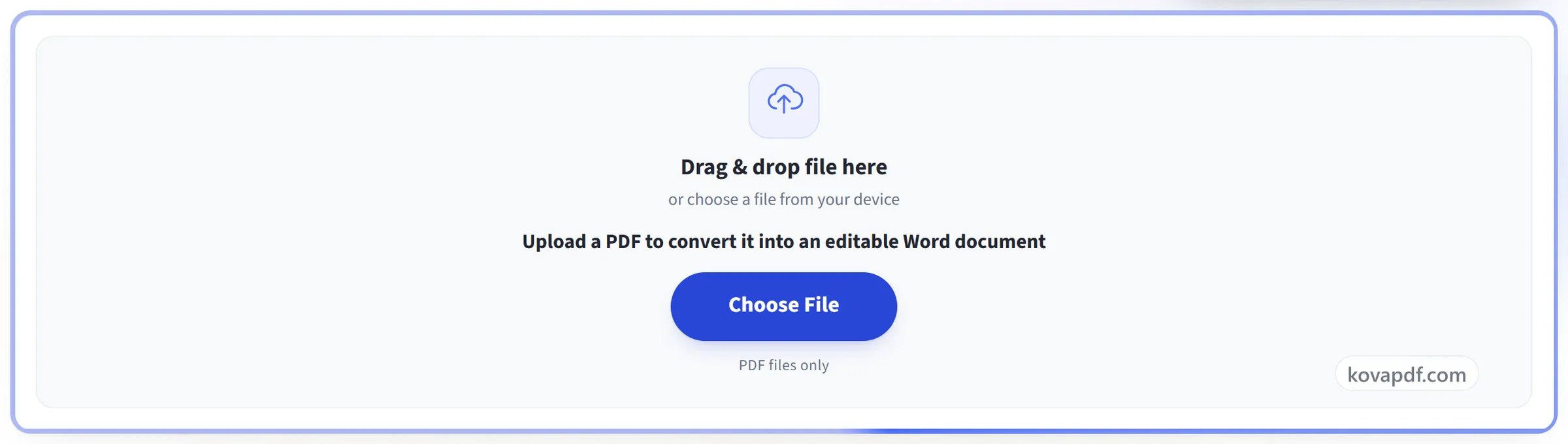
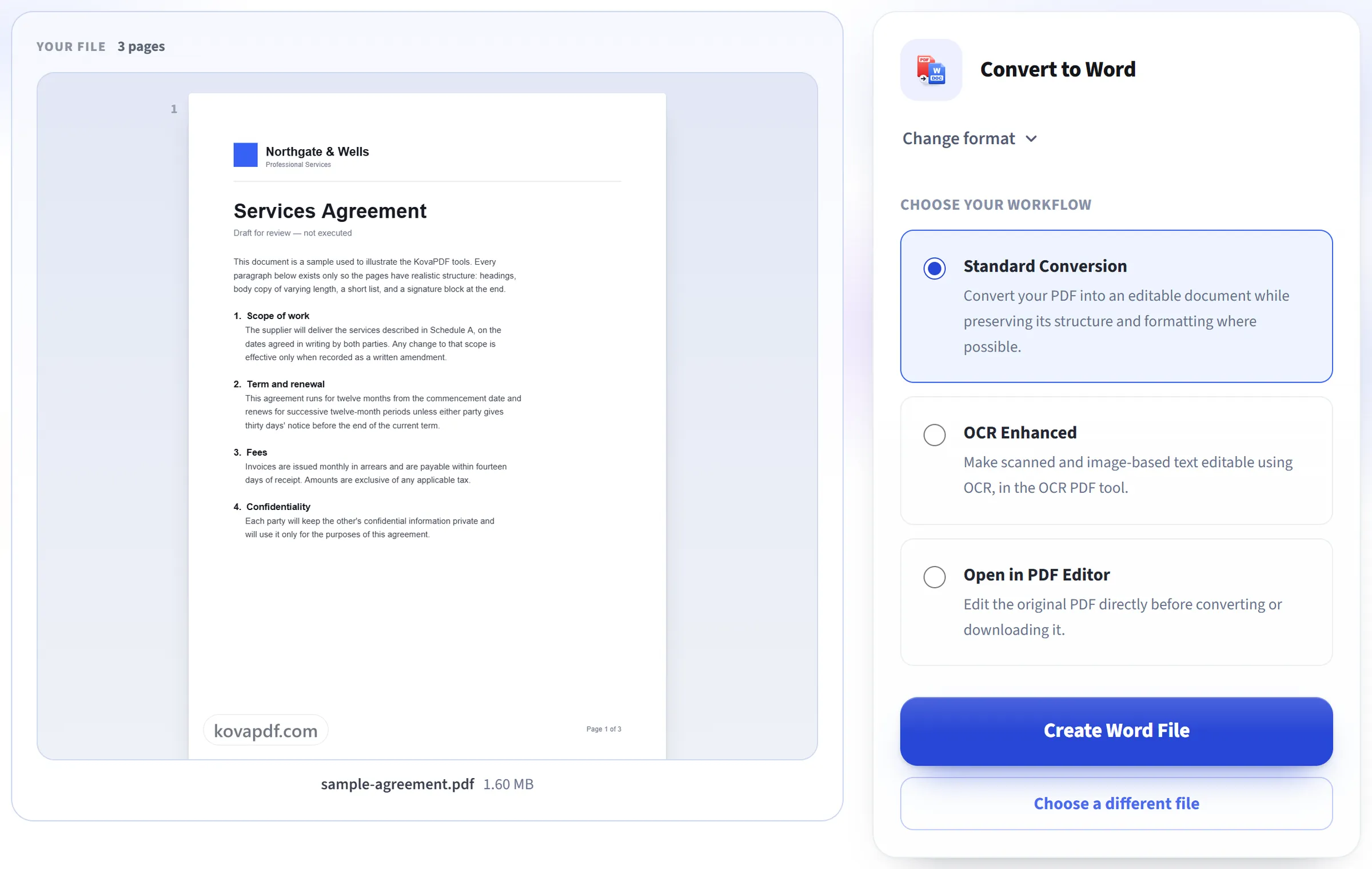
Công cụ đọc chữ trong tài liệu
Chữ được lấy ra theo thứ tự đọc, giữ kiểu đậm và nghiêng ở những chỗ PDF có dùng.
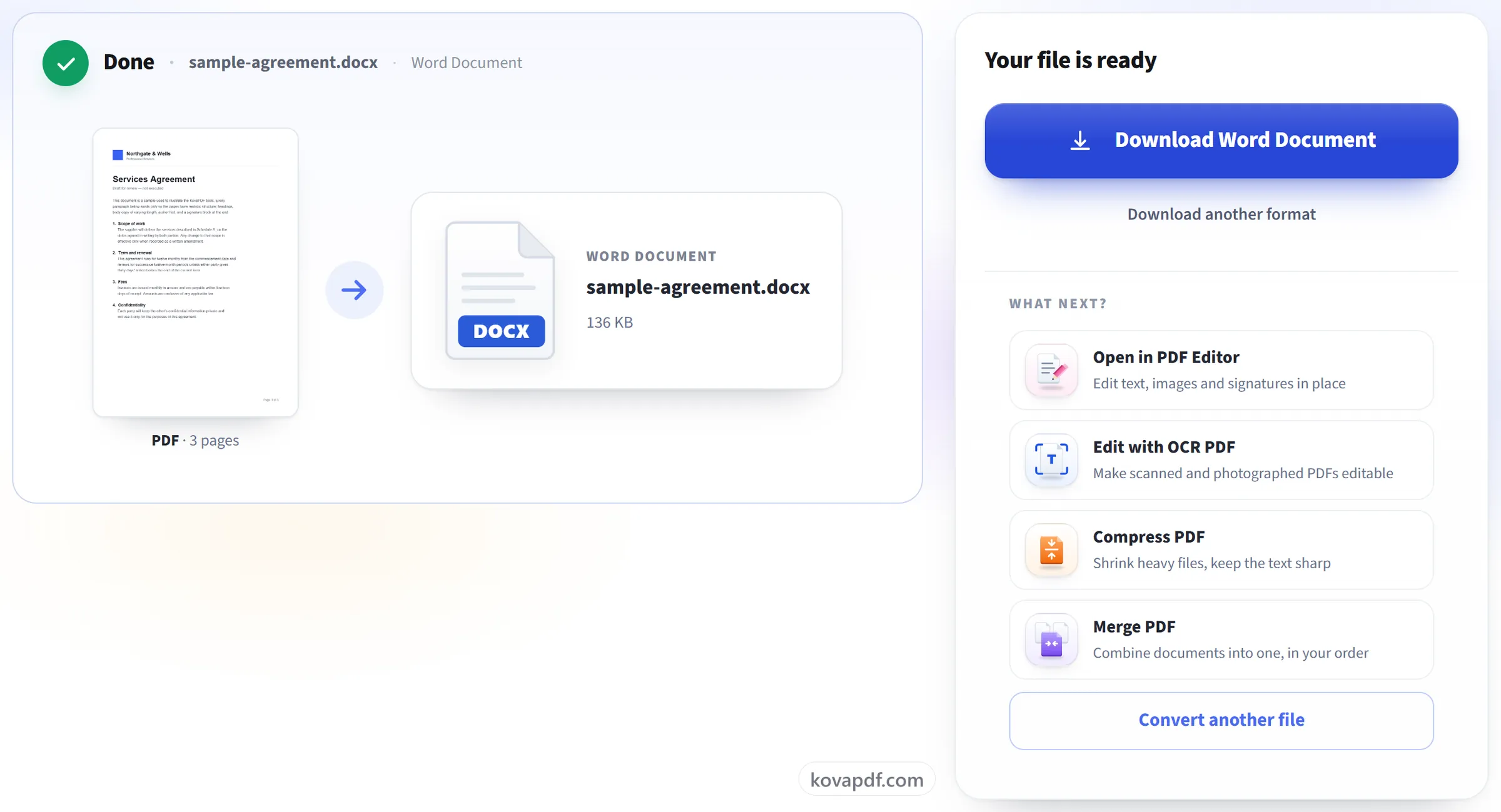
Tải xuống tài liệu Word
Kết quả mở được trong Word (hoặc bất kỳ ứng dụng tương thích nào) với bố cục được giữ nguyên và chữ nằm trong các hộp định vị sẵn, sẵn sàng để viết lại.
Câu hỏi thường gặp về PDF sang Word
Làm thế nào để chuyển PDF sang Word?
Tải PDF lên và tải xuống tệp .docx được trả về. Mỗi trang giữ nguyên khổ và hướng, với chữ, bảng và hình ảnh được đặt đúng chỗ như trên trang. Tệp mở được trong Microsoft Word và các ứng dụng khác đọc được tệp .docx.
Sau đó tôi có chỉnh sửa chữ được không?
Có. Đó là chữ Word thật mà bạn có thể gõ lại và định dạng lại, vẫn giữ in đậm, in nghiêng, cỡ chữ và màu sắc. Mỗi khối chữ nằm trong một khung tại vị trí nó có trên trang thay vì chảy liền như tài liệu đánh máy, nên bố cục khớp với PDF, nhưng một khối dài ra sẽ không đẩy phần chữ bên dưới xuống.
Những gì không được giữ lại?
Phần lớn trang được giữ: chữ cùng phông, cỡ và màu, bảng được vẽ bằng đường kẻ, và logo, hình ảnh cùng các hình vẽ khác, mỗi thứ ở đúng chỗ. Những gì bị mất là liên kết, chữ đặt nghiêng, và hình ảnh hay nền phủ hơn nửa trang. Word có thể thay phông chữ bằng bản sao của riêng nó, nên một dòng có thể bị co lại một chút để vẫn nằm trên một dòng.
Có dùng được với PDF scan không?
Có chuyển đổi, nhưng trang scan đi vào Word dưới dạng hình ảnh của trang, nên trông y hệt bản gốc nhưng các từ không chỉnh sửa được. Màn hình kết quả sẽ báo cho bạn khi điều này xảy ra. Để làm việc với các từ, hãy dùng OCR PDF để chỉnh sửa trang trực tiếp, hoặc PDF sang văn bản để sao chép chữ đã nhận dạng.
Tôi có thể chuyển PDF sang Word trên điện thoại không?
Có. Chọn PDF từ tệp trên điện thoại trong trình duyệt và tải xuống tệp .docx. Việc chuyển đổi chạy trên máy chủ của chúng tôi; để chỉnh sửa kết quả trên điện thoại, bạn cần một ứng dụng mở được tệp Word.
Tôi có thể chuyển đổi PDF được bảo vệ bằng mật khẩu không?
Không khi mật khẩu vẫn còn, vì tệp bị khóa không thể mở ra để chuyển đổi. Nếu bạn biết mật khẩu, hãy gỡ nó bằng Mở khóa PDF trước, rồi chuyển đổi bản đã mở khóa.
Tôi có thể chuyển đổi PDF dung lượng lớn không?
Tối đa 200 trang và 50 MB. Việc chuyển đổi cũng phải xong trong khoảng một phút, nên tài liệu rất dài hoặc phức tạp bất thường có thể bị hết thời gian. Nếu điều đó xảy ra, hãy chia nhỏ bằng Tách PDF rồi chuyển đổi từng phần.
Có miễn phí không?
Có. Mọi công cụ đều dùng được mà không cần trả phí hay tài khoản. Tệp có thể dài tới 200 trang và 50 MB, và lần chạy không thành công sẽ không tính vào hạn mức của bạn. Gói Pro gỡ bỏ các giới hạn.
Tôi có cần tạo tài khoản không?
Không. Mọi công cụ đều dùng được mà không cần đăng nhập. Tài khoản giúp tăng hạn mức và cho bạn xem những gì đã xử lý.
Chuyện gì xảy ra với tệp của tôi?
Tệp của bạn chỉ nằm trên máy chủ của chúng tôi một lúc ngắn trong khi được xử lý, sau đó sẽ bị xóa. Tệp được gửi qua kết nối được mã hóa. Chúng tôi ghi lại việc công cụ đã được dùng, nhưng không ghi tên tệp hay nội dung trong tệp.