Gỡ mật khẩu PDF
Gỡ mật khẩu mà bạn đã biết, hoặc bỏ các hạn chế in và sao chép khỏi PDF mở được mà không cần mật khẩu.
- Dùng miễn phí
- Dùng được trên mọi thiết bị
- Ở lại trên thiết bị của bạn
- Gỡ mật khẩu bạn đã biết
- Hoặc gỡ bỏ hạn chế
- Các trang được giữ nguyên như cũ
- Sau đó mở được ở mọi nơi
Tải lên PDF bị khóa để gỡ mật khẩu hoặc hạn chế
.pdf · tệp của bạn ở lại trên thiết bị
Kéo và thả tệp vào đây
hoặc chọn tệp từ thiết bị của bạn
Không có internet? Tải ứng dụng WindowsTrên điện thoại? Tải ứng dụng điện thoại
Tất cả những gì Mở khóa PDF làm được
Gỡ khỏi PDF một mật khẩu mà bạn đã biết, hoặc bỏ các hạn chế in và sao chép trên tệp mở được mà không cần mật khẩu. Miễn phí, ngay trong trình duyệt.
Hai loại khóa
- Gỡ mật khẩu mở tệp khỏi tệp mà bạn có mật khẩu
- Gỡ các hạn chế in và sao chép của chủ sở hữu mà không cần mật khẩu nào cả
- Xử lý được tài liệu mã hóa AES-256 và AES-128
- Cho biết tệp của bạn đang mang loại khóa nào trong hai loại
Bị hỏi mật khẩu
- Bạn chỉ bị hỏi mật khẩu khi tệp thực sự có mật khẩu
- Nút Hiện mật khẩu, để bạn kiểm tra lại những gì đã gõ
- Tệp chỉ có hạn chế thì đi thẳng tới nút bấm
Bản đã mở khóa
- Sau đó mở không cần mật khẩu, và in, sao chép thoải mái
- Mọi trang được mang sang đúng thứ tự ban đầu
- Tiêu đề, tác giả, chủ đề và từ khóa được giữ lại trên tệp mới
- Màn hình kết quả cho biết số trang và những gì đã bị bỏ đi
- Một PDF đã mở khóa, đặt tên theo tài liệu của bạn
Cách hoạt động
Mở khóa PDF trong ba bước
Tải lên PDF bị khóa
Kéo tệp .pdf vào khung, hoặc nhấp để chọn. Tệp được kiểm tra ngay để biết nó mang loại khóa nào.
Nhập mật khẩu, chỉ khi có mật khẩu
Tệp cần mật khẩu để mở sẽ hỏi mật khẩu ở đây. Tệp chỉ chặn in hoặc sao chép thì không cần mật khẩu nào cả, và màn hình này sẽ nói rõ như vậy thay vì đòi một mật khẩu bạn chưa bao giờ có.
Tải xuống PDF đã mở khóa
Giờ đây tệp mở được không cần mật khẩu, in và sao chép thoải mái.
Mở khóa PDF: hướng dẫn trực quan từng bước
Chúng tôi kiểm tra xem tệp của bạn đang mang loại khóa nào trước khi hỏi bạn bất cứ điều gì.
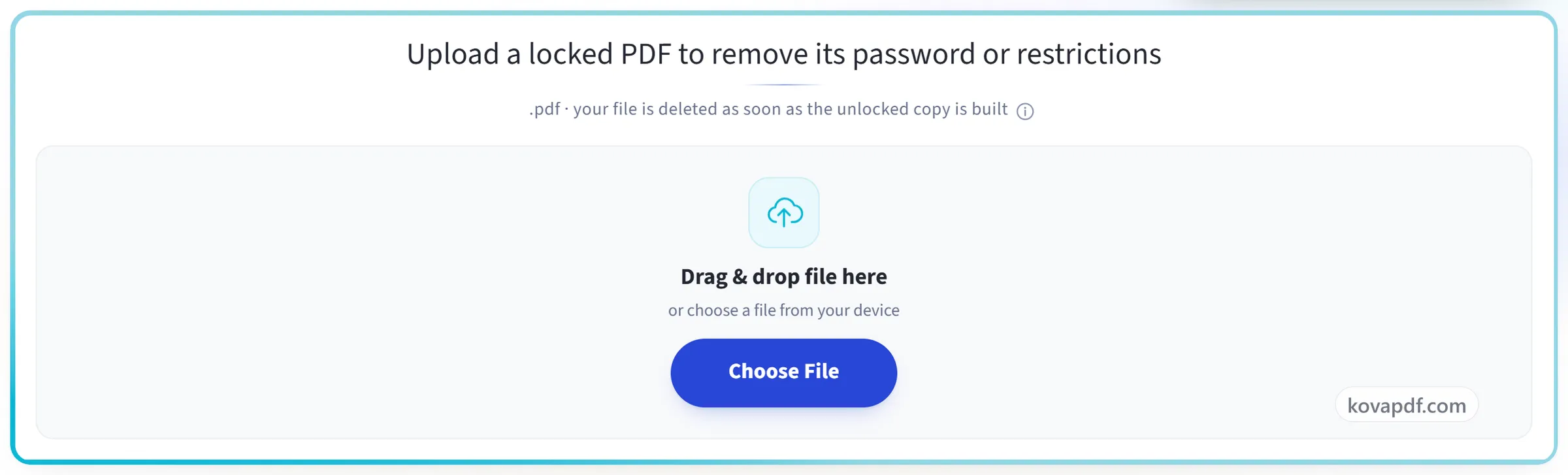
Tải lên PDF bị khóa
Kéo tệp .pdf vào khung, hoặc nhấp để chọn. Tệp được kiểm tra ngay để biết nó mang loại khóa nào.
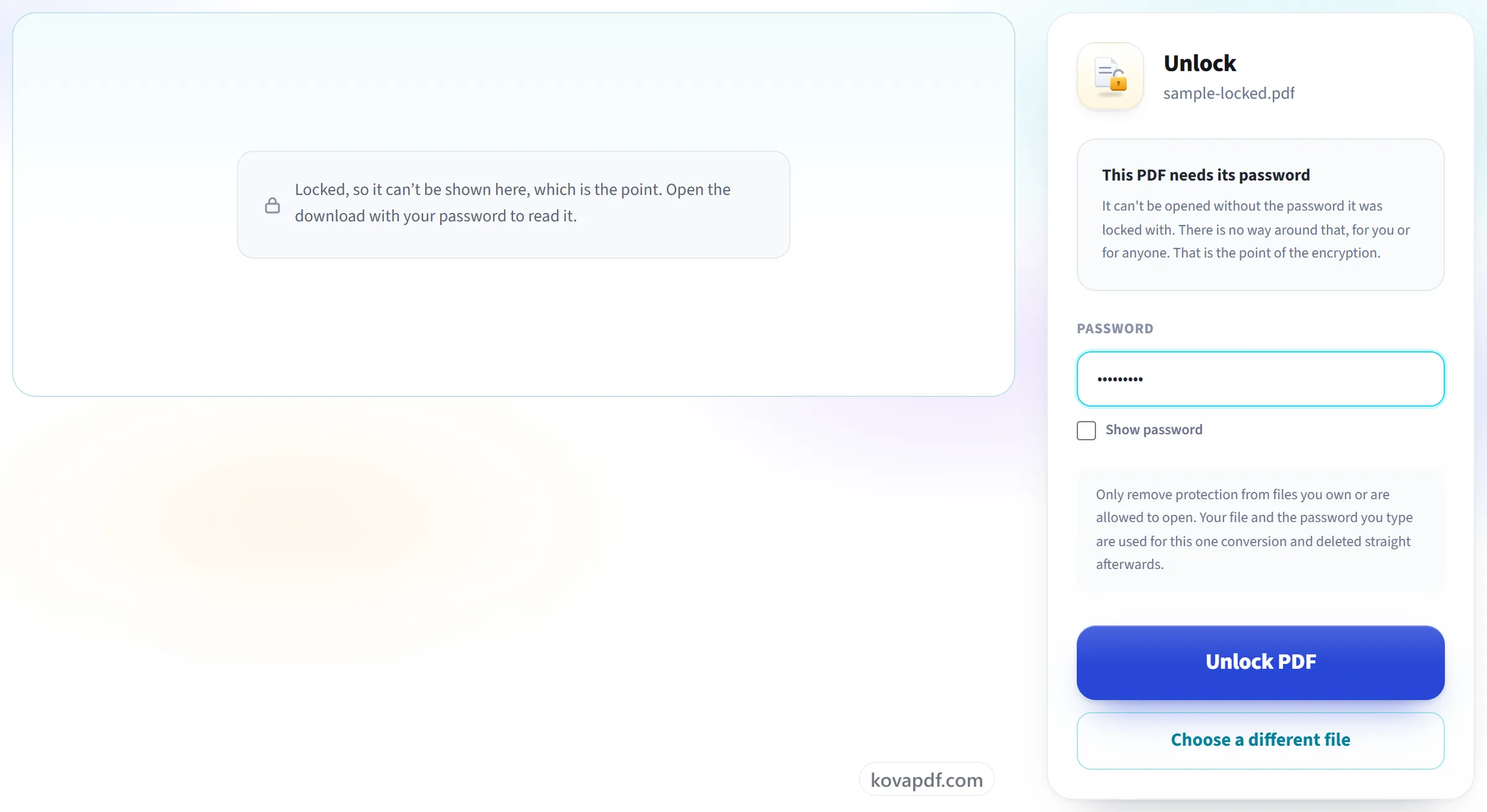
Nhập mật khẩu, chỉ khi có mật khẩu
Tệp cần mật khẩu để mở sẽ hỏi mật khẩu ở đây. Tệp chỉ chặn in hoặc sao chép thì không cần mật khẩu nào cả, và màn hình này sẽ nói rõ như vậy thay vì đòi một mật khẩu bạn chưa bao giờ có.
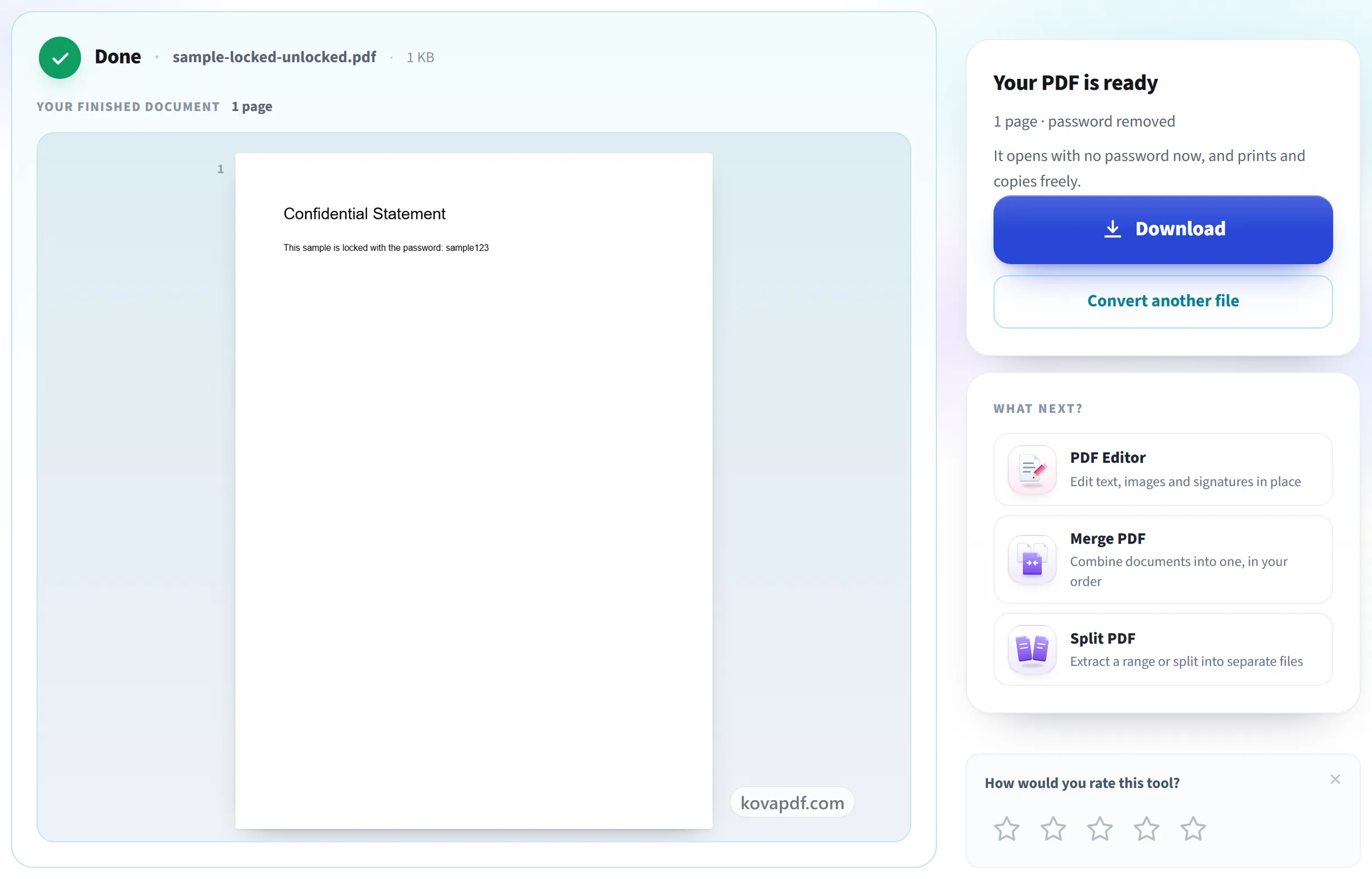
Tải xuống PDF đã mở khóa
Giờ đây tệp mở được không cần mật khẩu, in và sao chép thoải mái.
Câu hỏi thường gặp về Mở khóa PDF
Làm thế nào để gỡ mật khẩu khỏi PDF?
Chọn tệp PDF. Công cụ sẽ kiểm tra trước xem tệp có loại khóa nào: nếu cần mật khẩu để mở, hãy nhập mật khẩu đó một lần; nếu chỉ chặn in, sao chép hoặc chỉnh sửa thì không cần nhập mật khẩu. Sau đó tải xuống bản đã mở khóa, bản này mở được mà không cần mật khẩu nào.
Tôi có cần biết mật khẩu không?
Tùy vào loại khóa, và chúng tôi kiểm tra trước khi hỏi. Nếu tệp cần mật khẩu để mở, thì có. Không ai vượt qua được điều đó. Nếu tệp mở bình thường nhưng chặn in hoặc sao chép, thì không có mật khẩu nào để nhập và cũng không ai hỏi bạn mật khẩu.
PDF của tôi mở bình thường nhưng không cho in. Công cụ này có giúp được không?
Có. Tệp có các hạn chế, không phải mật khẩu, nên công cụ này gỡ bỏ chúng mà không cần hỏi mật khẩu.
Bạn có thể phá mật khẩu mà tôi không biết không?
Không. Chúng tôi không tìm cách đoán, bẻ khóa hay vượt qua mật khẩu.
Nếu tôi quên mật khẩu thì sao?
Khi đó không thể mở tệp nếu không có mật khẩu. Hãy thử các mật khẩu bạn hay dùng, xem lại email hoặc tin nhắn gửi kèm tệp, hoặc nhờ người gửi cung cấp một bản không có bảo vệ. Nếu PDF mở được nhưng chỉ chặn in hoặc sao chép, bạn hoàn toàn không cần mật khẩu.
Tệp đã mở khóa có giống hệt bản gốc không?
Các trang, nội dung của chúng, cùng tiêu đề và tác giả của tài liệu được giữ lại. Trường biểu mẫu và dấu trang thì không, vì tài liệu phải được dựng lại để gỡ bỏ lớp bảo vệ. Nếu bạn cần những thứ đó, hãy giữ cả bản gốc.
Làm việc này có hợp pháp không?
Chỉ gỡ bảo vệ khỏi tệp bạn sở hữu hoặc được phép mở. Khóa được gỡ ngay trong trình duyệt, nên tệp và mật khẩu của bạn ở lại trên thiết bị. Chỉ khi trình duyệt của bạn không làm được, chúng mới được gửi đến máy chủ của chúng tôi, dùng một lần rồi xóa ngay.
Có miễn phí không?
Có. Mọi công cụ đều dùng được mà không cần trả phí hay tài khoản. Tệp có thể dài tới 200 trang và 50 MB, và lần chạy không thành công sẽ không tính vào hạn mức của bạn. Gói Pro gỡ bỏ các giới hạn.
Tôi có cần tạo tài khoản không?
Không. Mọi công cụ đều dùng được mà không cần đăng nhập. Tài khoản giúp tăng hạn mức và cho bạn xem những gì đã xử lý.
Chuyện gì xảy ra với tệp của tôi?
Tệp của bạn chỉ nằm trên máy chủ của chúng tôi một lúc ngắn trong khi được xử lý, sau đó sẽ bị xóa. Tệp được gửi qua kết nối được mã hóa. Chúng tôi ghi lại việc công cụ đã được dùng, nhưng không ghi tên tệp hay nội dung trong tệp.