PDF का पासवर्ड हटाएँ
अपना जाना हुआ पासवर्ड हटाएँ, या बिना पासवर्ड खुलने वाले PDF से प्रिंट और कॉपी की पाबंदियाँ हटाएँ।
- इस्तेमाल के लिए मुफ़्त
- किसी भी डिवाइस पर काम करता है
- आपके डिवाइस पर ही रहता है
- आपका जाना हुआ पासवर्ड, हटा दिया गया
- या पाबंदियाँ हटाई गईं
- पेज बिल्कुल जैसे हैं वैसे ही छोड़े गए
- बाद में कहीं भी खुलता है
पासवर्ड या पाबंदियाँ हटाने के लिए लॉक किया PDF अपलोड करें
.pdf · आपकी फ़ाइल आपके डिवाइस पर ही रहती है
फ़ाइल यहाँ खींचकर छोड़ें
या अपने डिवाइस से फ़ाइल चुनें
इंटरनेट नहीं है? Windows ऐप पाएंफ़ोन पर? फ़ोन ऐप पाएं
‘PDF अनलॉक करें’ जो कुछ कर सकता है
PDF से अपना जाना हुआ पासवर्ड हटाएँ, या ऐसी फ़ाइल से प्रिंट और कॉपी की पाबंदियाँ हटाएँ जो बिना पासवर्ड खुलती है। मुफ़्त, आपके ब्राउज़र में।
दो तरह के लॉक
- जिस फ़ाइल का पासवर्ड आपके पास है, उसमें से खोलने वाला पासवर्ड हटा देता है
- बिना किसी पासवर्ड के ही प्रिंट और कॉपी पर लगी ओनर पाबंदियाँ हटा देता है
- AES-256 और AES-128 से एन्क्रिप्ट किए दस्तावेज़ सँभालता है
- बताता है कि आपकी फ़ाइल पर दोनों में से कौन-सा लॉक है
पासवर्ड माँगा जाना
- पासवर्ड आपसे तभी माँगा जाता है जब फ़ाइल पर सच में कोई हो
- ‘पासवर्ड दिखाएँ’ स्विच, ताकि आप देख सकें कि क्या टाइप किया
- जिस फ़ाइल पर सिर्फ़ पाबंदियाँ हैं, वह सीधे बटन तक पहुँच जाती है
अनलॉक की हुई कॉपी
- उसके बाद बिना पासवर्ड खुलता है, और खुलकर प्रिंट व कॉपी होता है
- हर पेज अपने मूल क्रम में ही पार ले जाया जाता है
- शीर्षक, लेखक, विषय और कीवर्ड नई फ़ाइल पर बने रहते हैं
- नतीजे की स्क्रीन पेजों की गिनती और यह बताती है कि क्या हटाया गया
- एक अनलॉक किया PDF, जिसका नाम आपके दस्तावेज़ पर
यह कैसे काम करता है
तीन चरणों में PDF अनलॉक करें
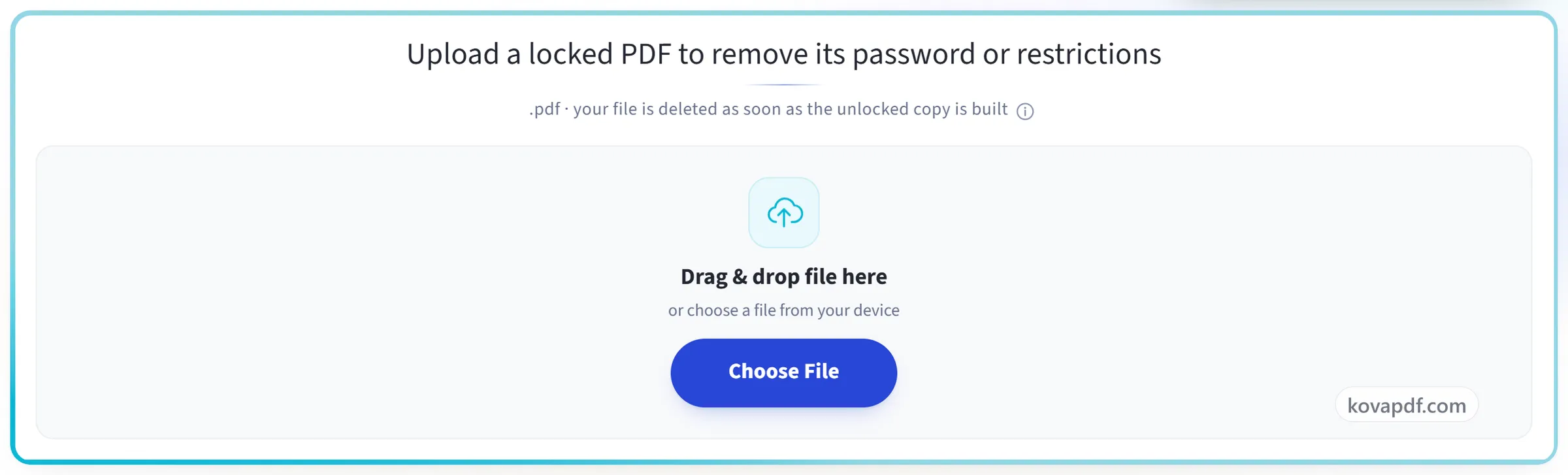
अपना लॉक किया PDF अपलोड करें
.pdf को पैनल पर खींचकर छोड़ें, या चुनने के लिए उस पर क्लिक करें। फ़ाइल तुरंत जाँची जाती है कि उस पर किस तरह का लॉक है।
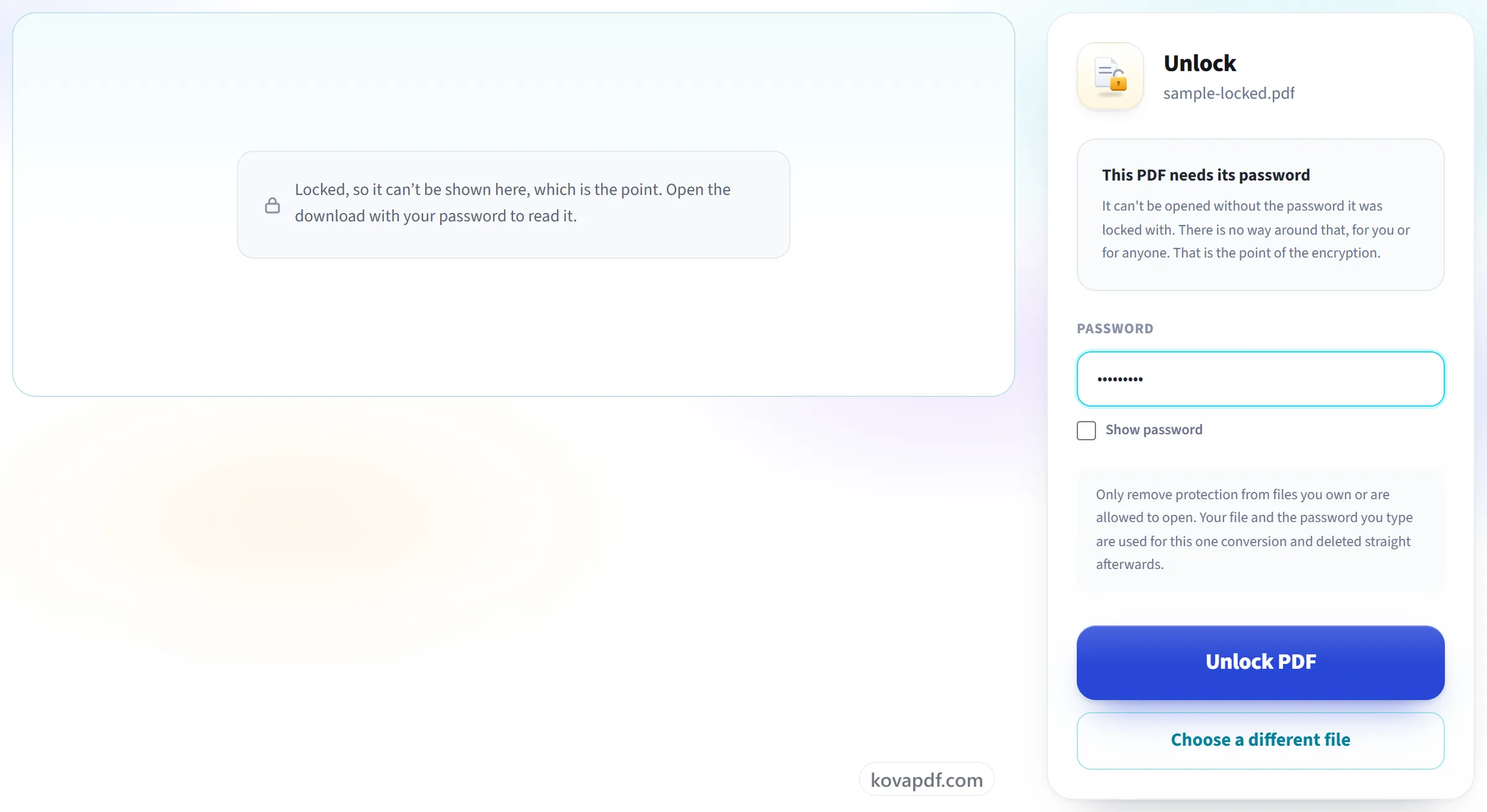
पासवर्ड टाइप करें, सिर्फ़ तभी जब कोई हो
जिस फ़ाइल को खोलने के लिए पासवर्ड चाहिए, वह यहाँ पासवर्ड माँगती है। जो फ़ाइल सिर्फ़ प्रिंटिंग या कॉपी करना रोकती है, उसे किसी पासवर्ड की ज़रूरत नहीं होती, और यह स्क्रीन ऐसा पासवर्ड माँगने के बजाय यही बताती है जो आपके पास कभी था ही नहीं।
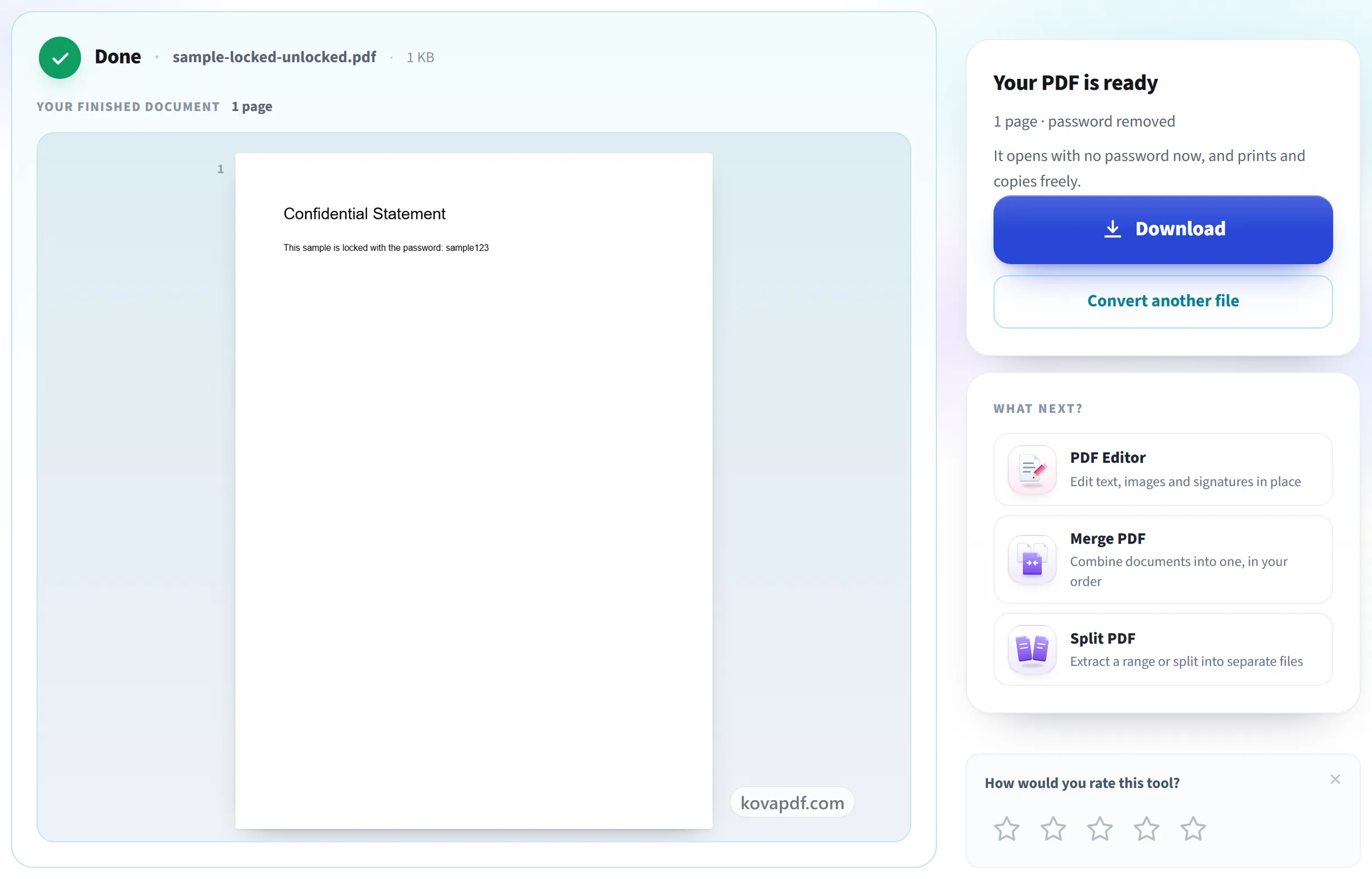
अपना अनलॉक किया PDF डाउनलोड करें
अब यह बिना पासवर्ड खुलता है, और आसानी से प्रिंट व कॉपी होता है।
PDF अनलॉक करें: तस्वीरों में चरण-दर-चरण
कुछ भी माँगने से पहले हम जाँचते हैं कि आपकी फ़ाइल पर किस तरह का लॉक है।
अपना लॉक किया PDF अपलोड करें
.pdf को पैनल पर खींचकर छोड़ें, या चुनने के लिए उस पर क्लिक करें। फ़ाइल तुरंत जाँची जाती है कि उस पर किस तरह का लॉक है।
पासवर्ड टाइप करें, सिर्फ़ तभी जब कोई हो
जिस फ़ाइल को खोलने के लिए पासवर्ड चाहिए, वह यहाँ पासवर्ड माँगती है। जो फ़ाइल सिर्फ़ प्रिंटिंग या कॉपी करना रोकती है, उसे किसी पासवर्ड की ज़रूरत नहीं होती, और यह स्क्रीन ऐसा पासवर्ड माँगने के बजाय यही बताती है जो आपके पास कभी था ही नहीं।
अपना अनलॉक किया PDF डाउनलोड करें
अब यह बिना पासवर्ड खुलता है, और आसानी से प्रिंट व कॉपी होता है।
PDF अनलॉक करें के बारे में अक्सर पूछे जाने वाले सवाल
PDF से पासवर्ड कैसे हटाएँ?
PDF चुनें। टूल पहले जाँचता है कि उस पर किस तरह का लॉक है: अगर उसे खोलने के लिए पासवर्ड चाहिए, तो वह पासवर्ड एक बार टाइप करें; अगर वह सिर्फ़ प्रिंटिंग, कॉपी या एडिटिंग रोकती है, तो कोई पासवर्ड नहीं माँगा जाता। फिर अनलॉक की गई कॉपी डाउनलोड करें, जो बिना किसी पासवर्ड के खुलती है।
क्या मुझे पासवर्ड पता होना चाहिए?
यह लॉक के प्रकार पर निर्भर करता है, और पूछने से पहले हम इसकी जाँच करते हैं। अगर फ़ाइल खोलने के लिए पासवर्ड चाहिए, तो हाँ। इससे कोई बच नहीं सकता। अगर फ़ाइल ठीक से खुलती है लेकिन प्रिंट या कॉपी करना रोकती है, तो डालने के लिए कोई पासवर्ड नहीं है और कोई पासवर्ड माँगा भी नहीं जाता।
मेरा PDF ठीक से खुलता है लेकिन प्रिंट नहीं करने देता। क्या यह इसी टूल का काम है?
हाँ। फ़ाइल में पाबंदियाँ हैं, पासवर्ड नहीं, इसलिए यह टूल बिना पासवर्ड माँगे उन्हें हटा देता है।
क्या आप ऐसा पासवर्ड तोड़ सकते हैं जो मुझे नहीं पता?
नहीं। हम पासवर्ड का अंदाज़ा लगाने, उसे तोड़ने या उससे बचने की कोशिश नहीं करते।
अगर मैं पासवर्ड भूल गया हूँ तो?
तब फ़ाइल उसके बिना नहीं खुल सकती। वे पासवर्ड आज़माएँ जो आप आमतौर पर इस्तेमाल करते हैं, वह ईमेल या मैसेज देखें जिसके साथ फ़ाइल आई थी, या भेजने वाले से बिना सुरक्षा वाली कॉपी माँगें। अगर PDF खुल जाती है लेकिन सिर्फ़ प्रिंटिंग या कॉपी रोकती है, तो आपको पासवर्ड की बिल्कुल ज़रूरत नहीं है।
क्या अनलॉक की गई फ़ाइल मूल जैसी ही है?
पेज, उनकी सामग्री, और दस्तावेज़ का शीर्षक और लेखक बने रहते हैं। फ़ॉर्म फ़ील्ड और बुकमार्क नहीं रहते, क्योंकि सुरक्षा हटाने के लिए दस्तावेज़ को फिर से बनाना पड़ता है। अगर आपको उनकी ज़रूरत है, तो मूल फ़ाइल भी रखें।
क्या ऐसा करना कानूनी है?
सुरक्षा सिर्फ़ उन्हीं फ़ाइलों से हटाएँ जो आपकी हैं या जिन्हें खोलने की आपको किसी और तरह से अनुमति है। लॉक आपके ब्राउज़र में हटाया जाता है, इसलिए आपकी फ़ाइल और पासवर्ड आपके डिवाइस पर ही रहते हैं। सिर्फ़ तब, जब आपका ब्राउज़र यह नहीं कर पाता, वे हमारे सर्वर पर भेजे जाते हैं, एक बार इस्तेमाल होते हैं और तुरंत मिटा दिए जाते हैं।
क्या यह मुफ़्त है?
हाँ। हर टूल बिना भुगतान और बिना खाते के काम करता है। फ़ाइलें 200 पेज और 50 MB तक की हो सकती हैं, और असफल रहे काम का आपसे कुछ नहीं कटता। Pro सीमाएँ हटा देता है।
क्या मुझे खाता बनाना होगा?
नहीं। सभी टूल बिना साइन इन के चलते हैं। अकाउंट से आपका कोटा बढ़ता है और आप देख सकते हैं कि आपने क्या-क्या प्रोसेस किया है।
मेरी फ़ाइल का क्या होता है?
प्रोसेस होते समय आपकी फ़ाइल हमारे सर्वर पर थोड़ी देर ही रहती है, फिर डिलीट कर दी जाती है। फ़ाइल एन्क्रिप्टेड कनेक्शन से भेजी जाती है। हम यह रिकॉर्ड रखते हैं कि टूल इस्तेमाल हुआ, लेकिन फ़ाइल का नाम या फ़ाइल में क्या है, यह नहीं।