मुफ़्त PDF टूल जो बस काम कर देते हैं
अपनी PDF फ़ाइलों को एडिट करें, बदलें, कंप्रेस करें और व्यवस्थित करें। मुफ़्त, ब्राउज़र में, कुछ इंस्टॉल किए बिना।
प्रोसेसिंग के बाद मिटा दिया जाता हैकिसी भी डिवाइस पर काम करता है
अपनी फ़ाइल यहाँ छोड़ें
PDF, Word, Excel, PowerPoint या तस्वीरें
या पहले कोई टूल चुनेंभेजते समय एन्क्रिप्टेड · प्रोसेसिंग के बाद मिटा दिया जाता है
- प्रोसेसिंग के बाद मिटा दिया जाता हैआपकी फ़ाइल रखी नहीं जाती
- कई टूल आपके डिवाइस पर ही चलते हैंफ़ाइल कभी डिवाइस से बाहर नहीं जाती
- खाते की ज़रूरत नहींरोज़ के काम के लिए मुफ़्त
- वेब, Windows और फ़ोनहर जगह वही टूल
सबसे लोकप्रिय PDF टूल
सबसे ज़्यादा इस्तेमाल होने वाले टूल।
- PDF से Wordएडिट करने लायक Word दस्तावेज़ में बदलें
- PDF कंप्रेस करेंभारी फ़ाइलें छोटी करें, टेक्स्ट शार्प रखें
- PDF मर्ज करेंदस्तावेज़ों को आपके क्रम में एक में जोड़ें
- JPG से PDFफ़ोटो और स्कैन से एक PDF
- PDF एडिटरटेक्स्ट, इमेज और हस्ताक्षर उसी जगह एडिट करें
- PDF से Excelटेबल और टेक्स्ट को वर्कबुक में बदलें
- PDF के पेज कम करेंपेज घटाएँ, टेक्स्ट का साइज़ नहीं
- PDF पर वॉटरमार्कअपने पेजों पर टेक्स्ट या लोगो लगाएँ
टेक्स्ट को ही बदलें, उसके ऊपर कोई बॉक्स नहीं
किसी भी लाइन पर क्लिक करें और लिखें। नए शब्द उसी जगह आते हैं, और फ़ाइल के अपने फ़ॉन्ट में आते हैं, जब भी उसमें आपके ज़रूरी अक्षर हों। पुराने शब्द सफ़ेद पैच के नीचे छिपाए नहीं जाते, फ़ाइल से ही हटा दिए जाते हैं, इसलिए पीछे का रंगीन बैकग्राउंड या वॉटरमार्क जैसा था वैसा ही रहता है।
PDF एडिट करें
- बैकग्राउंड और वॉटरमार्क जस के तस रहते हैं
- खोजें और बदलें, लिंक, तस्वीरें और फ़ॉर्म एक ही विंडो में
हस्ताक्षर करें, भेजें, जाँचें
अपना हस्ताक्षर बनाएँ, टाइप करें या अपलोड करें और कुछ ही सेकंड में पेज पर लगा दें। जब दूसरों को भी हस्ताक्षर करने हों, तो हर किसी को एक निजी लिंक मिलता है, और आख़िरी व्यक्ति के हस्ताक्षर करते ही सबको तैयार PDF मिल जाता है। और जब कोई हस्ताक्षरित PDF आपके इनबॉक्स में आए, तो आप जाँच सकते हैं कि हस्ताक्षर के बाद उसमें कुछ बदला या नहीं।
कम पेज, कुछ भी नहीं कटता
ज़्यादातर पेज का बड़ा हिस्सा खाली होता है। SmartShrink हर पेज पर असल में जो है उसे ढूँढकर एक साथ जमा देता है, ताकि लंबी फ़ाइल के लिए बहुत कम शीट लगें। डिफ़ॉल्ट सेटिंग पर टेक्स्ट का साइज़ वही रहता है और उसे सेलेक्ट किया जा सकता है।
SmartShrink आज़माएँ
- 8 छोटे पेज 2 बन सकते हैं
- या एक शीट पर 2 या 4 पूरे पेज रखें
- कुछ भी बनने से पहले नई पेज संख्या देखें
काला करें, और वह सच में हट जाता है
टेक्स्ट पर बना काला बॉक्स उसे छिपा तो सकता है, लेकिन शब्द फ़ाइल में ही रहते हैं और कॉपी किए जा सकते हैं। KovaPDF हर निशान के नीचे का टेक्स्ट, तस्वीरें और फ़ॉर्म की वैल्यू फ़ाइल से निकाल देता है, फिर डाउनलोड से पहले नई फ़ाइल को दोबारा जाँचता है।
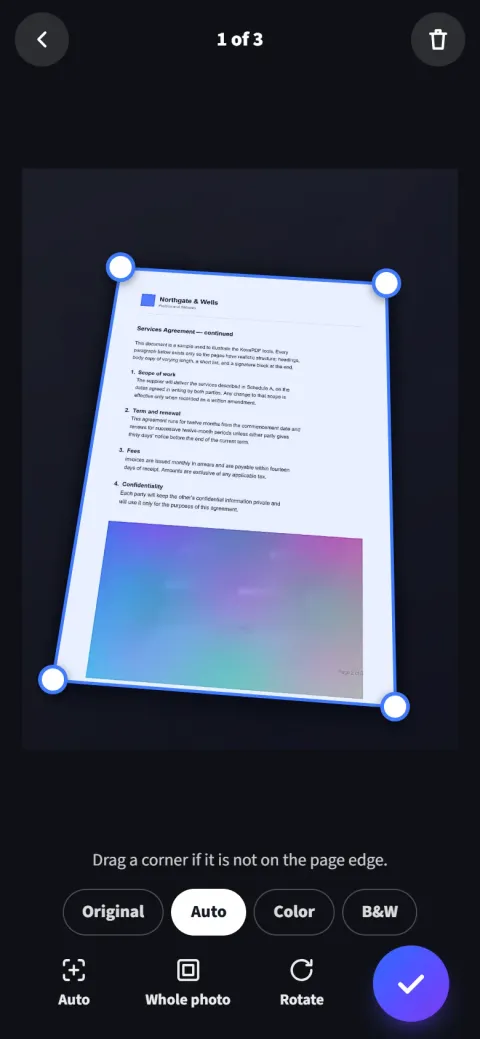
आपका फ़ोन अब स्कैनर है
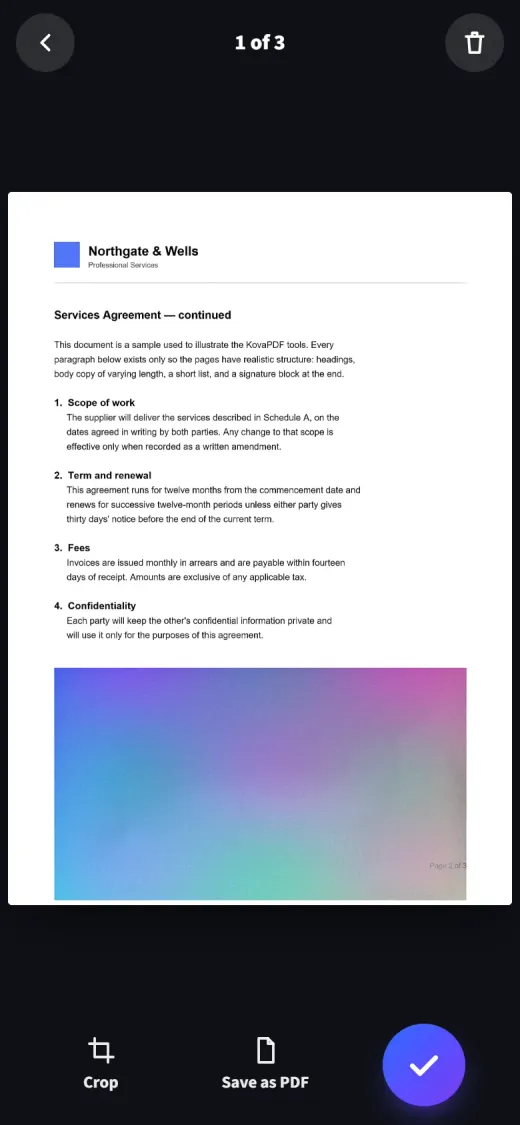
कैमरा किसी पेज की ओर करें। KovaPDF किनारे ढूँढता है, पेज सीधा करता है और उसे साफ़ करके एक शार्प PDF बनाता है, एक के बाद एक पेज।
- पेज ढूँढकर आपके लिए सीधा करता है
- परछाइयाँ हटाता है, हस्ताक्षर और रंग बचाए रखता है
- स्कैन आपके फ़ोन पर ही रहते हैं
जहाँ भी आप PDF के साथ काम करें
वही टूल आपके ब्राउज़र में, Windows ऐप के रूप में और आपके फ़ोन पर।
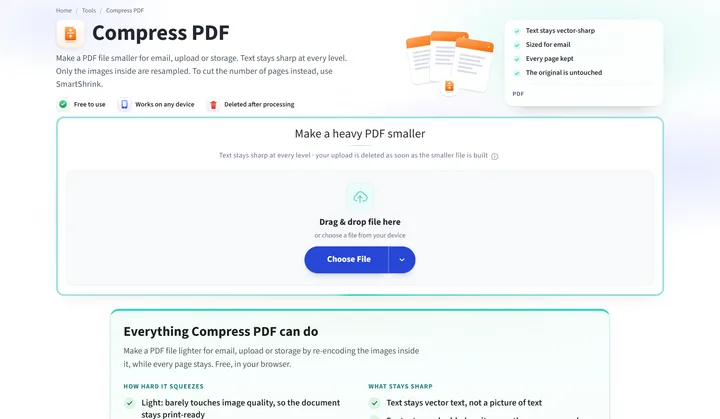 आपके ब्राउज़र मेंकुछ इंस्टॉल नहीं करना। टूल खोलें, फ़ाइल छोड़ें, नतीजा डाउनलोड करें।अभी शुरू करें
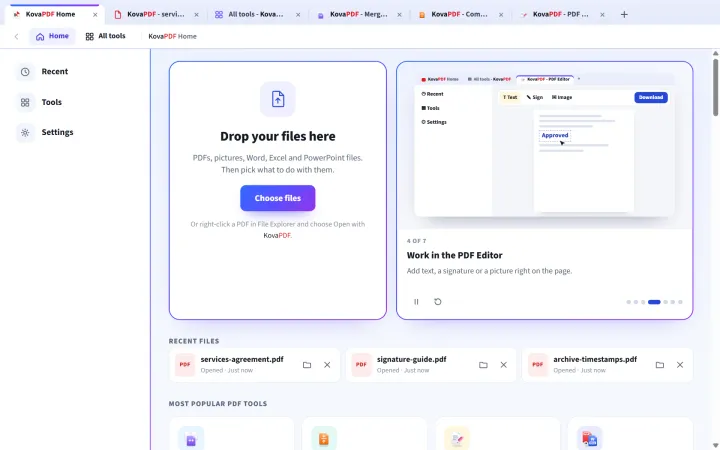 डेस्कटॉप ऐपटैब और प्रिंटिंग वाला तेज़ रीडर। कुछ टूल ऑफ़लाइन भी चलते रहते हैं।ऐप पाएँ
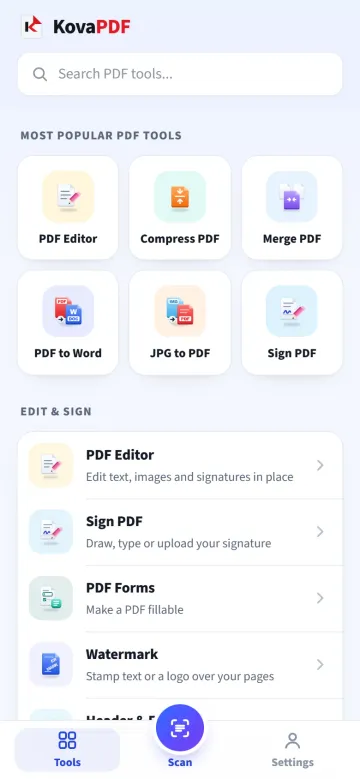 मोबाइल ऐपAndroid के लिए Google Play पर, और iPhone पर Safari में, स्कैनर के साथ।ऐप पाएँ
हिंदी में लेख: कृतिदेव, मंगल और यूनिकोड
हिंदी टाइपिंग और फाइलों की आम दिक्कतों के सीधे जवाब, हिंदी में।
- लेखभारत में डिजिटल सिग्नेचर की कानूनी मान्यता क्या है?भारत के सूचना प्रौद्योगिकी अधिनियम में निर्धारित तरीके से किए गए इलेक्ट्रॉनिक हस्ताक्षर को कानूनी मान्यता दी गई है। किसी PDF पर हस्ताक्षर की फोटो चिपका देना अपने आप उस तरीके या DSC की शर्तें पूरी नहीं करता। दस्तावेज़ का प्रकार, संबंधित पोर्टल की प्रक्रिया और हस्ताक्षर करने वाले का अधिकार अलग से जाँचें।
- लेखDSC से हस्ताक्षर किए PDF को कैसे वेरिफाई करें?मूल PDF खोलकर हर हस्ताक्षर, प्रमाणपत्र और हस्ताक्षर के बाद हुए बदलाव की जाँच करें। सामग्री की अखंडता और प्रमाणपत्र पर भरोसा अलग नतीजे हैं। यदि विभाग अपना सत्यापन या जमा करने का तरीका निर्धारित करता है तो वह प्रक्रिया भी पूरी करें।
- लेखIBPS और SBI में फोटो और सिग्नेचर का साइज कितना हो?प्रकाशित बैंक स्कैनिंग निर्देशों में फोटो के लिए 200×230 पिक्सेल और 20 से 50 KB, सिग्नेचर के लिए 140×60 और 10 से 20 KB दिए हैं। अंगूठे और हस्तलिखित घोषणा की अलग शर्तें हैं; संबंधित भर्ती की अधिसूचना देखें। JPG की तैयारी और आवेदन के दौरान माँगी गई लाइव फोटो अलग चरण हैं।
- लेखWhatsApp या Facebook पर कृतिदेव में लिखी हिंदी अंग्रेजी अक्षरों जैसी क्यों दिखती है (और भेजने से पहले क्या करें)कृतिदेव में लिखी हिंदी असल में अंग्रेजी अक्षर होती है, जिसे सिर्फ Kruti Dev 010 फॉन्ट हिंदी जैसा दिखाता है। WhatsApp और Facebook में यह फॉन्ट नहीं होता, इसलिए भेजने से पहले लेख को कृतिदेव से यूनिकोड में बदल लें।
- लेखसरकारी PDF से हिंदी कॉपी करने पर "Hkkjr ljdkj" जैसा क्यों आता है, और इसे सही हिंदी में कैसे बदलेंऐसी PDF के अंदर हिंदी नहीं, कृतिदेव के अंग्रेजी अक्षर जमा होते हैं। लेख कॉपी करने के बजाय पूरी PDF कृतिदेव से यूनिकोड पेज पर डालें: उसका लेख पढ़कर यूनिकोड में बदल जाता है, जिसे कॉपी करें या .txt या Word फाइल में डाउनलोड करें।
- लेखकृतिदेव में बनी Word फाइल को मंगल (यूनिकोड) में कैसे बदलें, टेबल और इंग्लिश शब्द बिगड़े बिनालेख कॉपी-पेस्ट करने के बजाय पूरी .docx फाइल कृतिदेव से यूनिकोड पेज पर डालें। तब सिर्फ Kruti Dev फॉन्ट वाला हिंदी लेख मंगल में बदलता है, इंग्लिश अपने फॉन्ट में रहती है और टेबल अपनी जगह रहती है।
क्या KovaPDF इस्तेमाल करना मुफ़्त है?
हाँ। हर टूल बिना पैसे दिए और बिना अकाउंट के चलता है। फ़ाइल 200 पेज और 50 MB तक की हो सकती है। मुफ़्त इस्तेमाल का कोटा सीमित है, जो समय के साथ फिर भर जाता है, ताकि कुछ बहुत भारी इस्तेमाल करने वाले बाकी सबसे सेवा न छीन लें। मुफ़्त अकाउंट आपका कोटा बढ़ाता है, और पेड प्लान उचित इस्तेमाल के भीतर असीमित हैं।
क्या मेरी फ़ाइलें सुरक्षित हैं?
आपका दस्तावेज़ उसी अनुरोध में प्रोसेस होता है और वर्किंग कॉपी मिटा दी जाती है। हम यह रिकॉर्ड रखते हैं कि कोई काम हुआ, कभी यह नहीं कि उसमें क्या था।
कौन-से फ़ाइल टाइप समर्थित हैं?
PDF, Word, Excel और PowerPoint फ़ाइलें, OpenDocument टेक्स्ट, स्प्रेडशीट और प्रेज़ेंटेशन, JPG, PNG और WebP इमेज, CSV, सादा टेक्स्ट, HTML और ZIP आर्काइव। हर टूल अपने पेज पर ठीक-ठीक बताता है कि वह क्या स्वीकार करता है।
मेरी फ़ाइलें कितने समय तक रखी जाती हैं?
सिर्फ़ काम चलने तक: आपका नतीजा तैयार होते ही वर्किंग कॉपी मिटा दी जाती है। SmartShrink, जो कई चरणों में काम करता है, आपकी छोटी फ़ाइल बनते ही अपनी कॉपी मिटा देता है, या अगर आप बीच में छोड़ दें तो 30 मिनट के अंदर।