स्कैन या फ़ोटो को बेहतर बनाएँ
स्कैन किए पेज या धुंधली फ़ोटो को शार्प करें, नॉइज़ हटाएँ और कंट्रास्ट बढ़ाएँ। स्कैन किया PDF या JPG, PNG या WebP इमेज लेता है, स्कैन किए PDF को खोजने लायक बनाना हो, तो स्कैन किया PDF एडिट करें इस्तेमाल करें।
- इस्तेमाल के लिए मुफ़्त
- किसी भी डिवाइस पर काम करता है
- कुछ इंस्टॉल नहीं करना
- कंट्रास्ट बढ़ाया गया
- बैकग्राउंड के धब्बे साफ़ किए गए
- PDF या इमेज लेता है
- पेज साइज़ बने रहते हैं
PDF · JPG · PNG · WebP
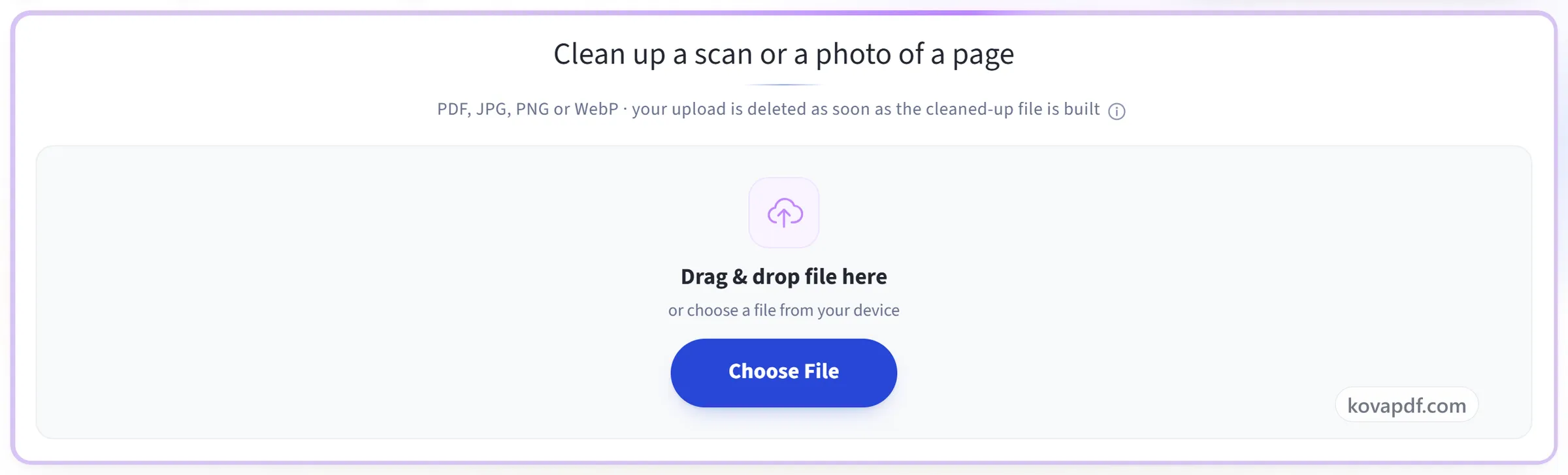
स्कैन या पेज की फ़ोटो साफ़ करें
PDF, JPG, PNG या WebP · साफ़ की गई फ़ाइल बनते ही आपका अपलोड मिटा दिया जाता है
फ़ाइल यहाँ खींचकर छोड़ें
या अपने डिवाइस से फ़ाइल चुनें
कंप्यूटर पर? Windows ऐप पाएंफ़ोन पर? फ़ोन ऐप पाएं
‘स्कैन बेहतर बनाएँ’ जो कुछ कर सकता है
धूसर, चित्तीदार या फीके स्कैन को साफ़ करें, चाहे वह स्कैन किया PDF हो या पेज की फ़ोटो, ताकि शब्द पेज से साफ़ उभरकर आएँ।
यह क्या-क्या लेता है
- स्कैन किया PDF, या JPG, PNG या WebP फ़ोटो
- PDF, PDF के रूप में ही वापस मिलता है, शेयर करने या प्रिंट करने के लिए तैयार
- इमेज, PNG के रूप में वापस मिलती है
क्या ठीक करना बाकी है
- शार्प करें, ताकि फ़ोन की फ़ोटो के नरम किनारे कस जाएँ
- चित्तियाँ हटाएँ, ताकि स्कैनर का छोड़ा दानापन साफ़ हो जाए
- ग्रेस्केल, रंग हटाकर धूसर के हर शेड को बनाए रखने के लिए
- बिलकुल काला-सफ़ेद, ताकि छपा हुआ टेक्स्ट सफ़ेद पर साफ़ बैठे
ठीक-ठीक सेट करना
- कंट्रास्ट -50 से +50 के बीच कहीं भी
- चमक -50 से +50 के बीच कहीं भी
- चुनते समय आपकी मूल फ़ाइल कंट्रोल के बगल में दिखती रहती है
- शुरू करने से पहले ही पढ़ी गई फ़ाइल के पेजों की गिनती
क्या वापस मिलता है
- दस्तावेज़ का हर पेज एक ही तरह से साफ़ किया जाता है
- हर पेज अपना पेपर साइज़ और ओरिएंटेशन बनाए रखता है
- फ़ोन की फ़ोटो उसके अपने ओरिएंटेशन डेटा से सीधी कर दी जाती है
- नतीजा ठीक-ठीक बताता है कि कौन-कौन से बदलाव लागू हुए
यह कैसे काम करता है
तीन चरणों में स्कैन या फ़ोटो को बेहतर बनाएँ
अपना स्कैन अपलोड करें
अपनी फ़ाइल को अपलोड पैनल पर खींचकर छोड़ें, या उस पर क्लिक करके अपने डिवाइस से फ़ाइल चुनें। जब तक आप काम शुरू नहीं करते, कुछ भी कहीं नहीं भेजा जाता, और काम खत्म होते ही काम में ली गई कॉपी मिटा दी जाती है।
इसे पेज साफ़ करने दें
चुनें कि क्या ठीक करना है: शार्पनिंग, धब्बे हटाना, कंट्रास्ट, ब्राइटनेस, ग्रेस्केल या शुद्ध ब्लैक एंड व्हाइट। साफ़ पेज से बाद में टेक्स्ट पहचानना भी काफ़ी ज़्यादा सटीक हो जाता है।
साफ़ कॉपी डाउनलोड करें
आप दोनों रखते हैं: बेहतर बनाया दस्तावेज़ एक नई फ़ाइल के रूप में डाउनलोड होता है और आपकी मूल फ़ाइल को छुआ नहीं जाता।
स्कैन या फ़ोटो को बेहतर बनाएँ: तस्वीरों में चरण-दर-चरण
धूसर, चित्तीदार या फीके स्कैन को साफ़ करें, ताकि वह ठीक से पढ़ा जाए, और पहचाना भी जाए।
अपना स्कैन अपलोड करें
अपनी फ़ाइल को अपलोड पैनल पर खींचकर छोड़ें, या उस पर क्लिक करके अपने डिवाइस से फ़ाइल चुनें। जब तक आप काम शुरू नहीं करते, कुछ भी कहीं नहीं भेजा जाता, और काम खत्म होते ही काम में ली गई कॉपी मिटा दी जाती है।
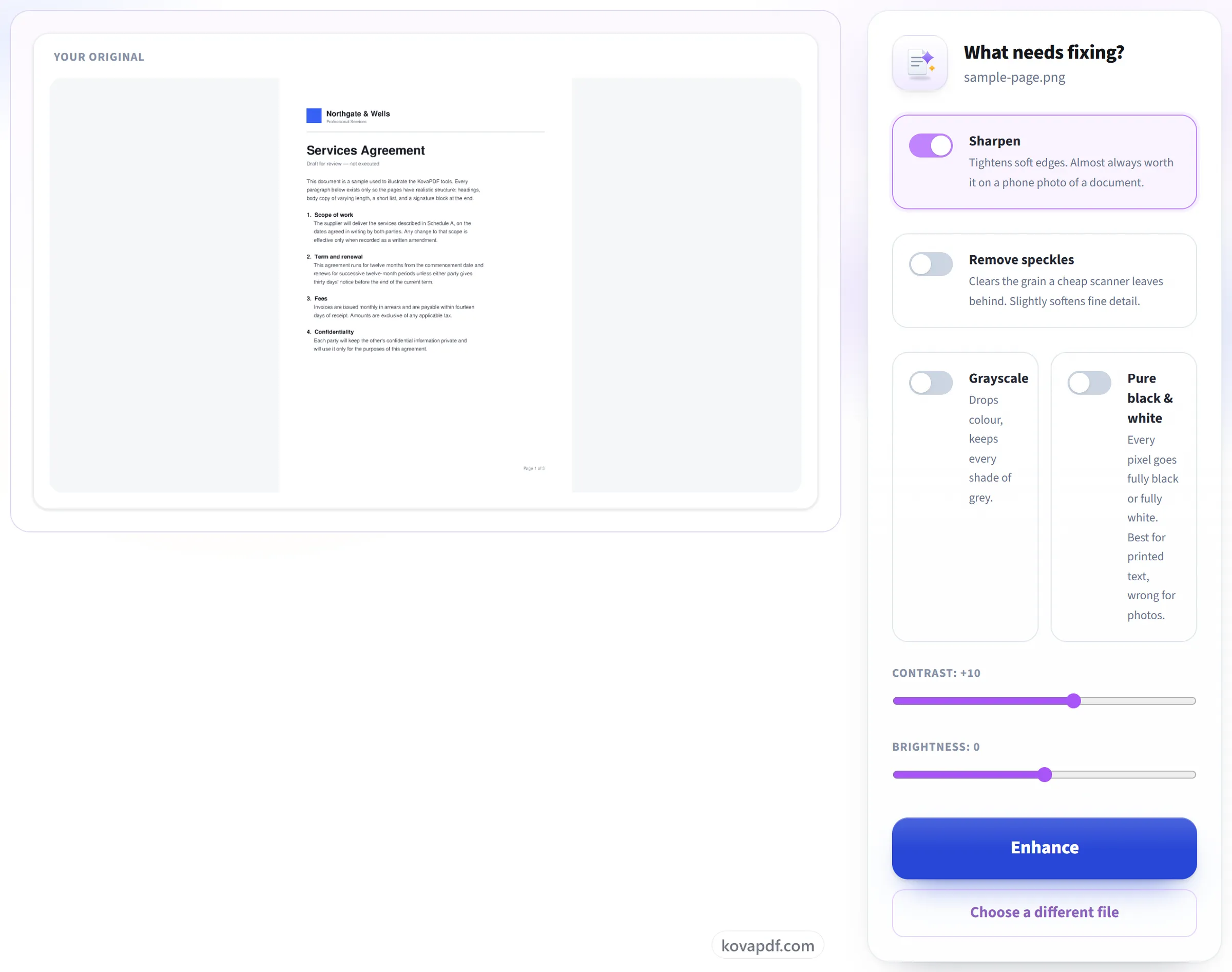
इसे पेज साफ़ करने दें
चुनें कि क्या ठीक करना है: शार्पनिंग, धब्बे हटाना, कंट्रास्ट, ब्राइटनेस, ग्रेस्केल या शुद्ध ब्लैक एंड व्हाइट। साफ़ पेज से बाद में टेक्स्ट पहचानना भी काफ़ी ज़्यादा सटीक हो जाता है।
साफ़ कॉपी डाउनलोड करें
आप दोनों रखते हैं: बेहतर बनाया दस्तावेज़ एक नई फ़ाइल के रूप में डाउनलोड होता है और आपकी मूल फ़ाइल को छुआ नहीं जाता।

स्कैन या फ़ोटो को बेहतर बनाएँ के बारे में अक्सर पूछे जाने वाले सवाल
बेहतर बनाने से क्या बदलता है?
यह कंट्रास्ट बढ़ाता है, बैकग्राउंड के धब्बे साफ़ करता है और फीके टेक्स्ट को शार्प करता है, जिससे धूसर या असमान रोशनी वाला स्कैन पढ़ना आसान हो जाता है।
क्या इससे टेक्स्ट पहचानने में मदद मिलती है?
हाँ। OCR से पहले स्कैन को साफ़ करने से पहचाना गया टेक्स्ट आमतौर पर ज़्यादा सटीक होता है।
क्या मैं स्कैन किया PDF बेहतर बना सकता हूँ, या सिर्फ़ इमेज?
दोनों। स्कैन किया PDF अपलोड करें तो हर पेज साफ़ होकर उन्हीं पेज साइज़ के साथ PDF के रूप में वापस मिलता है। फ़ोटो या JPG, PNG या WebP स्कैन अपलोड करें तो आपको साफ़ की गई इमेज वापस मिलती है।
जिस PDF में पहले से चुनने लायक टेक्स्ट है, उसका क्या होता है?
पेज साफ़ करने का मतलब उसे दोबारा बनाना है, इसलिए जो टेक्स्ट चुना जा सकता था वह तस्वीर का हिस्सा बन जाता है। शब्द पढ़ने के लिए अब भी हैं लेकिन अब उन्हें चुना या खोजा नहीं जा सकता, और जब आपकी फ़ाइल पर यह लागू होता है तो आपको बताया जाता है। आपका मूल अपलोड कभी नहीं बदलता।
क्या यह किसी दस्तावेज़ की धुंधली फ़ोटो ठीक कर सकता है?
कुछ हद तक मदद कर सकता है। ‘शार्प करें’ नरम किनारों को कसता है और अतिरिक्त कंट्रास्ट हल्के टेक्स्ट को गहरा करता है, जो अक्सर फ़ोन फ़ोटो को पढ़ने लायक बनाने के लिए काफ़ी होता है। यह वह बारीकी वापस नहीं ला सकता जो कैमरे ने कभी कैद ही नहीं की, और यह टेढ़े पेज को सीधा नहीं करता या परछाइयाँ नहीं हटाता।
स्कैन को ब्लैक एंड व्हाइट कैसे बनाएँ?
‘सिर्फ़ काला और सफ़ेद’ चालू करें। हर पिक्सेल पूरी तरह काला या पूरी तरह सफ़ेद हो जाता है, जिससे छपा टेक्स्ट साफ़-सुथरा दिखता है और प्रिंट भी साफ़ आता है। फ़ोटो या शेडिंग वाले पेजों के लिए इसके बजाय ‘ग्रेस्केल’ चुनें, जो रंग हटा देता है लेकिन ग्रे का हर शेड बनाए रखता है।
बेहतर बनाई गई PDF मेरी मूल फ़ाइल से बड़ी क्यों है?
साफ़ करने के लिए हर पेज को 200 DPI इमेज के रूप में दोबारा बनाया जाता है, और ये इमेज आम तौर पर मूल स्कैन से ज़्यादा जगह लेती हैं। अगर साइज़ मायने रखता है, तो बाद में नतीजे को ‘PDF कंप्रेस करें’ से गुज़ारें।
क्या यह मुफ़्त है?
हाँ। हर टूल बिना भुगतान और बिना खाते के काम करता है। फ़ाइलें 200 पेज और 50 MB तक की हो सकती हैं, और असफल रहे काम का आपसे कुछ नहीं कटता। Pro सीमाएँ हटा देता है।
क्या मुझे खाता बनाना होगा?
नहीं। सभी टूल बिना साइन इन के चलते हैं। अकाउंट से आपका कोटा बढ़ता है और आप देख सकते हैं कि आपने क्या-क्या प्रोसेस किया है।
मेरी फ़ाइल का क्या होता है?
प्रोसेस होते समय आपकी फ़ाइल हमारे सर्वर पर थोड़ी देर ही रहती है, फिर डिलीट कर दी जाती है। फ़ाइल एन्क्रिप्टेड कनेक्शन से भेजी जाती है। हम यह रिकॉर्ड रखते हैं कि टूल इस्तेमाल हुआ, लेकिन फ़ाइल का नाम या फ़ाइल में क्या है, यह नहीं।