PDF में डिजिटल हस्ताक्षर सत्यापित करें
PDF के डिजिटल हस्ताक्षर जाँचें: देखें कि दस्तावेज़ सही-सलामत है या नहीं, किसने हस्ताक्षर किए, और उनका सर्टिफ़िकेट मान्य है या नहीं, हर बात अलग से बताई जाती है, एक ही टिक में नहीं समेटी जाती।
- सुरक्षित और निजी
- किसी भी डिवाइस पर काम करता है
- कुछ इंस्टॉल नहीं करना
- फ़ाइल का हर हस्ताक्षर
- सही-सलामत, या हस्ताक्षर के बाद बदला गया
- किसने और कब हस्ताक्षर किए
- भरोसे की जानकारी अलग से
जाँचने के लिए हस्ताक्षरित फ़ाइल अपलोड करें
.pdf, .p7m, .p7s, .m7m, .tsd, .tsr · जाँचा जाता है, फिर मिटा दिया जाता है। कुछ भी रखा नहीं जाता
फ़ाइलें यहाँ खींचकर छोड़ें
या अपने डिवाइस से फ़ाइल चुनें
कंप्यूटर पर? Windows ऐप पाएंफ़ोन पर? फ़ोन ऐप पाएं
अपने सर्टिफ़िकेट पर भरोसा करें (वैकल्पिक)
कोई रूट या इंटरमीडिएट सर्टिफ़िकेट (.cer, .crt, .pem, .p7b) जोड़ें, ताकि सिर्फ़ इसी जाँच के लिए उसे भरोसेमंद माना जाए। उसे सहेजा नहीं जाता।
‘डिजिटल हस्ताक्षर सत्यापित करें’ जो कुछ कर सकता है
PDF के हर डिजिटल हस्ताक्षर की जाँच करें: वह अब भी दस्तावेज़ से मेल खाता है या नहीं, हस्ताक्षर किसने किए, और उनके सर्टिफ़िकेट पर भरोसा किया जा सकता है या नहीं। मुफ़्त, ऑनलाइन, कुछ भी सहेजे बिना।
दस्तावेज़ सही-सलामत है या नहीं
- साफ़-साफ़ बता देता है कि हस्ताक्षर के बाद दस्तावेज़ बदला या नहीं
- हस्ताक्षरित वर्ज़न के मुकाबले क्या-क्या बदला, यह पेज दर पेज दिखाता है
- ठीक वही वर्ज़न डाउनलोड करें जिस पर हस्ताक्षर हुए थे
- फ़ाइल के हर हस्ताक्षर की अलग-अलग रिपोर्ट, क्रम में
- ऐसी हस्ताक्षर-इमेज पर निशान लगाता है जिसके पीछे कोई असली डिजिटल हस्ताक्षर नहीं है
हस्ताक्षर किसने किए, और क्या उन पर भरोसा किया जा सकता है
- सर्टिफ़िकेट का पूरा विवरण और रूट तक की पूरी चेन
- रिवोकेशन की जाँच OCSP और CRL से तुरंत, लाइव
- EU Trusted Lists: बताता है कि यह eIDAS के तहत क्वालिफ़ाइड हस्ताक्षर या सील है या नहीं
- AATL: बताता है कि Adobe जारी करने वाले पर भरोसा करता है या नहीं
- अपना रूट सर्टिफ़िकेट जोड़ें, ताकि वह जाँच हो सके जो हम वरना नहीं कर पाते
समय और लंबे समय तक मान्यता
- टाइमस्टैम्प जाँचा गया, और उसे जारी करने वाली अथॉरिटी भी
- LTV और DSS डेटा मिल गया, इसलिए आप जान जाते हैं कि सर्टिफ़िकेट की समय-सीमा खत्म होने के बाद भी हस्ताक्षर टिका रहेगा
- प्रमाणन और अनुमति के नियम (DocMDP) वैसे ही बताए जाते हैं जैसे हस्ताक्षरकर्ता ने तय किए थे
ऐसा सबूत जिसे आप सँभालकर रख सकते हैं
- पूरी जाँच की PDF रिपोर्ट डाउनलोड करें
- XML में ETSI TS 119 102-2 सत्यापन रिपोर्ट डाउनलोड करें
- सीधी भाषा में एक नतीजा, और हर बात अपनी अलग लाइन में
यह कैसे काम करता है
तीन चरणों में PDF में डिजिटल हस्ताक्षर सत्यापित करें
हस्ताक्षरित PDF अपलोड करें
.pdf को पैनल पर खींचकर छोड़ें, या चुनने के लिए उस पर क्लिक करें। जाँच तुरंत शुरू होती है; बाद में कुछ भी रखा नहीं जाता।
नतीजा पढ़ें
हर हस्ताक्षर एक सादे वाक्य से शुरू होता है: हरा, अगर उस व्यक्ति के हस्ताक्षर के बाद से दस्तावेज़ नहीं बदला। उसके नीचे हर जाँच की अपनी लाइन है, और "सर्टिफ़िकेट का विवरण" दिखाता है कि सर्टिफ़िकेट किसका है, किसने जारी किया और उसका फ़िंगरप्रिंट क्या है। "भरोसेमंद नहीं" का मतलब सिर्फ़ इतना है कि जारी करने वाले को हम नहीं पहचानते। किसी कंपनी के अपने सर्टिफ़िकेट के लिए यह सामान्य है।
अगर हस्ताक्षर के बाद फ़ाइल बदली गई हो
वाक्य पीला हो जाता है और बदलाव पेज दर पेज दिखाए जाते हैं, यहाँ, पेज 2 पर जोड़ी गई एक टिप्पणी। "हस्ताक्षरित वर्ज़न डाउनलोड करें" आपको फ़ाइल ठीक वैसी देता है जैसी हस्ताक्षर के समय थी। अगर कोई डिजिटल हस्ताक्षर है ही नहीं, तो पेज यही बताता है और मिली हुई किसी भी हस्ताक्षर-तस्वीर की ओर इशारा करता है। "रिपोर्ट डाउनलोड करें (PDF)" पूरा नतीजा सेव करता है।
PDF में डिजिटल हस्ताक्षर सत्यापित करें: तस्वीरों में चरण-दर-चरण
देखें कि हस्ताक्षरित PDF सही-सलामत है या नहीं, हस्ताक्षर किसने और कब किए, हर जवाब अपनी अलग लाइन में।
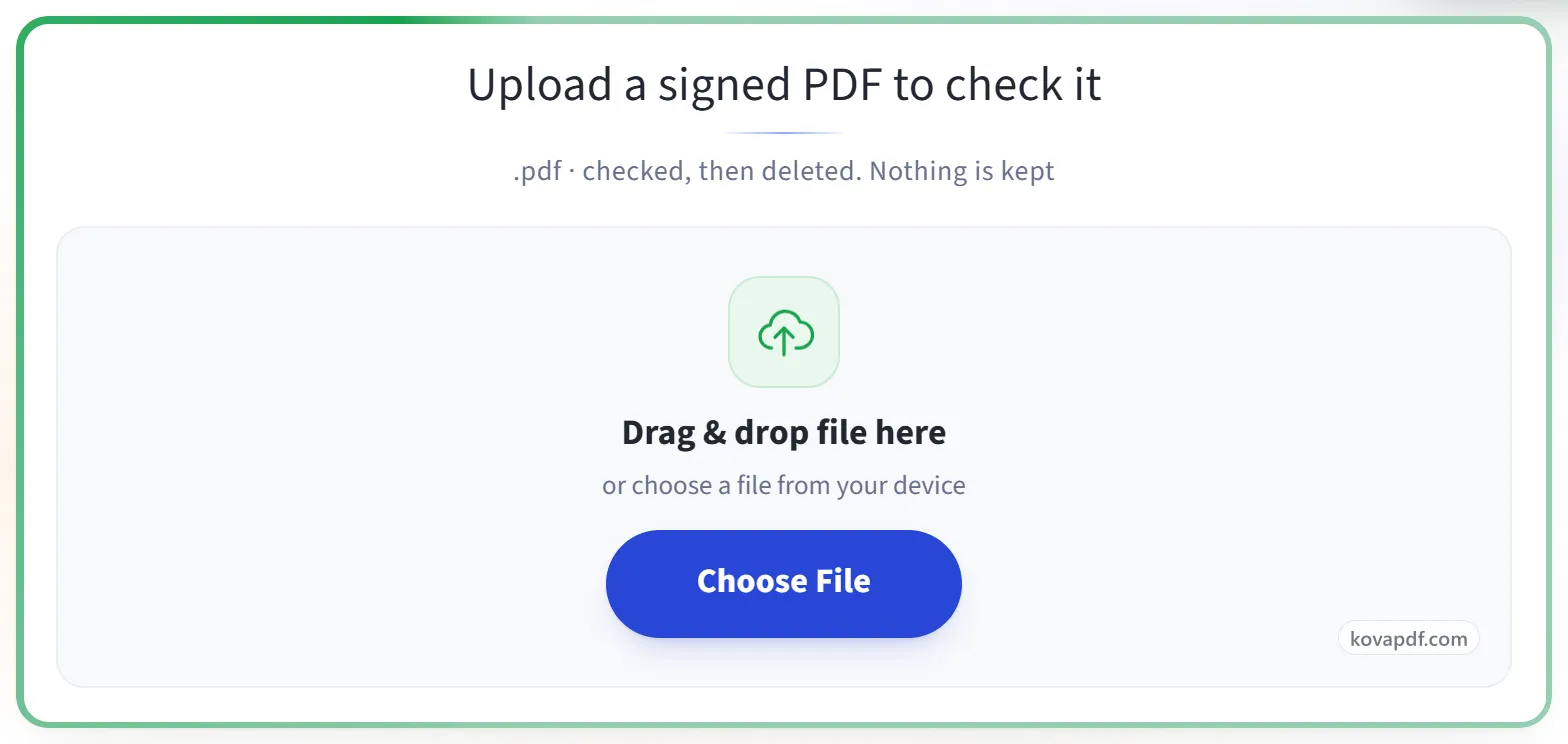
हस्ताक्षरित PDF अपलोड करें
.pdf को पैनल पर खींचकर छोड़ें, या चुनने के लिए उस पर क्लिक करें। जाँच तुरंत शुरू होती है; बाद में कुछ भी रखा नहीं जाता।
नतीजा पढ़ें
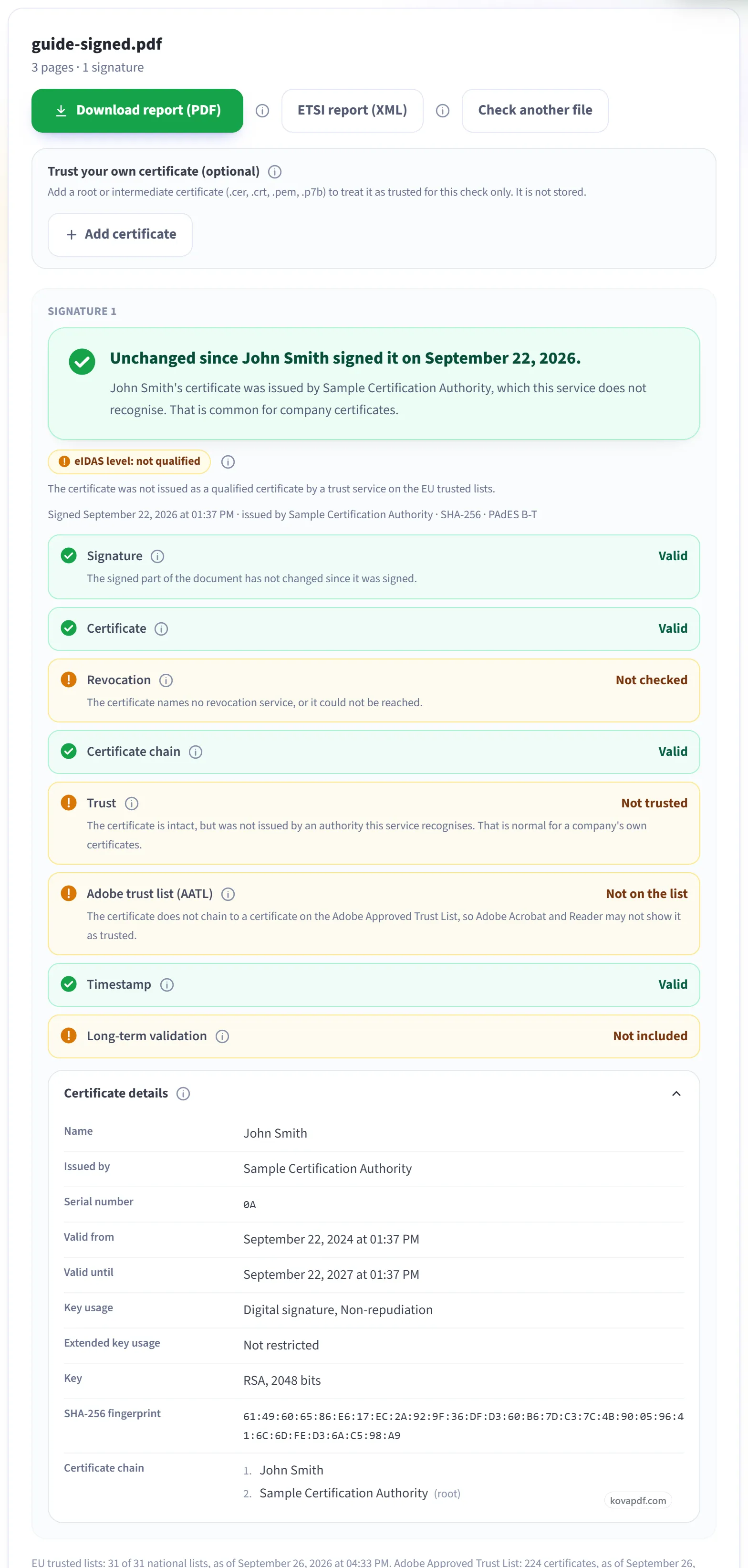
हर हस्ताक्षर एक सादे वाक्य से शुरू होता है: हरा, अगर उस व्यक्ति के हस्ताक्षर के बाद से दस्तावेज़ नहीं बदला। उसके नीचे हर जाँच की अपनी लाइन है, और "सर्टिफ़िकेट का विवरण" दिखाता है कि सर्टिफ़िकेट किसका है, किसने जारी किया और उसका फ़िंगरप्रिंट क्या है। "भरोसेमंद नहीं" का मतलब सिर्फ़ इतना है कि जारी करने वाले को हम नहीं पहचानते। किसी कंपनी के अपने सर्टिफ़िकेट के लिए यह सामान्य है।
अगर हस्ताक्षर के बाद फ़ाइल बदली गई हो
वाक्य पीला हो जाता है और बदलाव पेज दर पेज दिखाए जाते हैं, यहाँ, पेज 2 पर जोड़ी गई एक टिप्पणी। "हस्ताक्षरित वर्ज़न डाउनलोड करें" आपको फ़ाइल ठीक वैसी देता है जैसी हस्ताक्षर के समय थी। अगर कोई डिजिटल हस्ताक्षर है ही नहीं, तो पेज यही बताता है और मिली हुई किसी भी हस्ताक्षर-तस्वीर की ओर इशारा करता है। "रिपोर्ट डाउनलोड करें (PDF)" पूरा नतीजा सेव करता है।

PDF में डिजिटल हस्ताक्षर सत्यापित करें के बारे में अक्सर पूछे जाने वाले सवाल
PDF में डिजिटल हस्ताक्षर मान्य है या नहीं, यह कैसे जाँचें?
हस्ताक्षरित PDF चुनें। उसमें मौजूद हर डिजिटल हस्ताक्षर एक रंगीन नतीजे के साथ दिखाया जाता है, जो बताता है कि उस व्यक्ति के हस्ताक्षर करने के बाद दस्तावेज़ बदला है या नहीं, साथ ही यह भी कि सर्टिफ़िकेट किसका है, उसे किसने जारी किया, क्या वह रद्द किया गया है और हस्ताक्षर कब हुए। आप नतीजे को PDF रिपोर्ट के रूप में डाउनलोड कर सकते हैं।
मेरे PDF पर साफ़ तौर पर हस्ताक्षर है। फिर यह क्यों कहता है कि कोई डिजिटल हस्ताक्षर नहीं है?
आप जो देख रहे हैं वह हस्ताक्षर की एक तस्वीर है, जो पेज पर बनाई, टाइप की, स्कैन की या मुहर की तरह लगाई गई है। यह टूल एक अलग तरह का हस्ताक्षर जाँचता है: सर्टिफ़िकेट से बना डिजिटल हस्ताक्षर, जो फ़ाइल के अंदर रखा होता है। कोई PDF हस्ताक्षर दिखा सकता है और फिर भी उसमें एक भी न हो। हमारा लेख “What is a digital signature in a PDF” यह फ़र्क समझाता है।
यह कहता है कि मेरे किसी पेज पर हस्ताक्षर की इमेज हो सकती है। इसका क्या मतलब है?
हमने ऐसी चीज़ें ढूँढीं जो हस्ताक्षर जैसी दिखती हैं लेकिन डिजिटल हस्ताक्षर नहीं हैं: हस्ताक्षर जैसी दिखने वाली तस्वीरें, हाथ से बने निशान, मुहरें, और ऐसे हस्ताक्षर फ़ील्ड जो तैयार किए गए पर जिन पर कभी हस्ताक्षर नहीं हुए। हम पेज का नाम बताते हैं ताकि आप समझ सकें कि हमारा मतलब क्या है। यह सिर्फ़ एक संकेत है। हम यह नहीं बता सकते कि किसी तस्वीर में किसका हस्ताक्षर है।
हर हस्ताक्षर के ऊपर रंगीन संदेश का क्या मतलब है?
यह छोटा जवाब है। हरा मतलब उस व्यक्ति के हस्ताक्षर के बाद से दस्तावेज़ नहीं बदला; अगर इसमें "सिर्फ़ अनुमत जोड़" लिखा हो, तो बाद में किसी ने कोई फ़ॉर्म फ़ील्ड भरा या एक और हस्ताक्षर जोड़ा, जिसकी पहला हस्ताक्षर अनुमति देता है। पीला मतलब हस्ताक्षर के बाद फ़ाइल बदली गई। लाल मतलब हस्ताक्षर टूटा हुआ है, या उसके लिए इस्तेमाल हुआ सर्टिफ़िकेट रद्द कर दिया गया है। नीचे की लाइनें विस्तार बताती हैं।
हस्ताक्षर के बाद क्या बदला, यह कैसे देखूँ?
जब फ़ाइल बदली गई हो, तो नतीजा हर बदलाव को सूची में दिखाता है, जैसे “पेज 1: पेज की सामग्री बदली गई” या “पेज 2: एक टिप्पणी जोड़ी गई”। फिर “बदले हुए पेजों की तुलना करें” उनमें से हर पेज को हस्ताक्षर के समय जैसा था और अब जैसा है, साथ-साथ दिखाता है। तस्वीरें आपके ब्राउज़र में बनाई जाती हैं।
क्या मुझे वह संस्करण मिल सकता है जिस पर हस्ताक्षर हुए थे?
हाँ, जब किसी हस्ताक्षर के बाद कुछ जोड़ा गया हो। “वह संस्करण डाउनलोड करें जिस पर हस्ताक्षर हुए थे” आपको फ़ाइल ठीक वैसी देता है जैसी उस व्यक्ति ने हस्ताक्षर करते समय थी, बाद के किसी भी बदलाव से पहले। यह आपकी चुनी हुई फ़ाइल से आपके ब्राउज़र में ही निकाला जाता है, और कुछ भी अतिरिक्त अपलोड नहीं होता।
सर्टिफ़िकेट के विवरण में क्या होता है?
सर्टिफ़िकेट किसे जारी किया गया, किसने जारी किया, उसका सीरियल नंबर, वह किन तारीखों के बीच मान्य है, उसे किस काम के लिए इस्तेमाल किया जा सकता है, उसका SHA-256 फ़िंगरप्रिंट और उसके ऊपर के सर्टिफ़िकेट की चेन। यह पक्का करने के लिए कि कोई सर्टिफ़िकेट किसी व्यक्ति का ही है, उनसे उसका फ़िंगरप्रिंट माँगें और दोनों को मिलाएँ।
क्या मैं नतीजा सेव या शेयर कर सकता हूँ?
हाँ। “रिपोर्ट डाउनलोड करें (PDF)” स्क्रीन पर मौजूद सब कुछ सेव करता है: हर हस्ताक्षर का नतीजा, हर जाँच, हस्ताक्षर के बाद के बदलाव और सर्टिफ़िकेट का ब्योरा, साथ में फ़ाइल का नाम, साइज़ और SHA-256 फ़िंगरप्रिंट। रिपोर्ट बताती है कि जाँच में क्या मिला। यह खुद कोई हस्ताक्षर नहीं है और दस्तावेज़ को प्रमाणित नहीं करती।
फ़ाइल पर डिजिटल हस्ताक्षर था, लेकिन अब कोई हस्ताक्षर नहीं मिलता। क्या हुआ?
शायद इसे हस्ताक्षर के बाद PDF में प्रिंट किया गया, फ़्लैटन किया गया, दोबारा सेव किया गया या एडिट किया गया। ये कदम फ़ाइल को दोबारा बनाते हैं और हस्ताक्षर की तस्वीर रखते हुए डिजिटल हस्ताक्षर को ही हटा सकते हैं। भेजने वाले से मूल हस्ताक्षरित फ़ाइल माँगें।
"हस्ताक्षर: मान्य" का क्या मतलब है?
इसका मतलब है कि हस्ताक्षर होने के बाद से दस्तावेज़ ज़रा भी नहीं बदला। रिपोर्ट में यह सबसे ज़रूरी लाइन है।
"हस्ताक्षर: अमान्य" का क्या मतलब है?
कि हस्ताक्षर के बाद दस्तावेज़ बदला गया, या हस्ताक्षर खुद खराब है। भेजने वाले से जाँचे बिना इसकी सामग्री पर भरोसा न करें।
क्या “भरोसेमंद नहीं” का मतलब है कि हस्ताक्षर नकली है?
नहीं। इसका मतलब है कि यह जाँच टूल सर्टिफ़िकेट जारी करने वाले को नहीं पहचानता। किसी कंपनी के अपने कर्मचारियों को दिए गए सर्टिफ़िकेट के साथ ऐसा बहुत आम है। अगर ‘हस्ताक्षर’ ‘मान्य’ दिखाता है, तो हस्ताक्षर के बाद से दस्तावेज़ नहीं बदला। भरोसा एक अलग सवाल है, कि हस्ताक्षरकर्ता की ज़मानत कौन देता है।
Adobe ट्रस्ट लिस्ट वाली लाइन क्या है?
क्या Adobe Acrobat इस हस्ताक्षरकर्ता के लिए हरा टिक दिखाएगा। यह पक्के तौर पर सिर्फ़ Adobe बता सकता है, क्योंकि यह Adobe की अपनी मंज़ूर सर्टिफ़िकेशन अथॉरिटी की सूची पर निर्भर करता है, इसलिए यह टूल अंदाज़ा लगाने के बजाय इसे सत्यापित नहीं बताता है।
"रिवोकेशन" का क्या मतलब है?
क्या सर्टिफ़िकेट जारी करने वाले ने उसे रद्द कर दिया है, आमतौर पर इसलिए कि वह खो गया, चोरी हो गया या गलती से जारी हो गया। यह जाँच सीधे जारी करने वाले से पूछती है। “जाँचा नहीं गया” का मतलब है कि सर्टिफ़िकेट में ऐसी कोई सेवा दर्ज नहीं है, या उस तक पहुँचा नहीं जा सका। यह कोई विफलता नहीं है।
रिपोर्ट क्यों कहती है कि आखिरी हस्ताक्षर के बाद फ़ाइल बदली गई?
हस्ताक्षर के बाद फ़ाइल में कुछ जोड़ा गया, जैसे कोई टिप्पणी, फ़ॉर्म में कोई एंट्री या बाद का कोई बदलाव। हस्ताक्षर वाला हिस्सा अब भी सही-सलामत है, लेकिन बाद में जो भी जोड़ा गया वह किसी हस्ताक्षर के दायरे में नहीं है। उस हस्ताक्षर के नीचे की सूची बताती है कि क्या जोड़ा गया, और किस पेज पर।
क्या यह Adobe Acrobat या दूसरे ऐप में किए गए हस्ताक्षर जाँच सकता है?
हाँ। कोई भी मानक PDF डिजिटल हस्ताक्षर जाँचा जा सकता है, चाहे उसे किसी भी प्रोग्राम ने बनाया हो। फ़ाइल का हर हस्ताक्षर अलग से दिखाया जाता है, किसने और कब हस्ताक्षर किए के साथ।
क्या यह मुफ़्त है?
हाँ। हर टूल बिना भुगतान और बिना खाते के काम करता है। फ़ाइलें 200 पेज और 50 MB तक की हो सकती हैं, और असफल रहे काम का आपसे कुछ नहीं कटता। Pro सीमाएँ हटा देता है।
क्या मुझे खाता बनाना होगा?
नहीं। सभी टूल बिना साइन इन के चलते हैं। अकाउंट से आपका कोटा बढ़ता है और आप देख सकते हैं कि आपने क्या-क्या प्रोसेस किया है।
मेरी फ़ाइल का क्या होता है?
प्रोसेस होते समय आपकी फ़ाइल हमारे सर्वर पर थोड़ी देर ही रहती है, फिर डिलीट कर दी जाती है। फ़ाइल एन्क्रिप्टेड कनेक्शन से भेजी जाती है। हम यह रिकॉर्ड रखते हैं कि टूल इस्तेमाल हुआ, लेकिन फ़ाइल का नाम या फ़ाइल में क्या है, यह नहीं।