Перевірити цифрові підписи в PDF
Перевірте цифрові підписи в PDF: чи документ цілий, хто його підписав і чи дійсний сертифікат підписанта, кожне окремо, а не одна загальна галочка.
- Безпечно й конфіденційно
- Працює на будь-якому пристрої
- Нічого не треба встановлювати
- Усі підписи у файлі
- Цілий чи змінений після підписання
- Хто підписав і коли
- Довіра показується окремо
Завантажте підписаний файл, щоб перевірити його
.pdf, .p7m, .p7s, .m7m, .tsd, .tsr · перевіряється, потім видаляється. Нічого не зберігається
Перетягніть файли сюди
або виберіть файл на своєму пристрої
На комп’ютері? Завантажити застосунок для WindowsНа телефоні? Завантажити застосунок для телефона
Довіряти власному сертифікату (необов'язково)
Додайте кореневий або проміжний сертифікат (.cer, .crt, .pem, .p7b), щоб вважати його довіреним лише для цієї перевірки. Він не зберігається.
Усе, що вміє «Перевірити цифрові підписи»
Перевірте кожен цифровий підпис у PDF: чи він досі відповідає документу, хто його поставив і чи можна довіряти сертифікату. Безкоштовно, онлайн, нічого не зберігається.
Чи документ цілий
- Прямо повідомляє, чи змінювався документ після підписання
- Показує, що змінилося, сторінка за сторінкою, порівняно з підписаною версією
- Завантажити саме ту версію, яку було підписано
- Кожен підпис у файлі показано окремо, по порядку
- Позначає зображення підпису, за яким немає справжнього цифрового підпису
Хто підписав і чи можна йому довіряти
- Повні дані сертифіката й ланцюжок аж до кореневого
- Відкликання перевіряється наживо через OCSP і CRL
- Довірені списки ЄС: показує, чи є це кваліфікованим підписом або печаткою за eIDAS
- AATL: показує, чи довіряє Adobe видавцю
- Додайте власний кореневий сертифікат для перевірки, яку інакше зробити неможливо
Час і довгострокова дійсність
- Мітку часу перевірено, разом зі службою, яка її видала
- Виявлено дані LTV і DSS, тож ви знаєте, що підпис лишиться дійсним і після завершення строку сертифіката
- Правила засвідчення й дозволів (DocMDP) показано так, як їх встановив підписант
Доказ, який можна зберегти
- Завантажити PDF-звіт про всю перевірку
- Завантажити звіт перевірки ETSI TS 119 102-2 у форматі XML
- Один висновок звичайною мовою, кожен факт у власному рядку
Як це працює
Перевірити цифрові підписи в PDF за три кроки
Завантажте підписаний PDF
Перетягніть файл .pdf на панель або натисніть на неї, щоб вибрати файл. Перевірка починається одразу; після неї нічого не зберігається.
Прочитайте результат
Кожен підпис починається одним простим реченням: зеленим, якщо документ не змінювався відтоді, як ця людина його підписала. Нижче кожна перевірка має окремий рядок, а «Відомості про сертифікат» показують, кому належить сертифікат, хто його видав і який у нього відбиток. «Не довірений» означає лише, що видавця ми не розпізнаємо,. Для власних сертифікатів компаній це нормально.
Якщо файл змінили після підписання
Речення стає жовтим, а зміни перелічуються сторінка за сторінкою, тут коментар, доданий на сторінці 2. «Завантажити версію, яку було підписано» дає файл точно таким, яким його підписали. Якщо цифрового підпису немає взагалі, сторінка про це повідомляє й вказує на будь-яке знайдене зображення підпису. «Завантажити звіт (PDF)» зберігає весь результат.
Перевірити цифрові підписи в PDF: покрокова інструкція в картинках
Дізнайтеся, чи цілий підписаний PDF, хто й коли його підписав, кожна відповідь окремим рядком.
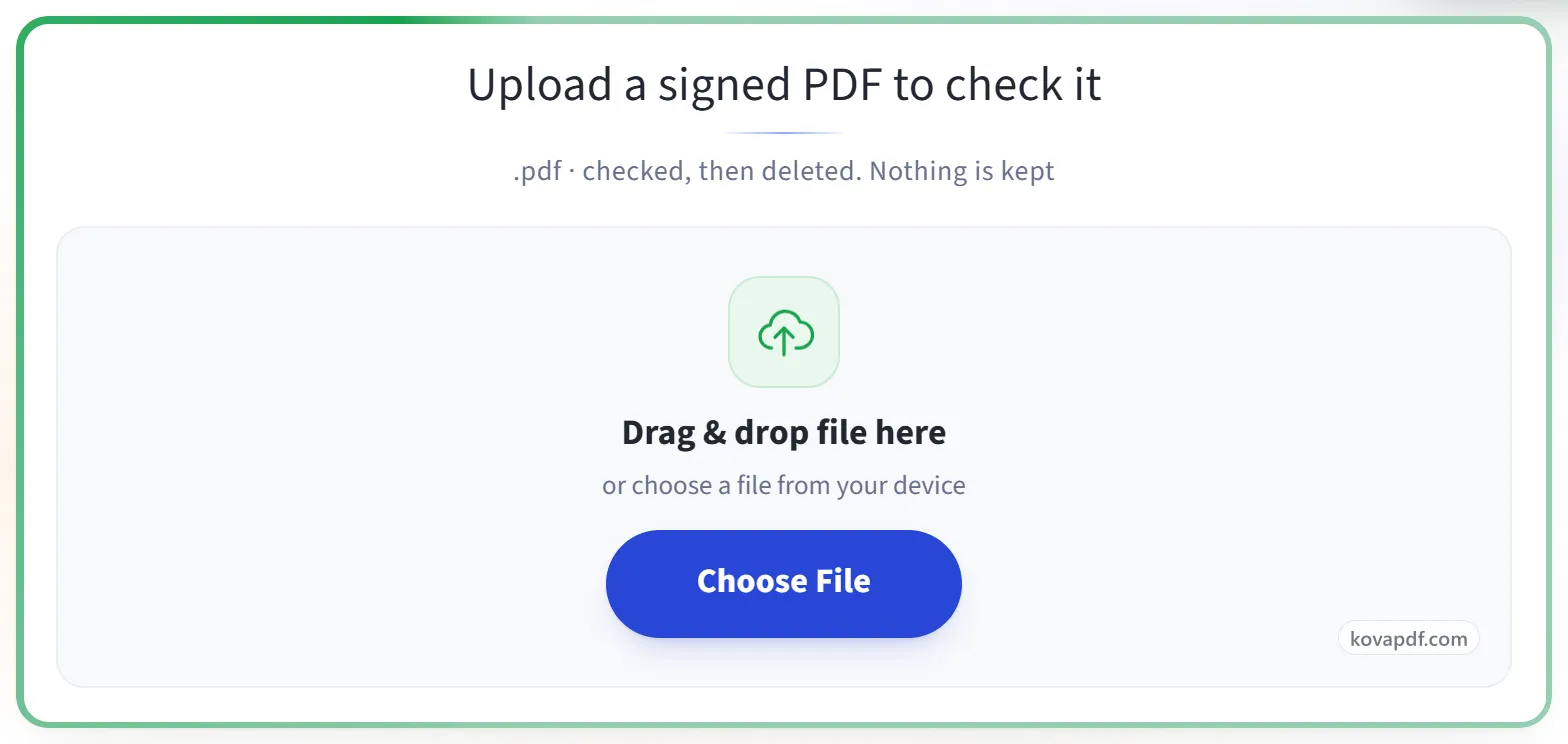
Завантажте підписаний PDF
Перетягніть файл .pdf на панель або натисніть на неї, щоб вибрати файл. Перевірка починається одразу; після неї нічого не зберігається.
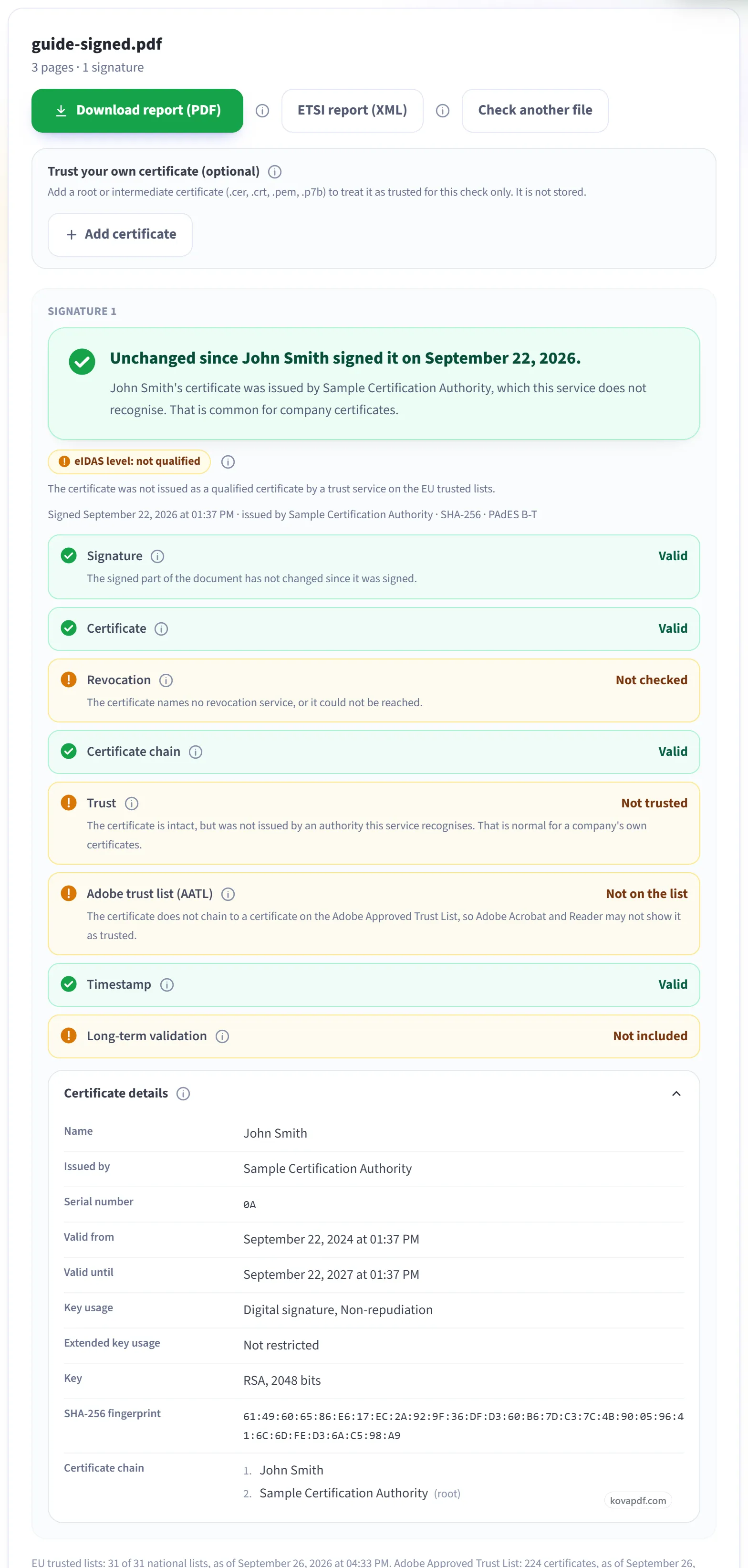
Прочитайте результат
Кожен підпис починається одним простим реченням: зеленим, якщо документ не змінювався відтоді, як ця людина його підписала. Нижче кожна перевірка має окремий рядок, а «Відомості про сертифікат» показують, кому належить сертифікат, хто його видав і який у нього відбиток. «Не довірений» означає лише, що видавця ми не розпізнаємо,. Для власних сертифікатів компаній це нормально.
Якщо файл змінили після підписання
Речення стає жовтим, а зміни перелічуються сторінка за сторінкою, тут коментар, доданий на сторінці 2. «Завантажити версію, яку було підписано» дає файл точно таким, яким його підписали. Якщо цифрового підпису немає взагалі, сторінка про це повідомляє й вказує на будь-яке знайдене зображення підпису. «Завантажити звіт (PDF)» зберігає весь результат.

Поширені запитання про інструмент «Перевірити цифрові підписи в PDF»
Як перевірити, чи дійсний цифровий підпис у PDF?
Виберіть підписаний PDF. Кожен цифровий підпис у ньому показано з кольоровим висновком про те, чи змінився документ після того, як ця людина його підписала, а також кому належить сертифікат, хто його видав, чи не відкликано його і коли було поставлено підпис. Результат можна завантажити як PDF-звіт.
На моєму PDF чітко видно підпис. Чому повідомляється, що цифрового підпису немає?
Те, що ви бачите, — це зображення підпису, намальоване, надруковане, відскановане або проставлене штампом на сторінці. Цей інструмент перевіряє інше: цифровий підпис, створений за допомогою сертифіката й збережений усередині файлу. PDF може показувати підпис і не містити жодного. Наша стаття «What is a digital signature in a PDF» пояснює різницю.
Повідомляється, що на одній зі сторінок може бути зображення підпису. Що це означає?
Ми шукали те, що схоже на підпис, але не є цифровим підписом: зображення у формі підпису, намальовані від руки позначки, печатки та поля підпису, які підготували, але так і не підписали. Ми називаємо сторінку, щоб ви знали, про що йдеться. Це лише підказка. Ми не можемо визначити, чий підпис зображено на картинці.
Що означає кольорове повідомлення над кожним підписом?
Це коротка відповідь. Зелений означає, що документ не змінювався відтоді, як ця людина його підписала; якщо додано «лише дозволені доповнення», хтось пізніше заповнив поле форми чи додав ще один підпис, що перший підпис дозволяє. Жовтий означає, що файл змінено після підписання. Червоний означає, що підпис недійсний або сертифікат, яким його створено, відкликано. Рядки нижче дають подробиці.
Як побачити, що змінилося після підписання?
Якщо файл змінено, результат перелічує кожну зміну, наприклад «Сторінка 1: змінено вміст сторінки» або «Сторінка 2: додано коментар». «Порівняти змінені сторінки» потім показує кожну з цих сторінок такою, якою її підписали, і такою, якою вона є зараз, поруч. Зображення створюються у вашому браузері.
Чи можна отримати версію, яку було підписано?
Так, якщо після підпису щось додали. «Завантажити версію, яку було підписано» дає вам файл точно таким, яким його підписала ця людина, до будь-яких пізніших змін. Його взято з вибраного вами файлу у вашому браузері, і нічого додатково не вивантажується.
Що містять відомості про сертифікат?
Кому видано сертифікат, хто його видав, його серійний номер, дати, між якими він чинний, для чого його можна використовувати, його відбиток SHA-256 і ланцюжок сертифікатів над ним. Щоб переконатися, що сертифікат належить певній людині, попросіть її назвати відбиток і порівняйте їх.
Чи можна зберегти результат або поділитися ним?
Так. «Завантажити звіт (PDF)» зберігає все, що є на екрані: результат кожного підпису, кожну перевірку, зміни після підписання й відомості про сертифікат, разом із назвою, розміром і відбитком SHA-256 файлу. Звіт описує, що виявила перевірка. Він сам не є підписом і не засвідчує документ.
Файл мав цифровий підпис, а тепер підпису не знайдено. Що сталося?
Найімовірніше, після підписання його роздрукували в PDF, звели в один шар, повторно зберегли або відредагували. Такі дії перебудовують файл і можуть зберегти зображення підпису, прибравши сам цифровий підпис. Попросіть у відправника оригінальний підписаний файл.
Що означає «Підпис: Дійсний»?
Це означає, що документ зовсім не змінився відтоді, як його підписали. Це найважливіший рядок у звіті.
Що означає «Підпис: Недійсний»?
Що документ змінено після підписання або пошкоджено сам підпис. Не покладайтеся на його вміст, не перевіривши у відправника.
Чи означає «Не довірений», що підпис підроблений?
Ні. Це означає, що ця програма перевірки не знає, хто видав сертифікат. Це дуже поширено для сертифікатів, які компанія видає власним працівникам. Якщо в рядку «Підпис» стоїть «Дійсний», документ не змінився від підписання. «Довіра» — окреме питання: хто ручається за підписанта.
Що означає рядок про список довіри Adobe?
Чи показав би Adobe Acrobat зелену позначку для цього підписанта. Напевно це може сказати лише Adobe, бо це залежить від власного списку затверджених центрів сертифікації Adobe, тож цей інструмент позначає це як неперевірене, а не вгадує.
Що означає «Відкликання»?
Чи відкликав сертифікат його видавець, зазвичай через те, що його втрачено, викрадено або видано помилково. Перевірка звертається безпосередньо до видавця. «Не перевірено» означає, що в сертифікаті не вказано такої служби або до неї не вдалося достукатися. Це не збій.
Чому у звіті сказано, що файл змінено після останнього підпису?
Після підписання до файлу щось додали, наприклад коментар, запис у формі чи пізнішу правку. Підписана частина досі неушкоджена, але те, що додано згодом, не охоплено жодним підписом. Список під цим підписом показує, що додано і на якій сторінці.
Чи перевіряє він підписи, створені в Adobe Acrobat чи інших програмах?
Так. Можна перевірити будь-який стандартний цифровий підпис PDF, хоч би якою програмою його створено. Кожен підпис у файлі показується окремо — хто підписав і коли.
Це безкоштовно?
Так. Усі інструменти працюють без оплати й без акаунта. Файли можуть мати до 200 сторінок і 50 МБ, а невдала спроба вам нічого не коштує. Pro знімає обмеження.
Чи потрібно створювати акаунт?
Ні. Усі інструменти працюють без входу. Обліковий запис збільшує ваш ліміт і показує, що ви вже обробили.
Що відбувається з моїм файлом?
Ваш файл зберігається на нашому сервері лише недовго, поки триває обробка, а потім видаляється. Він передається зашифрованим з’єднанням. Ми записуємо, що інструментом скористалися, але не назву файлу й не його вміст.