Поставити пароль на PDF
Заблокуйте PDF паролем і вирішіть, що саме можуть робити читачі, друкувати, копіювати, редагувати тощо. Усе безкоштовно.
- Безкоштовне користування
- Працює на будь-якому пристрої
- Залишається на вашому пристрої
- Пароль для відкриття
- Керування друком і копіюванням
- А також редагування й видобування
- Більше нічого не змінюється
Завантажте PDF, щоб захистити його паролем
.pdf · файл лишається на вашому пристрої
Перетягніть файл сюди
або виберіть файл на своєму пристрої
Немає інтернету? Завантажити застосунок для WindowsНа телефоні? Завантажити застосунок для телефона
Усе, що вміє «Захистити PDF»
Заблокуйте PDF паролем і визначте, що дозволено робити з ним після відкриття. Безкоштовно, у браузері, з усіма елементами керування.
Пароль
- Шифрування AES-256 або AES-128 для старішої програми перегляду
- Пароль, необхідний, щоб узагалі відкрити файл
- Індикатор надійності, що оновлюється під час введення
- Розкрийте обидва поля, щоб перевірити збіг
- Окремий пароль власника, який знімає обмеження
Друк
- Лишити друк дозволеним у повній якості
- Дозволити друк лише в чорновій якості
- Позначити друк як заборонений
Обмеження використання
- Виберіть, чи можуть читачі копіювати текст і зображення
- Виберіть, чи можна редагувати вміст сторінок
- Виберіть, чи дозволені коментарі та примітки
- Виберіть, чи можна заповнювати поля форми
- Виберіть, чи можна вставляти, видаляти чи повертати сторінки
- Виберіть, чи можуть допоміжні технології читати це вголос
Що ви отримаєте
- Один зашифрований PDF з усіма збереженими сторінками
- Підсумок із переліком усіх встановлених обмежень
- Ваш пароль використовується один раз і ніколи не зберігається
Як це працює
Захистити PDF за три кроки
Додайте свій PDF
Перетягніть .pdf на панель або натисніть на неї, щоб вибрати файл. Файл захищається у вашому браузері, тож він і ваш пароль лишаються на вашому пристрої.
Задайте пароль і обмеження
Пароль. Це справжнє шифрування: без нього файл не відкриє ніщо. Обмеження під ним, це позначки, яких дотримуються Acrobat і більшість настільних програм, але ігнорує переглядач Chrome, і екран повідомляє про це біля кожного з них.
Завантажте захищений PDF
Результат показує, який шифр використано і що саме позначено як заборонене. Зберігайте пароль надійно. Відновити його неможливо.
Захистити PDF: покрокова інструкція в картинках
Шифрування AES-256 і всі елементи керування дозволами — безкоштовно.
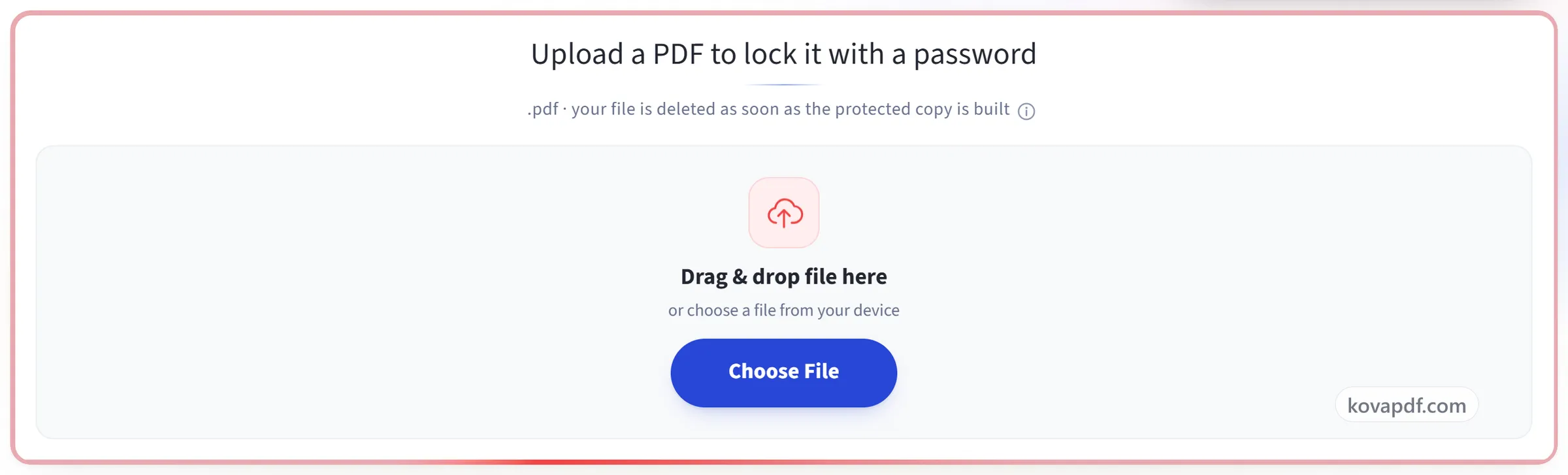
Додайте свій PDF
Перетягніть .pdf на панель або натисніть на неї, щоб вибрати файл. Файл захищається у вашому браузері, тож він і ваш пароль лишаються на вашому пристрої.
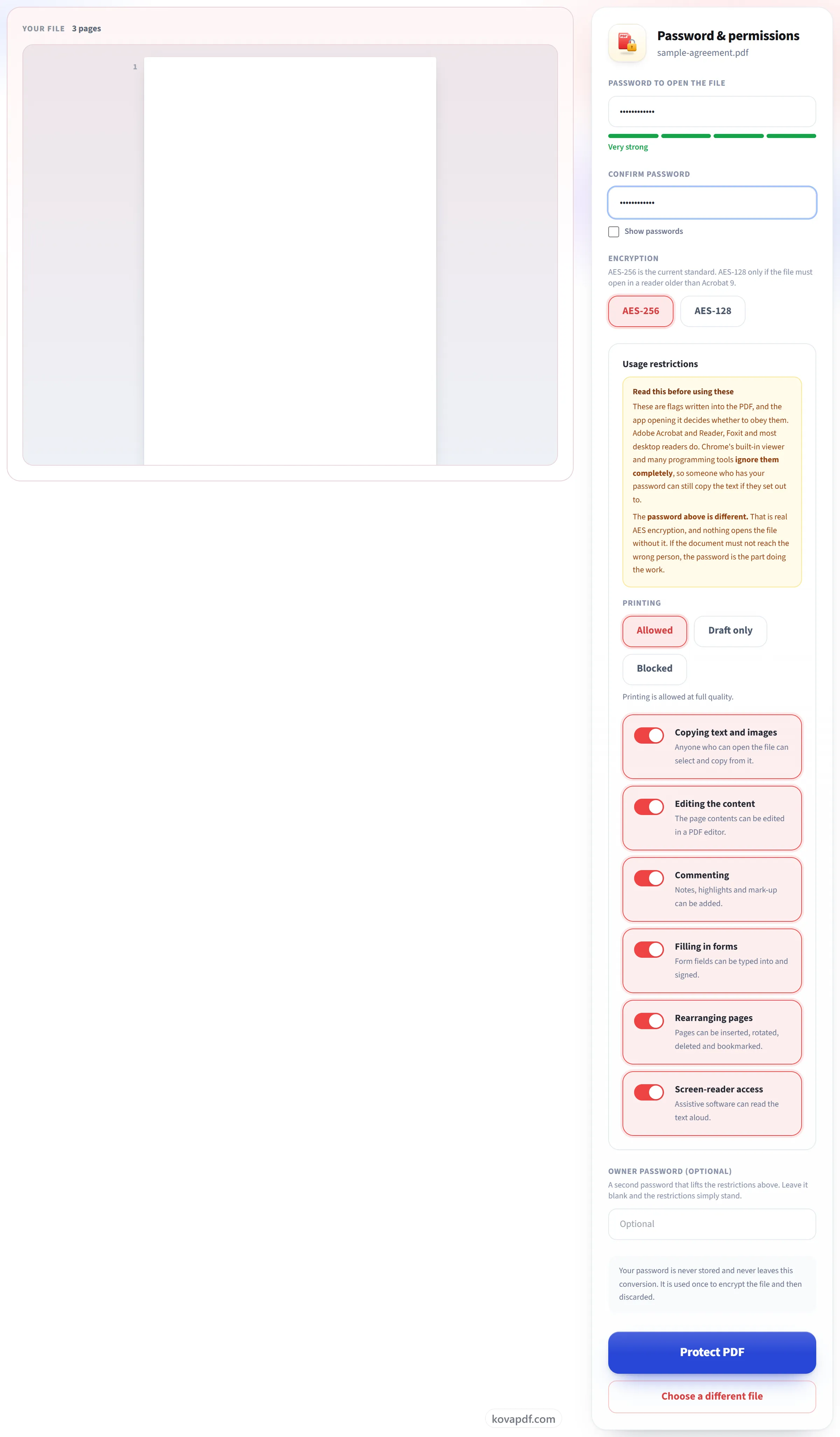
Задайте пароль і обмеження
Пароль. Це справжнє шифрування: без нього файл не відкриє ніщо. Обмеження під ним, це позначки, яких дотримуються Acrobat і більшість настільних програм, але ігнорує переглядач Chrome, і екран повідомляє про це біля кожного з них.
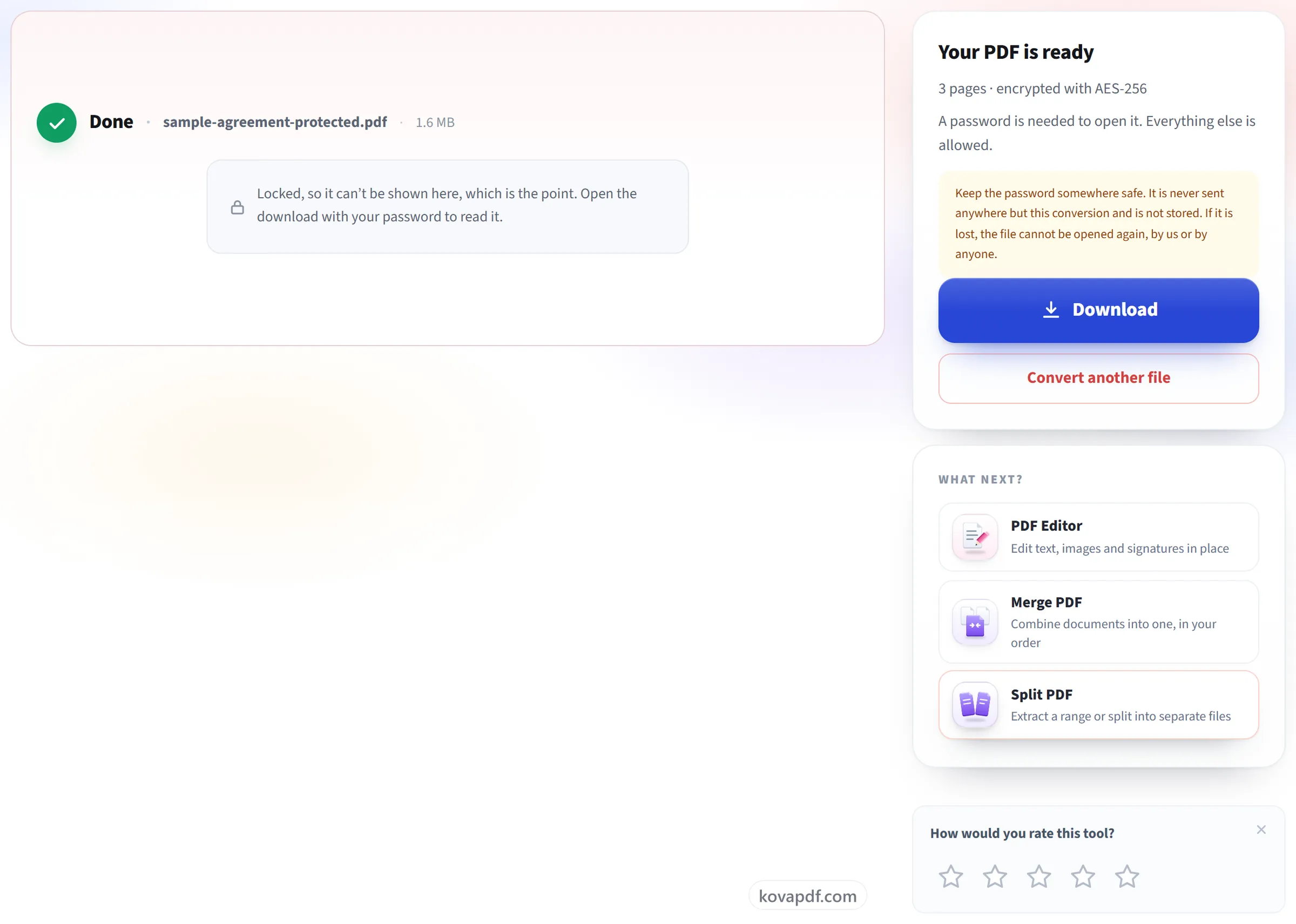
Завантажте захищений PDF
Результат показує, який шифр використано і що саме позначено як заборонене. Зберігайте пароль надійно. Відновити його неможливо.
Поширені запитання про інструмент «Захистити PDF»
Як захистити PDF паролем?
Виберіть PDF, введіть пароль, який буде потрібен для його відкриття (щонайменше 4 символи), і введіть його ще раз для підтвердження. За замовчуванням використовується шифрування AES-256. Якщо ви також хочете обмежити друк, копіювання чи редагування, задайте ці дозволи й пароль власника, а потім завантажте захищений файл.
Наскільки надійне шифрування?
AES-256 — метод, який рекомендує чинний стандарт PDF. Якщо файл має відкриватися в програмі, старішій за Acrobat 9, можна вибрати AES-128. RC4 ми не пропонуємо: це старий метод, який більше не є безпечним.
Чи можна керувати друком і копіюванням, а не лише відкриттям?
Так, і все це безплатно. Можна керувати друком (дозволено, лише в чорновій якості або заборонено), копіюванням, редагуванням, коментуванням, заповненням форм, перевпорядкуванням сторінок і доступом для програм зчитування з екрана.
Для чого пароль власника?
Це другий пароль, який знімає обмеження для того, хто його має. Перший пароль — той, що потрібен для відкриття файлу. Установіть пароль власника, якщо згодом, можливо, захочете змінити обмеження, і зробіть його відмінним від пароля для відкриття. Якщо залишити його порожнім, KovaPDF встановить випадковий пароль власника, якого ніхто не знатиме, тож обмеження залишаться чинними.
Чи працюватиме пароль у будь-якій програмі для читання PDF?
Так, у сучасних. Adobe Acrobat і Reader, Chrome, Edge, Firefox, Apple Preview і Foxit відкривають файл з AES-256 після введення пароля. Лише програмам, старішим за Acrobat 9, потрібен AES-128, який можна вибрати натомість.
Чи можна додати пароль до PDF, який уже має пароль?
Не напряму. Уже зашифрований PDF не приймається. Спершу зніміть захист за допомогою інструмента «Розблокувати PDF», а потім знову захистіть файл новим паролем.
Чи можете ви відновити мій пароль, якщо я його забуду?
Ні, і ніхто інший теж. Ми використовуємо пароль лише для захисту файлу й ніколи його не зберігаємо. Якщо ви його втратите, файл більше не вдасться відкрити, тож зберігайте пароль у надійному місці.
Я заблокував копіювання, але текст усе одно копіюється. Щось не так?
Ні. Обмеження правильно зберігається у файлі, і в Acrobat ви побачите, що «Копіювати» та «Виділити все» неактивні. Але кожна програма для читання PDF сама вирішує, чи його дотримуватися. Acrobat, Reader, Foxit і більшість настільних програм дотримуються. Переглядач Chrome і програми для видобування тексту — ні. Тож той, хто має пароль, за бажання все одно зможе дістати текст.
Тоді що заважає комусь прочитати мій PDF?
Пароль. Файл зашифровано, і жодна програма, інструмент чи сайт не відкриє його без пароля. Якщо документ не повинен потрапити не до тих рук, покладайтеся на пароль. Обмеження на друк і копіювання діють лише для тих, хто вже має пароль.
Це безкоштовно?
Так. Усі інструменти працюють без оплати й без акаунта. Файли можуть мати до 200 сторінок і 50 МБ, а невдала спроба вам нічого не коштує. Pro знімає обмеження.
Чи потрібно створювати акаунт?
Ні. Усі інструменти працюють без входу. Обліковий запис збільшує ваш ліміт і показує, що ви вже обробили.
Що відбувається з моїм файлом?
Ваш файл зберігається на нашому сервері лише недовго, поки триває обробка, а потім видаляється. Він передається зашифрованим з’єднанням. Ми записуємо, що інструментом скористалися, але не назву файлу й не його вміст.