Усі PDF-інструменти у вас у кишені
Редагуйте, підписуйте, стискайте й конвертуйте PDF у застосунку на телефоні. Він відкривається з головного екрана одним дотиком, працює на Android та iPhone і безкоштовний.
- Безкоштовне користування
- Акаунт не потрібен
- Android та iPhone
Відскануйте, щоб отримати застосунок
Наведіть камеру телефона на код. Відкриється застосунок KovaPDF, готовий до встановлення.
Один дотик на головному екрані
Відкривається на весь екран, як звичайний застосунок, без панелей браузера.
Без обмеження завдань на день
Працюйте з файлами цілий день. Розумний ліміт на годину стосується лише дуже активного використання.
Ваші файли залишаються вашими
Файли передаються зашифрованим з’єднанням, а робоча копія видаляється, щойно ваше завдання завершено.
Вашою мовою
Застосунок розмовляє вашою мовою: тими самими мовами, що й сайт.
Безкоштовно й без обмеження завдань на день
Застосунок працює за тими самими простими правилами, що й сайт. Входьте в обліковий запис, лише якщо потрібен вищий ліміт на годину.
- Що ви отримуєте
- Безкоштовно, для всіх
- Завдань на день
- Завдання не рахуються. Розумний ліміт на годину діє лише за дуже активного використання.
- Найбільший файл
- 80 МБ, до 200 сторінок
- Інструменти
- Інструменти, якими найчастіше користуються на телефоні, в одному застосунку
- Акаунт
- Не потрібен. Увійдіть, щоб отримати вищий ліміт на годину.
PDF-інструменти, потрібні в дорозі
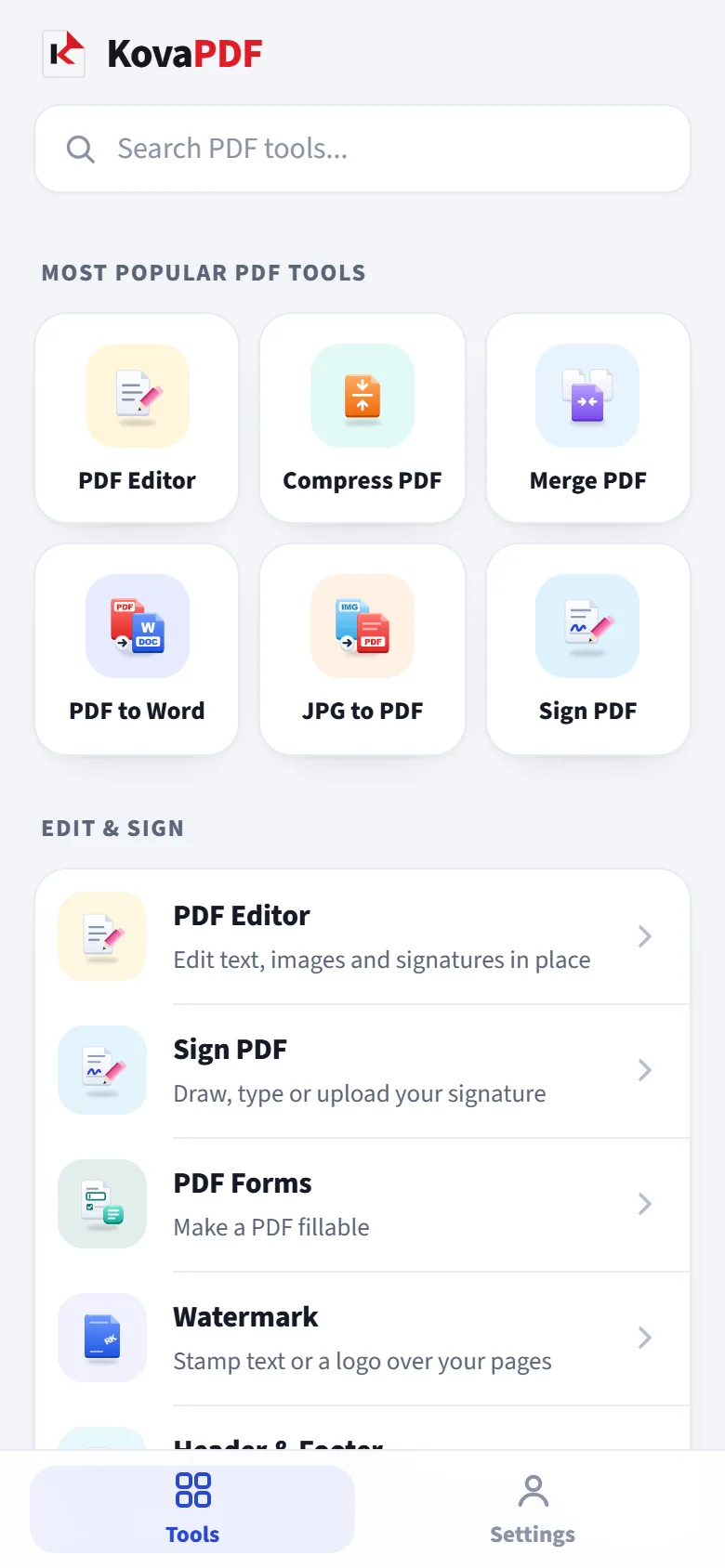
Кожен інструмент має той самий колір і піктограму, що й на сайті, тож його легко знайти з першого погляду.
Редактор PDF
Редагуйте текст, зображення й підписи на місці
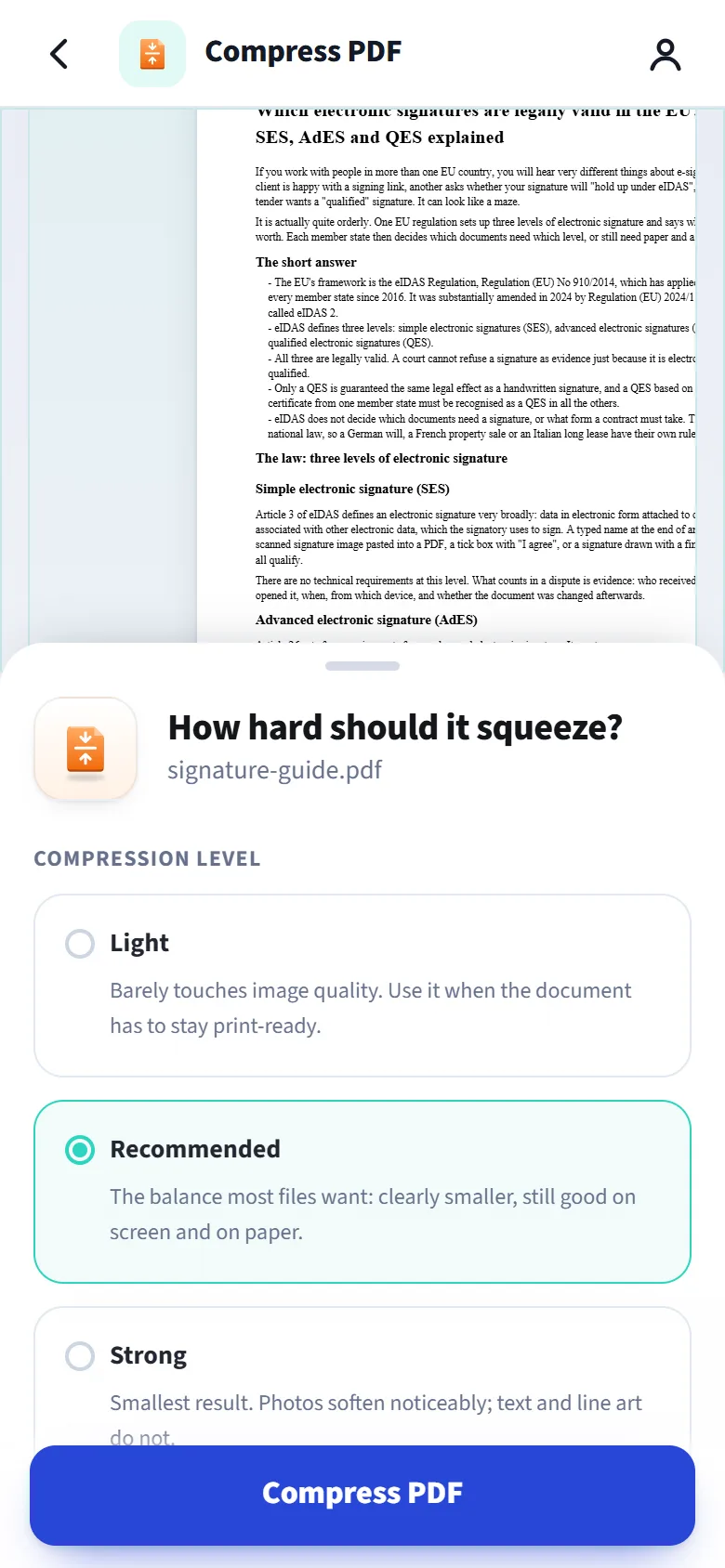
Стиснути PDF
Зменшуйте важкі файли, зберігаючи чіткий текст
Об’єднати PDF
Об’єднайте документи в один у потрібному порядку
PDF у Word
Конвертуйте в редагований документ Word
JPG у PDF
Фото й скани в один PDF
Підписати PDF
Намалюйте, введіть чи завантажте свій підпис
Розділити PDF
Витягніть діапазон або розділіть на окремі файли
Word у PDF
Перетворіть документ на PDF
Захистити PDF
Додати пароль і дозволи
Упорядкувати PDF
Змінюйте порядок, повертайте й видаляйте сторінки наочно
Зображення в текст
Читайте текст із фото вісьмома мовами
Bijoy to Unicode
Bijoy Bangla into Unicode
Надсилайте PDF у KovaPDF з будь-якого застосунку
На Android поділіться PDF з пошти, чату чи файлів і виберіть KovaPDF. Застосунок відкриється з готовим файлом і покаже відповідні інструменти.
- Не треба шукати файл. Він потрапляє в застосунок просто звідти, де ви його побачили.
- Надішліть результат назад. У кожного готового файла є кнопка «Поділитися».
- На iPhone відкрийте KovaPDF і виберіть файл у «Файлах» або «Фото».

Друкуйте в PDF так само легко, як у нотатці
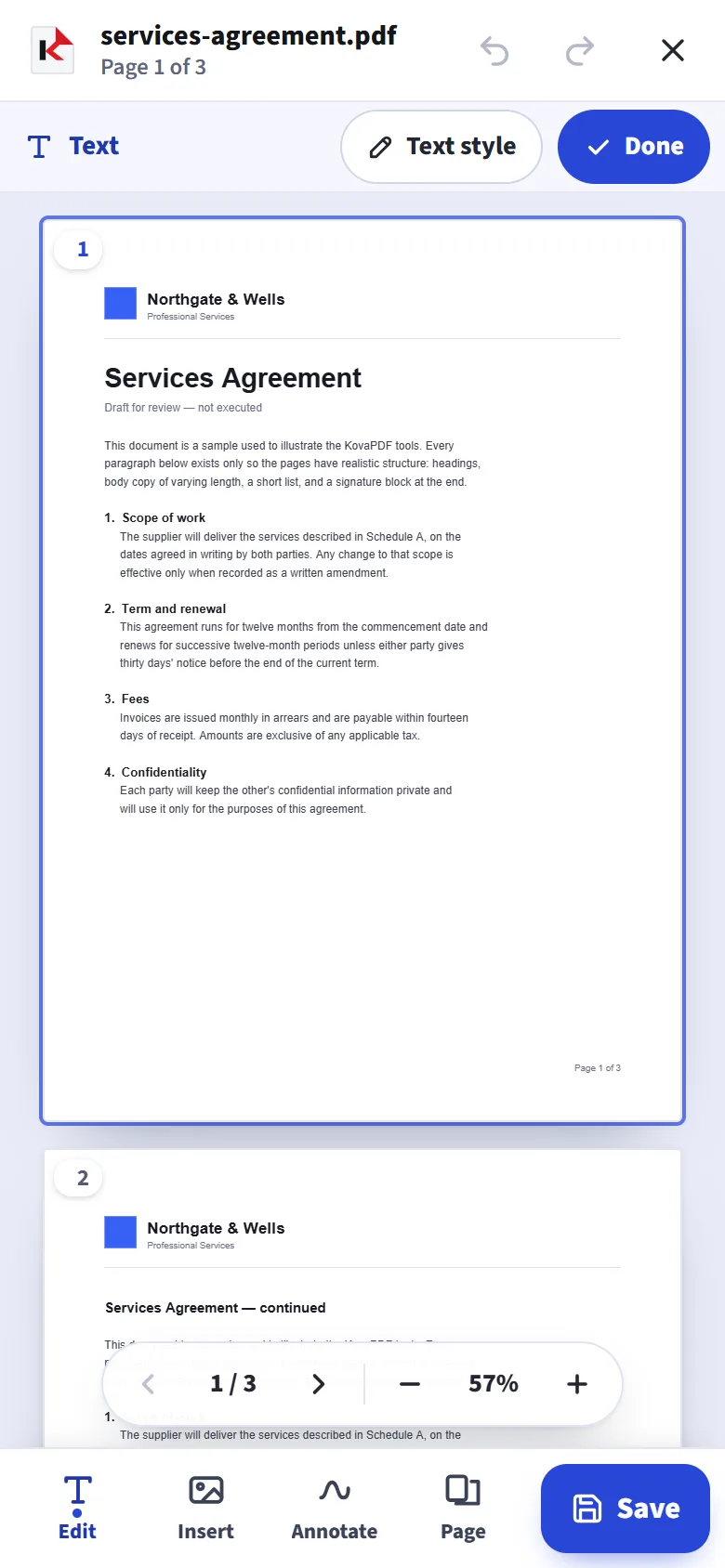
Торкніться сторінки, щоб додати текст. Сторінка збільшиться, доки літери не стануть легко читатися, а ваш рядок залишиться над клавіатурою.
- Виправляйте наявний текст просто на місці
- Шрифт, розмір, жирний, курсив, колір і вирівнювання
- Намалюйте, введіть чи завантажте свій підпис
Встановлення в три дотики
Магазин застосунків не потрібен. Він встановлюється просто з браузера телефона.
Android
- Відкрийте kovapdf.com/app у Chrome.
- Натисніть «Встановити застосунок» або «Установити застосунок» у меню браузера.
- Натисніть «Встановити». KovaPDF з’явиться на головному екрані.
iPhone
- Відкрийте kovapdf.com/app у Safari.
- Натисніть «Поширити», потім «На початковий екран».
- Натисніть «Додати». KovaPDF з’явиться на початковому екрані.
Поширені запитання
Застосунок KovaPDF безкоштовний?
Так. Правила ті самі, що й на сайті: кількість завдань на день не обмежена, а розумний ліміт на годину діє лише за дуже активного використання. Якщо увійти в обліковий запис, ліміт стане вищим.
Як встановити його на Android?
Відкрийте kovapdf.com/app у Chrome і натисніть «Встановити застосунок» або виберіть «Установити застосунок» у меню браузера. Після цього KovaPDF з’явиться на головному екрані.
Як встановити його на iPhone?
Відкрийте kovapdf.com/app у Safari, натисніть «Поширити», потім «На початковий екран» і «Додати». Тепер KovaPDF відкривається зі своєї піктограми.
Це справжній застосунок?
Він встановлюється з браузера, відкривається зі своєї піктограми на головному екрані й працює на весь екран, без панелей браузера. У магазинах застосунків його поки немає.
Чи можна відкрити PDF з іншого застосунку в KovaPDF?
На Android так: поділіться PDF з будь-якого застосунку й виберіть KovaPDF. На iPhone відкрийте KovaPDF і виберіть файл там.
Мої файли завантажуються на сервер?
Деякі інструменти працюють просто на телефоні, і нічого не надсилається. Решта передає файл зашифрованим з’єднанням, а робоча копія видаляється одразу після завершення завдання.
Чи потрібен обліковий запис?
Усі інструменти працюють без облікового запису. Увійдіть у Налаштуваннях, щоб отримати вищий ліміт на годину.
Як його видалити?
Натисніть і утримуйте піктограму KovaPDF на головному екрані й виберіть «Вилучити» або «Видалити».
Встановіть застосунок KovaPDF
Відскануйте код угорі цієї сторінки камерою телефона.