Kostenlose PDF-Tools, die einfach funktionieren
Bearbeiten, konvertieren, komprimieren und ordnen Sie Ihre PDF-Dateien. Kostenlos, im Browser, ohne Installation.
Nach der Verarbeitung gelöschtLäuft auf jedem Gerät
Datei hier ablegen
PDF, Word, Excel, PowerPoint oder Bilder
oder zuerst ein Tool wählenVerschlüsselt übertragen · Nach der Verarbeitung gelöscht
- Nach der Verarbeitung gelöschtIhre Datei wird nicht aufbewahrt
- Viele Tools laufen direkt auf Ihrem GerätDie Datei verlässt es nie
- Ohne KontoKostenlos für die tägliche Arbeit
- Web, Windows und HandyÜberall dieselben Tools
Beliebteste PDF-Tools
Die am häufigsten genutzten Werkzeuge.
- PDF in WordIn ein bearbeitbares Word-Dokument umwandeln
- PDF verkleinernGroße Dateien verkleinern, Text bleibt scharf
- PDF zusammenfügenDokumente in Ihrer Reihenfolge zu einem zusammenfügen
- JPG in PDFFotos und Scans in ein PDF
- PDF bearbeitenText, Bilder und Unterschriften direkt bearbeiten
- PDF in ExcelTabellen und Text in eine Arbeitsmappe umwandeln
- PDF-Seiten reduzierenWeniger Seiten, nicht kleinere Schrift
- PDF-WasserzeichenText oder ein Logo über Ihre Seiten legen
Ändern Sie den Text selbst, nicht einen Kasten darüber
Klicken Sie auf eine beliebige Zeile und tippen Sie. Die neuen Wörter stehen an derselben Stelle, in der Schrift der Datei, sofern sie die benötigten Buchstaben enthält. Die alten Wörter werden aus der Datei entfernt, statt unter einem weißen Fleck zu verschwinden. Ein farbiger Hintergrund oder ein Wasserzeichen dahinter bleibt so, wie er war.
PDF bearbeiten
- Hintergründe und Wasserzeichen bleiben unberührt
- Suchen und Ersetzen, Links, Bilder und Formulare im selben Fenster
Unterschreiben, senden, prüfen
Zeichnen, tippen oder laden Sie Ihre Unterschrift hoch und setzen Sie sie in Sekunden auf die Seite. Wenn andere unterschreiben müssen, bekommt jede Person einen privaten Link, und alle erhalten das fertige PDF, sobald die letzte Person unterschrieben hat. Und wenn ein unterschriebenes PDF in Ihrem Posteingang landet, können Sie prüfen, ob nach der Unterschrift etwas geändert wurde.
Weniger Seiten, nichts abgeschnitten
Die meisten Seiten sind größtenteils leer. SmartShrink erkennt, was wirklich auf jeder Seite steht, und fügt es zusammen, sodass eine lange Datei viel weniger Blätter braucht. In der Standardeinstellung behält der Text seine Größe und bleibt markierbar.
SmartShrink ausprobieren
- Aus 8 kurzen Seiten können 2 werden
- Oder 2 bzw. 4 ganze Seiten auf ein Blatt setzen
- Neue Seitenzahl sehen, bevor etwas erstellt wird
Schwärzen, und es ist wirklich weg
Ein schwarzer Kasten über dem Text kann ihn verdecken, während die Wörter in der Datei bleiben und sich kopieren lassen. KovaPDF entfernt Text, Bilder und Formularwerte unter jeder Markierung aus der Datei und prüft die neue Datei noch einmal, bevor Sie sie herunterladen können.
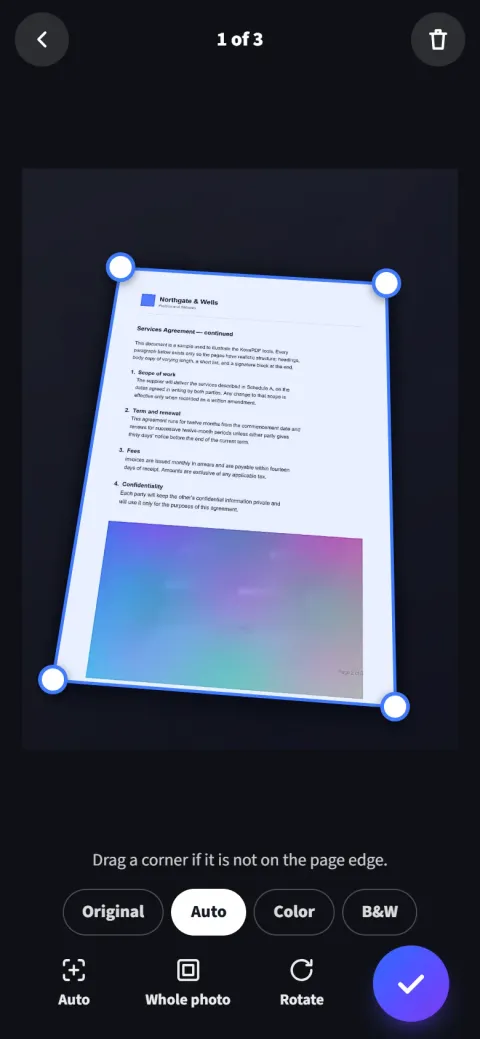
Ihr Handy ist jetzt ein Scanner
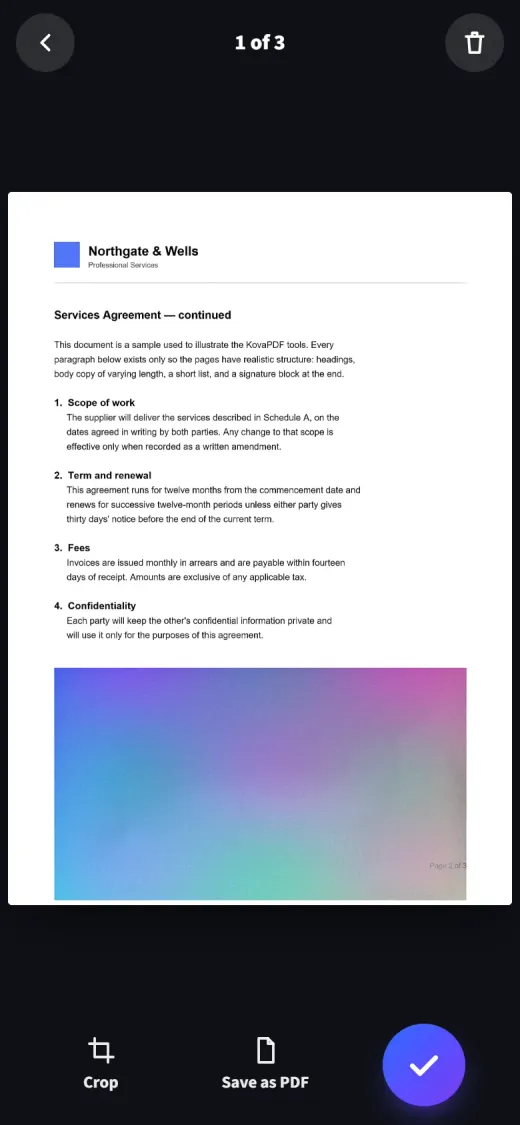
Richten Sie die Kamera auf eine Seite. KovaPDF findet die Ränder, richtet die Seite gerade aus und macht daraus ein scharfes PDF, Seite für Seite.
- Findet die Seite und richtet sie für Sie aus
- Entfernt Schatten, behält Unterschriften und Farben
- Scans bleiben auf Ihrem Handy
Wo immer Sie mit PDFs arbeiten
Dieselben Tools im Browser, als Windows-App und auf dem Handy.
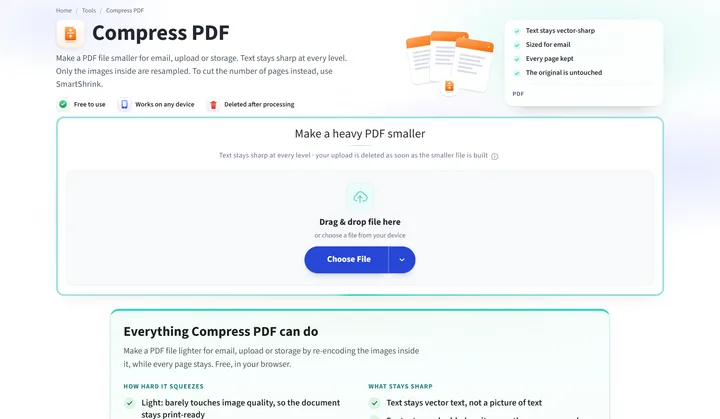 Im BrowserNichts zu installieren. Tool öffnen, Datei ablegen, Ergebnis herunterladen.Jetzt starten
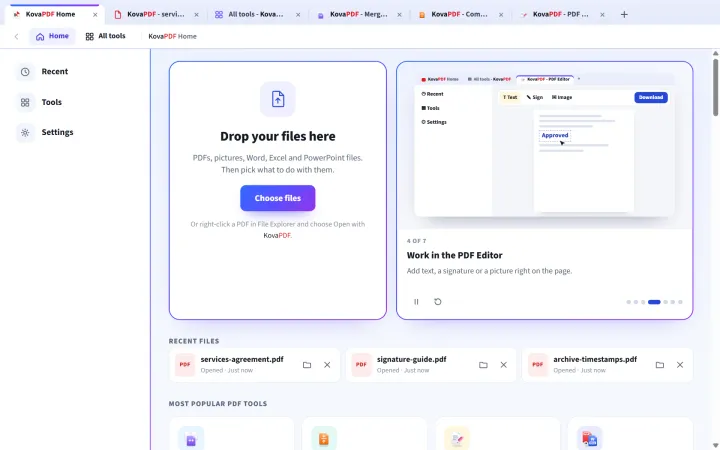 Desktop-AppEin schneller Reader mit Tabs und Druckfunktion. Manche Tools funktionieren auch offline.Zur App
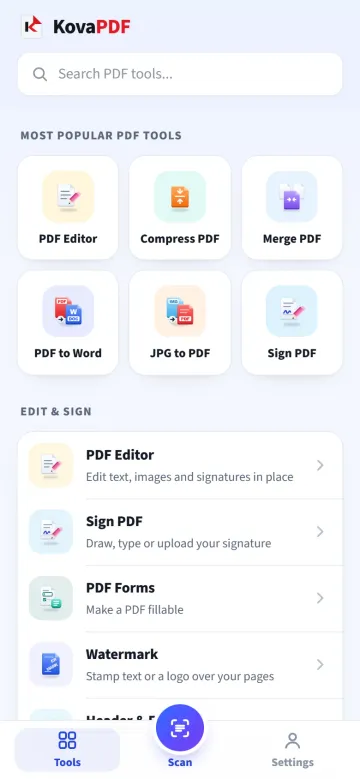 Handy-AppBei Google Play für Android, in Safari auf dem iPhone, mit eingebautem Scanner.Zur App
Ratgeber auf Deutsch
Klare Antworten auf die PDF-Fragen aus dem Alltag, vom Unterschreiben bis zum Verkleinern.
- RatgeberPDF auf eine bestimmte Größe verkleinernWählen Sie beim Komprimieren eine Zielgröße, wenn ein Upload eine feste Obergrenze vorgibt. Prüfen Sie anschließend die tatsächliche Dateigröße und die kleinste Schrift im Ergebnis. Ein PDF lässt sich nicht beliebig verkleinern; wenn das Ziel nicht erreicht wird, brauchen Sie eine andere Zusammenstellung oder eine bessere Ausgangsdatei.
- RatgeberMehrere PDF-Dateien zusammenfügen und richtig sortierenFügen Sie die PDFs hinzu, legen Sie ihre Reihenfolge fest und prüfen Sie die gemeinsame Datei nach dem Download. Eine Zusammenführung ordnet die vorhandenen Seiten, sie vereinheitlicht nicht automatisch deren Inhalt oder Papierformat. Signierte Originaldateien sollten zusätzlich unverändert erhalten bleiben.
- RatgeberGescanntes PDF durchsuchbar machen: OCR richtig prüfenEin Scan wird durch OCR durchsuchbar, indem eine erkannte Textebene zur abgebildeten Seite hinzukommt. Wählen Sie die passende Sprache und prüfen Sie das Ergebnis an Namen, Zahlen und mehrspaltigen Abschnitten. Eine erfolgreich erkannte Seite ist weder automatisch fehlerfrei noch vollständig wie ein Textdokument bearbeitbar.
- RatgeberAusfüllbares PDF-Formular erstellen und ausfüllenEin ausfüllbares PDF braucht Formularfelder, nicht nur gezeichnete Linien oder nachträglich platzierte Schrift. Legen Sie passende Feldtypen an und testen Sie das Formular mit fiktiven Angaben. Öffnen Sie den gespeicherten Download erneut, damit Sie leere Felder, ungewollte Wiederholungen und abgeschnittene Antworten vor dem Versand erkennen.
- RatgeberDokumente mit dem Handy als lesbares PDF scannenLegen Sie das Dokument flach hin, fotografieren Sie es mit gleichmäßigem Licht und kontrollieren Sie den erkannten Seitenrand. Prüfen Sie anschließend jede Seite in der gespeicherten PDF-Datei. Ein gerades Blatt ist noch kein scharfes Blatt; Suchbarkeit erfordert gegebenenfalls einen zusätzlichen OCR-Schritt.
- RatgeberPowerPoint und PDF umwandeln: Folien richtig prüfenFür eine feste Lesefassung wandeln Sie die Präsentation in PDF um und prüfen jede Folie im Ergebnis. Für weitere Änderungen können Sie PDF-Seiten in eine Präsentation übernehmen, müssen aber die bearbeitbaren Elemente kontrollieren. Animationen, Notizen und die ursprüngliche Gliederung lassen sich aus einem PDF nicht einfach zurückholen.
Ist KovaPDF kostenlos?
Ja. Jedes Werkzeug funktioniert ohne Bezahlung und ohne Konto. Dateien können bis zu 200 Seiten und 50 MB groß sein. Die kostenlose Nutzung hat ein begrenztes Kontingent, das sich mit der Zeit wieder auffüllt, damit einige wenige Vielnutzer den Dienst nicht allen anderen wegnehmen. Ein kostenloses Konto erhöht Ihr Kontingent, und bezahlte Tarife sind im Rahmen fairer Nutzung unbegrenzt.
Sind meine Dateien sicher?
Ihr Dokument wird verarbeitet und die Arbeitskopie in derselben Anfrage gelöscht. Wir vermerken, dass ein Vorgang lief, nie, was darin stand.
Welche Dateitypen werden unterstützt?
PDF-, Word-, Excel- und PowerPoint-Dateien, OpenDocument-Texte, -Tabellen und -Präsentationen, JPG-, PNG- und WebP-Bilder, CSV, Nur-Text, HTML und ZIP-Archive. Jedes Tool nennt auf seiner eigenen Seite genau, was es annimmt.
Wie lange werden meine Dateien aufbewahrt?
Nur während der Verarbeitung: Die Arbeitskopie wird gelöscht, sobald Ihr Ergebnis fertig ist. SmartShrink arbeitet in Schritten und löscht seine Kopie, wenn Ihre kürzere Datei erstellt ist, oder innerhalb von 30 Minuten, wenn Sie mittendrin abbrechen.
Ziehen Sie einfach Ihr nächstes PDF herein
Kostenlos, privat und jederzeit für Sie da.