Ratgeber
Ausfüllbares PDF-Formular erstellen und ausfüllen
Kurz gesagt
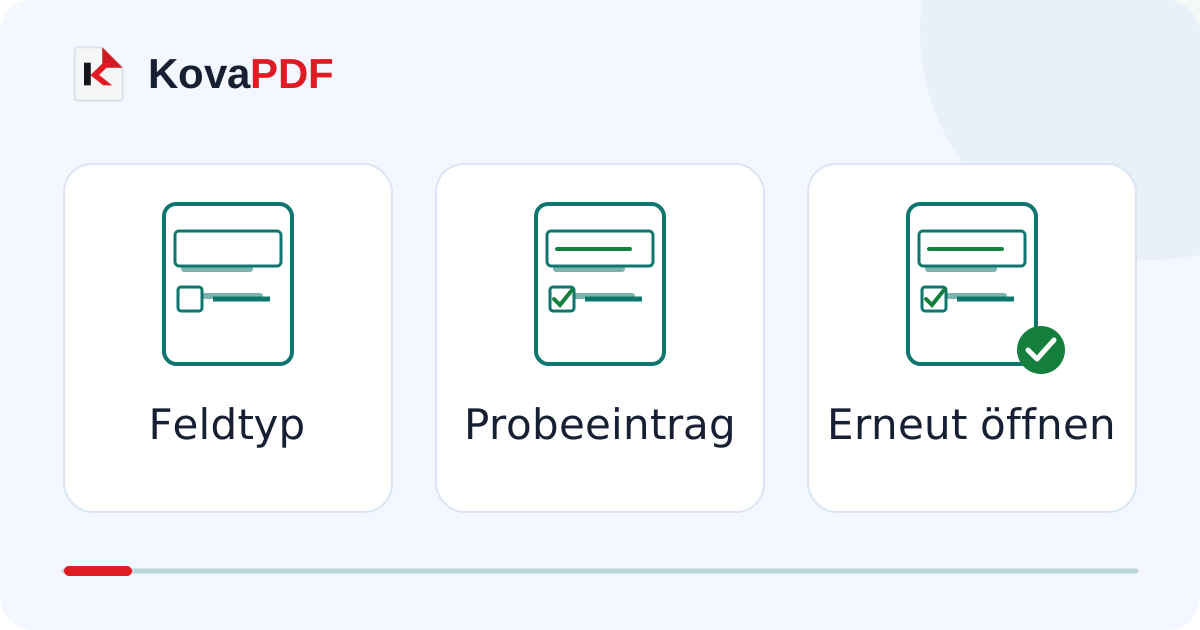
Ein ausfüllbares PDF braucht Formularfelder, nicht nur gezeichnete Linien oder nachträglich platzierte Schrift. Legen Sie passende Feldtypen an und testen Sie das Formular mit fiktiven Angaben. Öffnen Sie den gespeicherten Download erneut, damit Sie leere Felder, ungewollte Wiederholungen und abgeschnittene Antworten vor dem Versand erkennen.

Sollen Menschen etwas eintragen oder nur etwas lesen?
Für eine Anmeldung im Verein braucht der Empfänger vielleicht ein leeres Formular zum Ausfüllen. Nach der Bearbeitung benötigt die Geschäftsstelle dagegen eine lesbare Antwort. Legen Sie fest, welche Fassung Sie erstellen. Eine Seite mit Unterstrichen bietet Platz für Handschrift, ist aber noch kein elektronisch ausfüllbares Formular.
Öffnen Sie PDF-Formulare und wählen Sie den passenden Arbeitsmodus. Beim Erstellen platzieren Sie echte Felder auf der vorhandenen Vorlage. Beim Ausfüllen arbeiten Sie mit bereits vorhandenen Feldern. Wenn eine Seite keine Felder hat, kann eine reine Textnotiz zwar sichtbar sein, sie macht die Vorlage aber nicht für den nächsten Empfänger interaktiv.
Welche Felder passen zu Ihrer Frage?
Ein kurzes Textfeld eignet sich für eine Kundennummer, ein mehrzeiliges für eine Erläuterung. Ein Kontrollkästchen erlaubt eine einzelne Zustimmung. Soll genau eine von mehreren Antworten gelten, verwenden Sie zusammengehörige Auswahlknöpfe. Eine Datumsangabe braucht ausreichend Platz für das vorgesehene Format.
Benennen Sie unterschiedliche Felder unterschiedlich. Zwei Felder mit demselben Namen können absichtlich denselben Wert zeigen; für Name und Anschrift wäre das ein Fehler. Prüfen Sie auch die Beschreibung am Feld: Eine Abkürzung, die nur der Ersteller versteht, hilft beim Ausfüllen nicht.
Wie testen Sie die Vorlage ohne echte Daten?
Tragen Sie fiktive Angaben mit Umlauten und einer längeren Anschrift ein. Gehen Sie mit der Tastatur von Feld zu Feld. Die Reihenfolge sollte der gedruckten Fragereihenfolge entsprechen. Prüfen Sie, ob ein längerer Eintrag vollständig sichtbar bleibt oder unbemerkt hinter dem Feldrand verschwindet.
Speichern Sie die Datei, schließen Sie die Vorschau und öffnen Sie den Download. Kontrollieren Sie Text und Auswahlzustände erneut. Testen Sie bei einem Formular für andere Personen auch den leeren Ausgangszustand: Ihre Probeangaben dürfen nicht versehentlich als voreingestellte Kundendaten verteilt werden.
Was senden Sie am Ende?
Eine weiter ausfüllbare Datei und eine feste Lesekopie sind nicht austauschbar. Wählen Sie bewusst, ob die Felder erhalten bleiben sollen. Kontrollieren Sie eine abgeflachte Kopie genauso sorgfältig, denn danach lassen sich die Eingaben nicht einfach wieder als Formularwerte ändern.
Für eine zusätzliche sichtbare Unterschrift nutzen Sie die Anleitung zum Unterschreiben. Sollen Anhänge folgen, prüfen Sie die Zusammenführung der PDFs und danach die benötigten Felder nochmals. Eine unbekannte Öffnungssperre wird durch das Ausfüllen nicht umgangen.
Häufige Fragen
Warum kann ich die gedruckte Linie nicht anklicken?
Eine Linie ist noch kein Formularfeld. Die Vorlage benötigt echte Felder oder eine getrennte sichtbare Textergänzung.
Warum erscheint mein Name in einem anderen Feld erneut?
Möglicherweise tragen beide Felder denselben Namen. Prüfen Sie die Feldbenennung und unterscheiden Sie unabhängige Angaben.
Was unterscheidet ein Kästchen von einer Auswahlgruppe?
Ein Kästchen hat einen eigenen Ja/Nein-Zustand. Eine korrekt aufgebaute Auswahlgruppe dient der Auswahl genau einer zusammengehörigen Antwort.
Wie erkenne ich, ob die Antworten gespeichert wurden?
Öffnen Sie den tatsächlichen Download in einer neuen Sitzung und kontrollieren Sie Inhalt und Auswahlzustände, nicht nur die offene Vorschau.