Безкоштовні PDF-інструменти, які просто роблять свою справу
Редагуйте, конвертуйте, стискайте й упорядковуйте PDF-файли. Безкоштовно, у браузері, без встановлення.
Видаляється після обробкиПрацює на будь-якому пристрої
Перетягніть файл сюди
PDF, Word, Excel, PowerPoint або зображення
або спершу виберіть інструментШифрування під час передавання · Видаляється після обробки
- Видаляється після обробкиВаш файл не зберігається
- Багато інструментів працюють просто на вашому пристроїФайл нікуди не передається
- Акаунт не потрібенБезкоштовно для щоденної роботи
- Веб, Windows і телефонСкрізь ті самі інструменти
Найпопулярніші інструменти PDF
Найпопулярніші інструменти.
- PDF у WordКонвертуйте в редагований документ Word
- Стиснути PDFЗменшуйте важкі файли, зберігаючи чіткий текст
- Об’єднати PDFОб’єднайте документи в один у потрібному порядку
- JPG у PDFФото й скани в один PDF
- Редактор PDFРедагуйте текст, зображення й підписи на місці
- PDF в ExcelПеренесіть таблиці й текст у книгу
- Зменшити кількість сторінок PDFМенше сторінок, а не дрібніший текст
- Водяний знак у PDFНанесіть текст або логотип поверх сторінок
Змінюйте сам текст, а не рамку поверх нього
Клацніть будь-який рядок і друкуйте. Нові слова стають на те саме місце й тим шрифтом, який уже є у файлі, якщо в ньому є потрібні літери. Старі слова видаляються з файлу, а не ховаються під білою латкою, тож кольорове тло чи водяний знак за ними залишаються такими, як були.
Редагувати PDF
- Тло й водяні знаки лишаються недоторканими
- Пошук і заміна, посилання, зображення та форми в одному вікні
Підпишіть, надішліть, перевірте
Намалюйте, введіть або завантажте свій підпис і за кілька секунд розмістіть його на сторінці. Коли підписати мають інші люди, кожен отримує особисте посилання, а щойно підпише останній, усі отримають готовий PDF. А коли підписаний PDF прийде вам на пошту, ви зможете перевірити, чи щось у ньому змінили після підписання.
Менше сторінок, нічого не обрізано
На більшості сторінок багато порожнього місця. SmartShrink знаходить, що справді є на кожній сторінці, і складає це разом, тож довгому файлу потрібно набагато менше аркушів. За стандартних налаштувань текст зберігає свій розмір, і його можна виділяти.
Спробувати SmartShrink
- 8 коротких сторінок можуть стати 2
- Або розмістіть 2 чи 4 цілі сторінки на одному аркуші
- Побачте нову кількість сторінок ще до створення файлу
Затемніть, і текст справді зникне
Чорний прямокутник поверх тексту може його приховати, але слова залишаються у файлі, і їх можна скопіювати. KovaPDF видаляє з файлу текст, зображення й значення полів форми під кожною позначкою, а потім ще раз перевіряє новий файл, перш ніж ви зможете його завантажити.
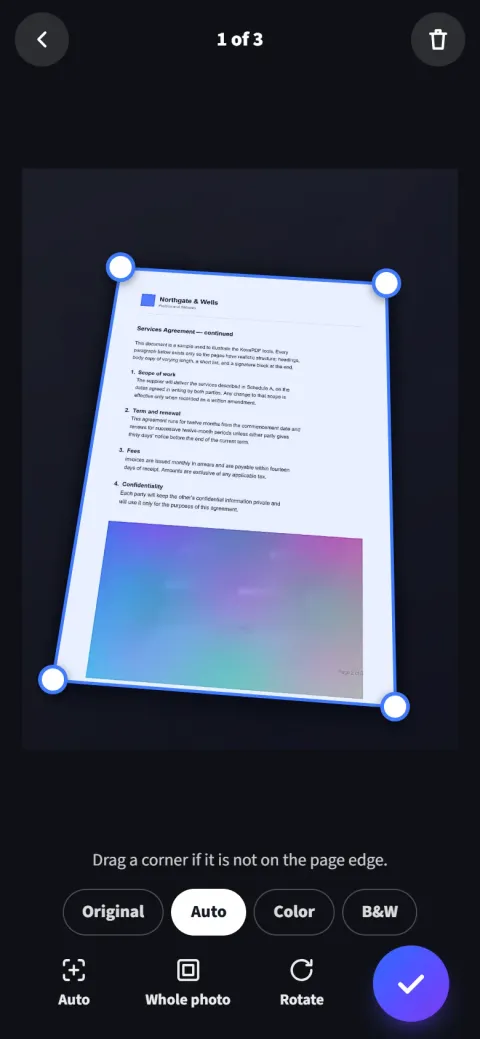
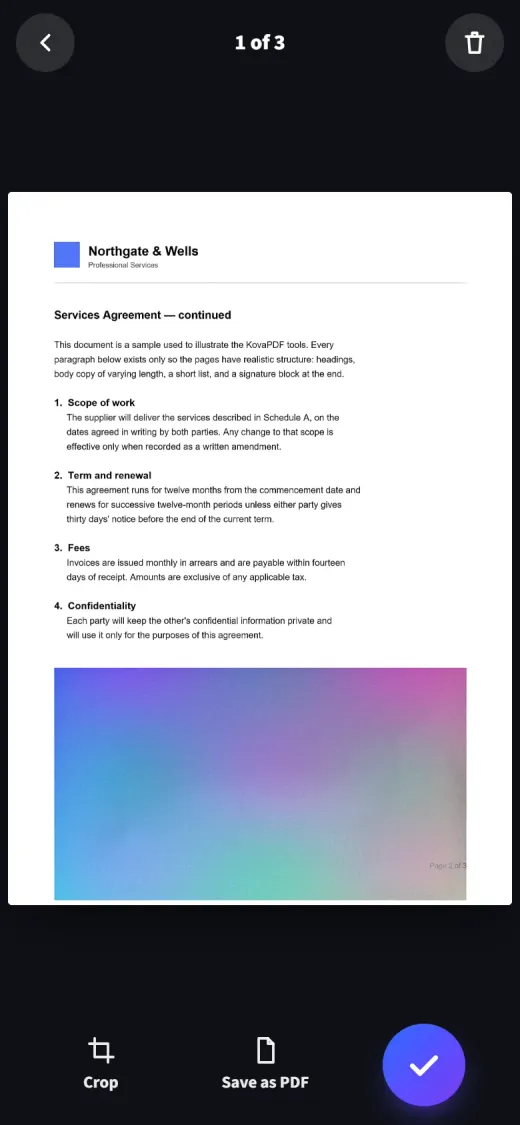
Ваш телефон тепер сканер
Наведіть камеру на сторінку. KovaPDF знайде краї, вирівняє її та очистить до чіткого PDF, сторінка за сторінкою.
- Сам знаходить і вирівнює сторінку
- Прибирає тіні, зберігає підписи й колір
- Скани залишаються на телефоні
Де б ви не працювали з PDF
Ті самі інструменти в браузері, у застосунку для Windows і на телефоні.
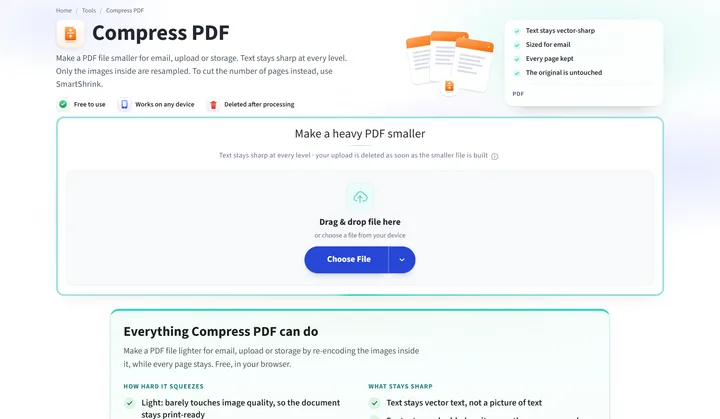 У браузеріНічого не треба встановлювати. Відкрийте інструмент, перетягніть файл, завантажте результат.Почати
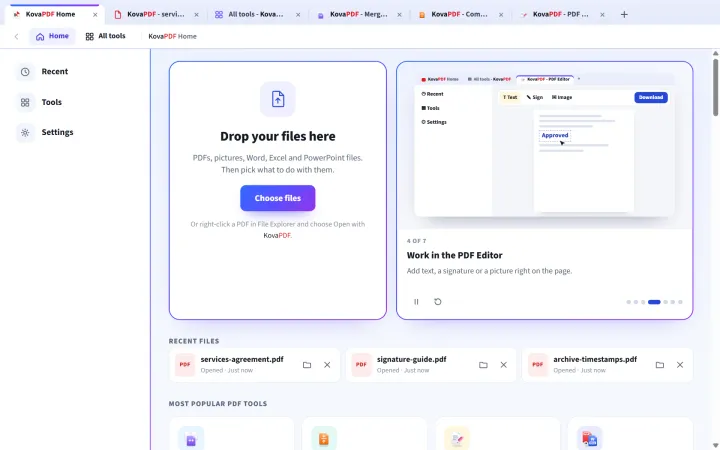 Застосунок для комп’ютераШвидкий переглядач із вкладками та друком. Деякі інструменти працюють і офлайн.Застосунок
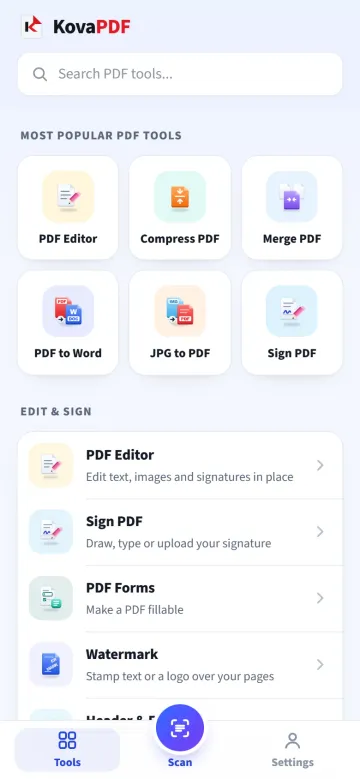 Мобільний застосунокУ Google Play для Android і в Safari на iPhone, із вбудованим сканером.Застосунок
Поширені запитання
Не знайшли відповіді? Напишіть нам будь-коли.
Чи KovaPDF безкоштовний?
Так. Кожен інструмент працює без оплати й без облікового запису. Файли можуть мати до 200 сторінок і 50 МБ. Безкоштовне користування має обмежений ліміт, який з часом відновлюється, щоб кілька надто активних користувачів не забирали сервіс в усіх інших. Безкоштовний обліковий запис збільшує ваш ліміт, а платні плани безлімітні в межах чесного використання.
Чи безпечні мої файли?
Ваш документ обробляється, а робоча копія видаляється в межах того самого запиту. Ми записуємо факт операції, але ніколи не зберігаємо вміст.
Які типи файлів підтримуються?
Файли PDF, Word, Excel і PowerPoint, текстові документи, таблиці й презентації OpenDocument, зображення JPG, PNG і WebP, CSV, звичайний текст, HTML та архіви ZIP. На сторінці кожного інструмента точно вказано, що він приймає.
Скільки зберігаються мої файли?
Лише поки виконується завдання: робоча копія видаляється, щойно ваш результат готовий. SmartShrink, що працює поетапно, видаляє свою копію, коли створено коротший файл, або протягом 30 хвилин, якщо ви підете на півдорозі.
До наступного PDF лише один рух
Безкоштовно, конфіденційно й саме тоді, коли вам треба.