Цифровий підпис
Підпишіть PDF власним цифровим сертифікатом, справжнім криптографічним підписом, який покаже будь-яку зміну документа, з довіреною позначкою часу за бажанням.
- Безпечно й конфіденційно
- Працює на будь-якому пристрої
- Нічого не треба встановлювати
- Ваш власний сертифікат (.pfx)
- Криптографічний підпис PAdES
- Довірена позначка часу за бажанням
- Перевіряється до завантаження
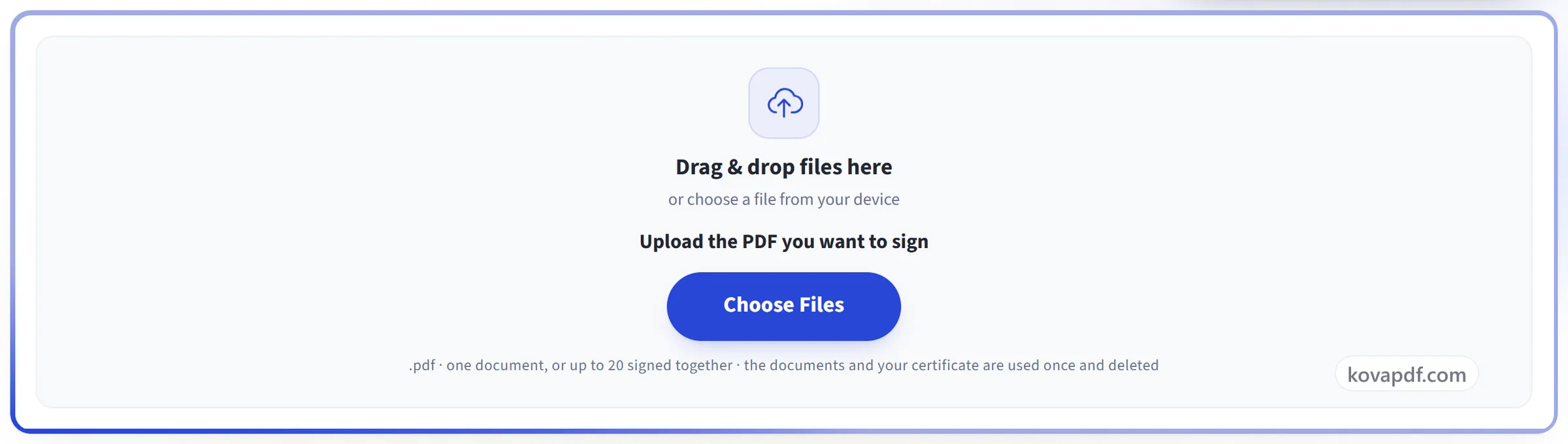
Перетягніть файли сюди
або виберіть файл на своєму пристрої
Завантажте PDF, який хочете підписати
.pdf · один документ або до 20 підписаних разом · документи та ваш сертифікат використовуються один раз і видаляються
На комп’ютері? Завантажити застосунок для WindowsНа телефоні? Завантажити застосунок для телефона
Усе, що вміє «Цифровий підпис»
Підпишіть PDF власним сертифікатом, справжнім криптографічним підписом, що доводить, хто підписав, і показує будь-яку подальшу зміну.
Ваш ключ підпису
- Підписуйте власним файлом сертифіката .pfx або .p12
- Підписуйте USB-токеном або смарт-картою, тож ключ ніколи не залишає пристрій
- Ключі RSA та ECDSA, зокрема P-256, P-384 і P-521
- Створіть безкоштовний самопідписаний Цифровий ID прямо в браузері, якщо у вас немає сертифіката
- Оберіть SHA-256, SHA-384, SHA-512 або дозвольте інструменту підібрати хеш під ваш ключ
Стандарти та довгостроковий доказ
- Підписи PAdES B-B, B-T, B-LT і B-LTA
- Довірена мітка часу RFC 3161 від незалежної служби
- LTV: доказ невідкликання вбудовано, тож підпис перевіриться навіть через роки
- Архівна мітка часу для довгострокового зберігання
- Підпис перевіряється на нашому боці перед поверненням файлу
Куди йде підпис
- Перетягніть видимий штамп куди завгодно на будь-якій сторінці
- Підпишіть у наявне порожнє поле підпису за назвою
- Невидимий підпис, якщо сторінка не має змінюватися
- Показувати ім'я, дату, причину, місце, або власне зображення рукописного підпису
- Підпишіть цілий пакет PDF за один раз, завантаживши як ZIP
Що може змінитися потім
- Засвідчити документ (рівні DocMDP від 1 до 3)
- Заблокуйте документ, щоб подальші зміни порушували підпис
- Додайте свій підпис, не торкаючись чужого попереднього підпису
Як це працює
Цифровий підпис за три кроки
Завантажте PDF
Перетягніть файл .pdf на панель або натисніть на неї, щоб вибрати файл. Документ і ваш сертифікат використовуються один раз, а потім видаляються.
Додайте сертифікат і розмістіть штамп
Виберіть файл сертифіката .pfx або .p12 і введіть його пароль. Перетягніть штамп підпису на потрібне місце на будь-якій сторінці або клацніть поле підпису, яке вже є в документі. Залиште ввімкненою довірену позначку часу, щоб підпис можна було перевірити й після закінчення строку дії сертифіката; за потреби засвідчіть документ або додайте довгострокову перевірку.
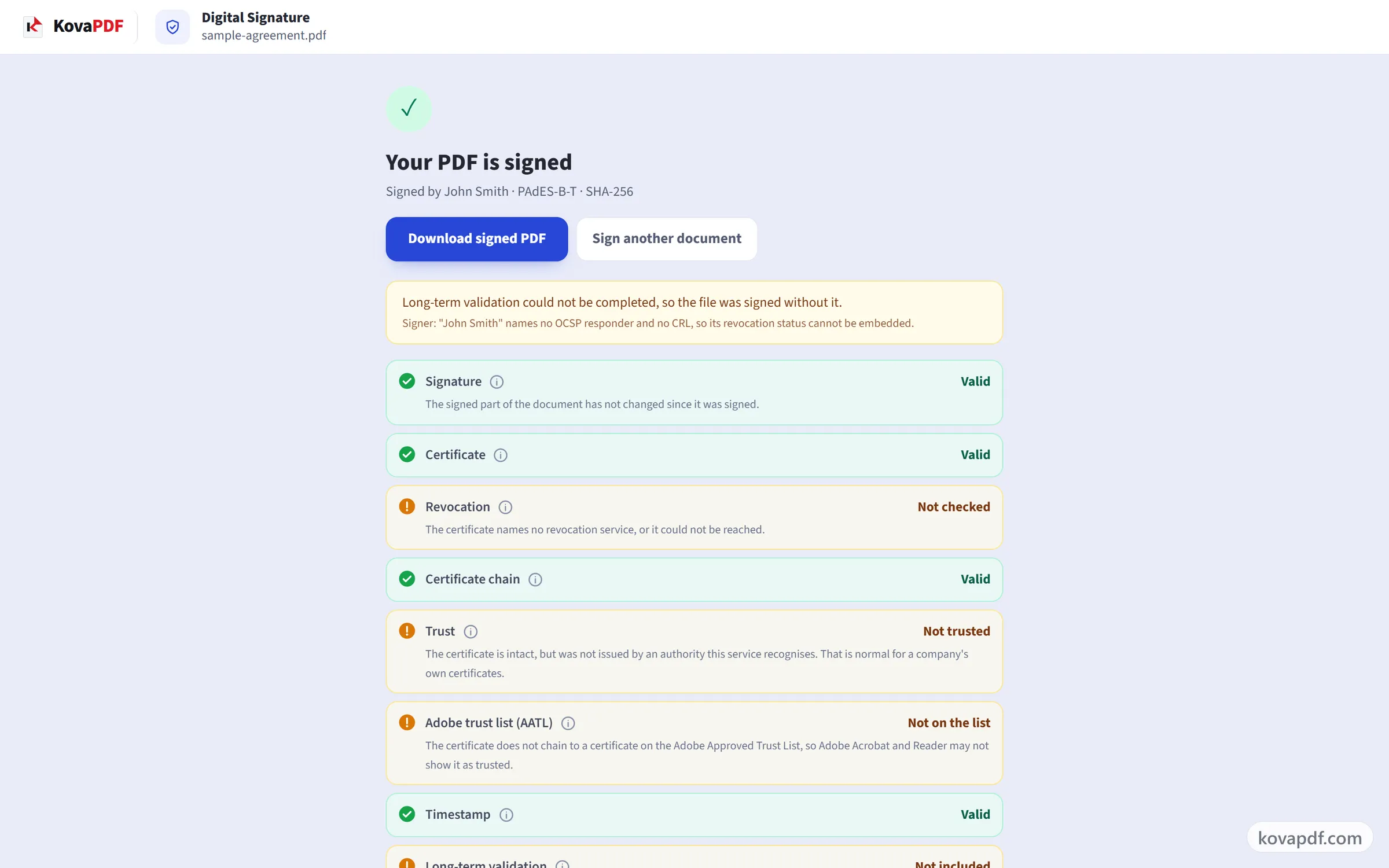
Завантажте підписаний PDF
Перш ніж ви отримаєте файл, підпис перевіряється так само, як його перевірив би будь-який валідатор. Результат показує кожну частину окремо, підпис, сертифікат, ланцюжок, довіру, позначку часу,, тож «дійсний» ніколи не сплутають із «довіреним».
Цифровий підпис: покрокова інструкція в картинках
Підпис на основі сертифіката, який показує, хто підписав і чи щось змінювалося після цього.
Завантажте PDF
Перетягніть файл .pdf на панель або натисніть на неї, щоб вибрати файл. Документ і ваш сертифікат використовуються один раз, а потім видаляються.
Додайте сертифікат і розмістіть штамп
Виберіть файл сертифіката .pfx або .p12 і введіть його пароль. Перетягніть штамп підпису на потрібне місце на будь-якій сторінці або клацніть поле підпису, яке вже є в документі. Залиште ввімкненою довірену позначку часу, щоб підпис можна було перевірити й після закінчення строку дії сертифіката; за потреби засвідчіть документ або додайте довгострокову перевірку.

Завантажте підписаний PDF
Перш ніж ви отримаєте файл, підпис перевіряється так само, як його перевірив би будь-який валідатор. Результат показує кожну частину окремо, підпис, сертифікат, ланцюжок, довіру, позначку часу,, тож «дійсний» ніколи не сплутають із «довіреним».
Поширені запитання про інструмент «Цифровий підпис»
Як підписати PDF цифровим підписом?
Виберіть PDF, додайте файл сертифіката (.pfx або .p12) і його пароль та вирішіть, чи має підпис бути видимим на сторінці і де саме. За замовчуванням додається довірена позначка часу. Після цього підписаний PDF у будь-якій програмі для читання PDF, що перевіряє підписи, показує, хто його підписав і що відтоді його не змінювали.
Що таке цифровий підпис?
Невидимий доказ усередині PDF, створений вашим сертифікатом, який показує дві речі: хто підписав і що відтоді не змінився жоден символ. Якщо хтось відредагує документ пізніше, підпис показуватиметься як недійсний у будь-якій програмі для PDF.
Що потрібно, щоб користуватися цим інструментом?
Файл сертифіката, зазвичай із розширенням .pfx або .p12, і його пароль. Його видає вам роботодавець, банк, державна установа або центр сертифікації, що продає сертифікати для підписання документів. Якщо вам його ніколи не видавали, найімовірніше, у вас його немає. «Підписати PDF» працює і без нього.
У мене немає сертифіката. Чи можу я все одно підписати PDF?
Так. У «Підписати PDF» можна намалювати, надрукувати або завантажити свій підпис і розмістити його на сторінці. Це електронний підпис, і він підходить для більшості повсякденних документів. Згодом він не може довести, що документ не змінювали.
Чи можу я створити власний цифровий ID?
Так. «Створіть безкоштовний самопідписаний Цифровий ID» створює сертифікат і захищений паролем файл .pfx просто у вашому браузері, і нам нічого не надсилається. Підписи, зроблені з ним, доводять, що документ не змінився відтоді, як ви його підписали, але програми для читання показують вас як невідомого підписанта, бо жоден центр сертифікації не підтвердив, хто ви.
Чи покаже Adobe Acrobat зелену позначку?
Лише якщо ваш сертифікат видано установою з власного списку довірених Adobe. Це залежить від того, хто видав сертифікат, а не від того, на якому сайті ставили підпис. З будь-яким іншим сертифікатом Acrobat показує підпис як дійсний, а підписанта як невідомого. Це нормально й не є помилкою.
Що дає довірена позначка часу?
Незалежна служба часу фіксує, коли ви підписали. Завдяки цьому підпис можна перевірити й після того, як ваш сертифікат спливе, а також доведено, що час підписання взято не з годинника вашого комп’ютера. До служби часу надсилається лише відбиток підпису. Документ не надсилається.
Чому мій сертифікат відхилено?
Він був простроченим, ще не чинним, відкликаним видавцем або виданим не для підписання (наприклад, лише для шифрування). Повідомлення вказує, що саме. Сертифікат, виданий вашою власною компанією, приймається. Зовнішні програми перевірки можуть показувати його як «не довірений», і це нормально.
Помилка повідомляє, що бракує ланцюжка сертифікатів. Що робити?
Ваш файл .pfx містить ваш сертифікат, але не сертифікати центру, що його видав. Експортуйте його ще раз і під час збереження виберіть «Включити всі сертифікати до шляху сертифікації» (Include all certificates in the certification path). Більшість діалогів експорту мають цей параметр.
Чи зберігаються мій сертифікат або пароль?
Ні. Обидва використовуються один раз, щоб створити цей підпис, а потім відкидаються. Ваш закритий ключ ніде не зберігається й не надсилається жодному іншому сервісу.
Чи можуть кілька людей поставити цифровий підпис на одному PDF?
Так. Кожен новий підпис додається без зміни того, що вже підписано, тож перший підпис залишається дійсним, коли підписує друга людина. «Перевірити підпис PDF» показує кожен підпис окремо.
Чи можна підписати PDF, захищений паролем?
Не напряму. Спершу зніміть пароль інструментом «Розблокувати PDF», а потім підпишіть. Для правильного підписання зашифрованого файлу пароль потрібен на самому етапі підписання, а цей інструмент поки цього не підтримує.
Це безкоштовно?
Так. Усі інструменти працюють без оплати й без акаунта. Файли можуть мати до 200 сторінок і 50 МБ, а невдала спроба вам нічого не коштує. Pro знімає обмеження.
Чи потрібно створювати акаунт?
Ні. Усі інструменти працюють без входу. Обліковий запис збільшує ваш ліміт і показує, що ви вже обробили.
Що відбувається з моїм файлом?
Ваш файл зберігається на нашому сервері лише недовго, поки триває обробка, а потім видаляється. Він передається зашифрованим з’єднанням. Ми записуємо, що інструментом скористалися, але не назву файлу й не його вміст.