Podpis cyfrowy
Podpisz PDF własnym certyfikatem cyfrowym, prawdziwym podpisem kryptograficznym, który pokazuje każdą późniejszą zmianę dokumentu, z opcjonalnym zaufanym znacznikiem czasu.
- Bezpiecznie i prywatnie
- Działa na każdym urządzeniu
- Bez instalacji
- Twój własny certyfikat (.pfx)
- Kryptograficzny podpis PAdES
- Opcjonalny zaufany znacznik czasu
- Sprawdzony przed pobraniem
Przeciągnij i upuść pliki tutaj
lub wybierz plik z urządzenia
Prześlij PDF, który chcesz podpisać
.pdf · jeden dokument albo do 20 podpisanych razem · dokumenty i twój certyfikat są używane raz i usuwane
Na komputerze? Pobierz aplikację na WindowsNa telefonie? Pobierz aplikację na telefon
Wszystko, co potrafi Podpis cyfrowy
Podpisz PDF własnym certyfikatem, prawdziwym podpisem kryptograficznym, który dowodzi, kto podpisał, i ujawnia każdą późniejszą zmianę.
Twój klucz podpisujący
- Podpisz własnym plikiem certyfikatu .pfx lub .p12
- Podpisz tokenem USB lub kartą inteligentną, dzięki czemu klucz nigdy nie opuszcza urządzenia
- Klucze RSA i ECDSA, w tym P-256, P-384 i P-521
- Utwórz darmowy samopodpisany identyfikator cyfrowy w przeglądarce, jeśli nie masz certyfikatu
- Wybierz SHA-256, SHA-384, SHA-512 albo pozwól narzędziu dopasować skrót do Twojego klucza
Standardy i długoterminowy dowód
- Podpisy PAdES B-B, B-T, B-LT i B-LTA
- Zaufany znacznik czasu RFC 3161 od niezależnego urzędu
- LTV: dowód unieważnienia osadzony w pliku, dzięki czemu podpis nadal da się zweryfikować po latach
- Znacznik czasu archiwalny do długoterminowego archiwizowania
- Podpis zweryfikowany po naszej stronie, zanim plik trafi z powrotem do Ciebie
Gdzie trafia podpis
- Przeciągnij widoczną pieczątkę w dowolne miejsce na dowolnej stronie
- Podpisz istniejące puste pole podpisu, wskazując je po nazwie
- Podpis niewidoczny, gdy strona nie może się zmienić
- Pokaż imię i nazwisko, datę, powód, miejsce, albo własny obraz podpisu odręcznego
- Podpisz cały zestaw plików PDF za jednym razem, pobrany jako ZIP
Co może się zmienić później
- Certyfikuj dokument (poziomy DocMDP od 1 do 3)
- Zablokuj dokument, aby późniejsze edycje unieważniały podpis
- Dodaj swój podpis, nie naruszając wcześniejszych podpisów innych osób
Jak to działa
Podpis cyfrowy w trzech krokach
Prześlij PDF
Przeciągnij plik .pdf na panel albo kliknij, aby go wybrać. Dokument i twój certyfikat są używane raz, a potem usuwane.
Dodaj certyfikat i umieść pieczątkę
Wybierz plik certyfikatu .pfx lub .p12 i wpisz jego hasło. Przeciągnij pieczątkę podpisu na właściwe miejsce na dowolnej stronie albo kliknij pole podpisu, które dokument już ma. Pozostaw włączony zaufany znacznik czasu, aby podpis można było sprawdzić także po wygaśnięciu certyfikatu; w razie potrzeby certyfikuj dokument lub dodaj długoterminową weryfikację.
Pobierz podpisany PDF
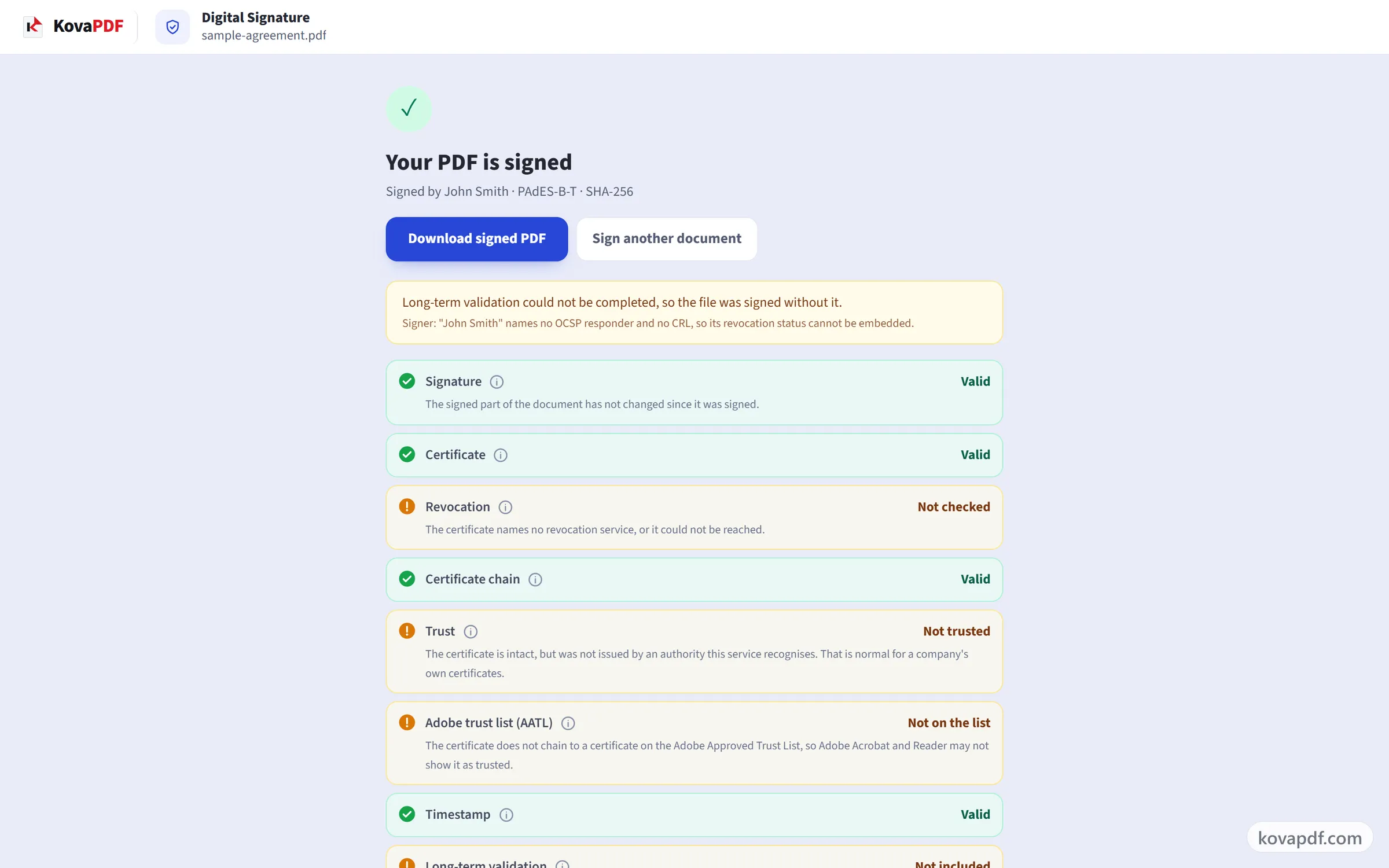
Zanim otrzymasz plik, podpis jest sprawdzany tak, jak sprawdziłby go każdy walidator. Wynik wymienia każdą część osobno, podpis, certyfikat, łańcuch, zaufanie, znacznik czasu, aby „ważny” nigdy nie został pomylony z „zaufanym”.
Podpis cyfrowy: przewodnik krok po kroku w obrazach
Podpis oparty na certyfikacie, który pokazuje, kto podpisał dokument i czy coś w nim zmieniono później.
Prześlij PDF
Przeciągnij plik .pdf na panel albo kliknij, aby go wybrać. Dokument i twój certyfikat są używane raz, a potem usuwane.
Dodaj certyfikat i umieść pieczątkę
Wybierz plik certyfikatu .pfx lub .p12 i wpisz jego hasło. Przeciągnij pieczątkę podpisu na właściwe miejsce na dowolnej stronie albo kliknij pole podpisu, które dokument już ma. Pozostaw włączony zaufany znacznik czasu, aby podpis można było sprawdzić także po wygaśnięciu certyfikatu; w razie potrzeby certyfikuj dokument lub dodaj długoterminową weryfikację.

Pobierz podpisany PDF
Zanim otrzymasz plik, podpis jest sprawdzany tak, jak sprawdziłby go każdy walidator. Wynik wymienia każdą część osobno, podpis, certyfikat, łańcuch, zaufanie, znacznik czasu, aby „ważny” nigdy nie został pomylony z „zaufanym”.
Najczęstsze pytania o Podpis cyfrowy
Jak podpisać PDF cyfrowo?
Wybierz swój PDF, dodaj plik certyfikatu (.pfx lub .p12) i jego hasło, a następnie zdecyduj, czy podpis ma być widoczny na stronie i gdzie. Domyślnie dodawany jest zaufany znacznik czasu. Podpisany PDF pokazuje potem w każdym czytniku PDF, który sprawdza podpisy, kto go podpisał i że od tego czasu nie został zmieniony.
Czym jest podpis cyfrowy?
Niewidoczny dowód w PDF, utworzony twoim certyfikatem, który pokazuje dwie rzeczy: kto podpisał oraz że od tego czasu nie zmienił się ani jeden znak. Jeśli ktoś później edytuje dokument, podpis w każdym czytniku PDF będzie widoczny jako nieważny.
Czego potrzebuję, aby użyć tego narzędzia?
Plik certyfikatu, zwykle z rozszerzeniem .pfx lub .p12, oraz jego hasło. Wydaje ci go pracodawca, bank, urząd albo urząd certyfikacji, który sprzedaje certyfikaty do podpisywania dokumentów. Jeśli nigdy go nie dostałeś, prawdopodobnie go nie masz. Narzędzie Podpisz PDF działa bez niego.
Nie mam certyfikatu. Czy mogę mimo to podpisać PDF?
Tak. Użyj narzędzia Podpisz PDF, aby narysować, wpisać lub przesłać swój podpis i umieścić go na stronie. To podpis elektroniczny, który wystarcza do większości codziennych dokumentów. Nie może później udowodnić, że dokument nie został zmieniony.
Czy mogę utworzyć własny identyfikator cyfrowy?
Tak. „Utwórz darmowy samopodpisany identyfikator cyfrowy” tworzy w Twojej przeglądarce certyfikat i chroniony hasłem plik .pfx, a nic nie jest do nas wysyłane. Podpisy złożone za jego pomocą dowodzą, że dokument nie zmienił się od chwili podpisania, ale czytniki pokazują Cię jako nieznanego sygnatariusza, ponieważ żaden urząd certyfikacji nie potwierdził Twojej tożsamości.
Czy Adobe Acrobat pokaże zielony znacznik?
Tylko jeśli twój certyfikat pochodzi od urzędu z własnej listy zaufanych Adobe. Zależy to od tego, kto wydał certyfikat, a nie od tego, na jakiej stronie złożono podpis. Przy każdym innym certyfikacie Acrobat pokazuje podpis jako ważny, a sygnatariusza jako nieznanego. To normalne i nie jest błędem.
Co daje zaufany znacznik czasu?
Niezależna usługa czasu zapisuje, kiedy złożyłeś podpis. Dzięki temu podpis da się sprawdzić także po wygaśnięciu certyfikatu, a czas podpisania nie pochodzi z zegara twojego komputera. Do usługi czasu wysyłany jest tylko odcisk podpisu. Dokument nie jest wysyłany.
Dlaczego mój certyfikat został odrzucony?
Był wygasły, jeszcze nieważny, unieważniony przez wystawcę albo wydany do innego celu niż podpisywanie (na przykład tylko do szyfrowania). Komunikat mówi, który z tych przypadków zachodzi. Certyfikat wydany przez twoją własną firmę jest akceptowany. Zewnętrzne programy weryfikujące mogą pokazywać go jako „niezaufany”, co jest normalne.
Błąd mówi, że brakuje łańcucha certyfikatów. Co mam zrobić?
Twój plik .pfx zawiera twój certyfikat, ale nie certyfikaty urzędu, który go wystawił. Wyeksportuj go ponownie i przy zapisywaniu wybierz opcję „Uwzględnij wszystkie certyfikaty w ścieżce certyfikacji”. Większość okien eksportu ma tę opcję.
Czy mój certyfikat lub hasło są przechowywane?
Nie. Oba są używane jeden raz do złożenia tego podpisu, a potem odrzucane. Twój klucz prywatny nigdy nie jest nigdzie zapisywany ani wysyłany do żadnej innej usługi.
Czy ten sam PDF może podpisać cyfrowo więcej niż jedna osoba?
Tak. Każdy nowy podpis jest dodawany bez zmieniania tego, co już podpisano, więc pierwszy podpis pozostaje ważny, gdy podpisuje druga osoba. Narzędzie Weryfikuj podpis PDF pokazuje każdy podpis osobno.
Czy mogę podpisać PDF chroniony hasłem?
Nie bezpośrednio. Najpierw usuń hasło narzędziem Odblokuj PDF, a potem podpisz. Prawidłowe podpisanie zaszyfrowanego pliku wymaga hasła na etapie podpisywania, czego to narzędzie jeszcze nie obsługuje.
Czy to jest darmowe?
Tak. Każde narzędzie działa bez płacenia i bez konta. Pliki mogą mieć do 200 stron i 50 MB, a nieudane przetwarzanie nic cię nie kosztuje. Pro znosi limity.
Czy muszę zakładać konto?
Nie. Wszystkie narzędzia działają bez logowania. Konto zwiększa Twój limit i pokazuje, co już przetworzono.
Co się dzieje z moim plikiem?
Twój plik zostaje na naszym serwerze tylko przez krótki czas, gdy jest przetwarzany, a potem jest usuwany. Jest przesyłany szyfrowanym połączeniem. Zapisujemy informację, że narzędzie zostało użyte, ale nie nazwę pliku ani jego zawartość.
Powiązane narzędzia
Wszystkie narzędzia PDF · Jak obchodzimy się z twoimi plikami