Skanuj do PDF telefonem
Skieruj aparat na stronę. KovaPDF znajduje krawędzie, prostuje i oczyszcza stronę, a potem łączy wszystkie strony w jeden ostry PDF. Za darmo, bez limitu, a twoje skany nigdy nie opuszczają telefonu.
- Za darmo, bez limitu
- Bez zakładania konta
- Zostaje w telefonie
Zeskanuj, aby otworzyć skaner
Skieruj aparat telefonu na kod. Skaner otworzy się na telefonie, gotowy do pracy.
Proste strony
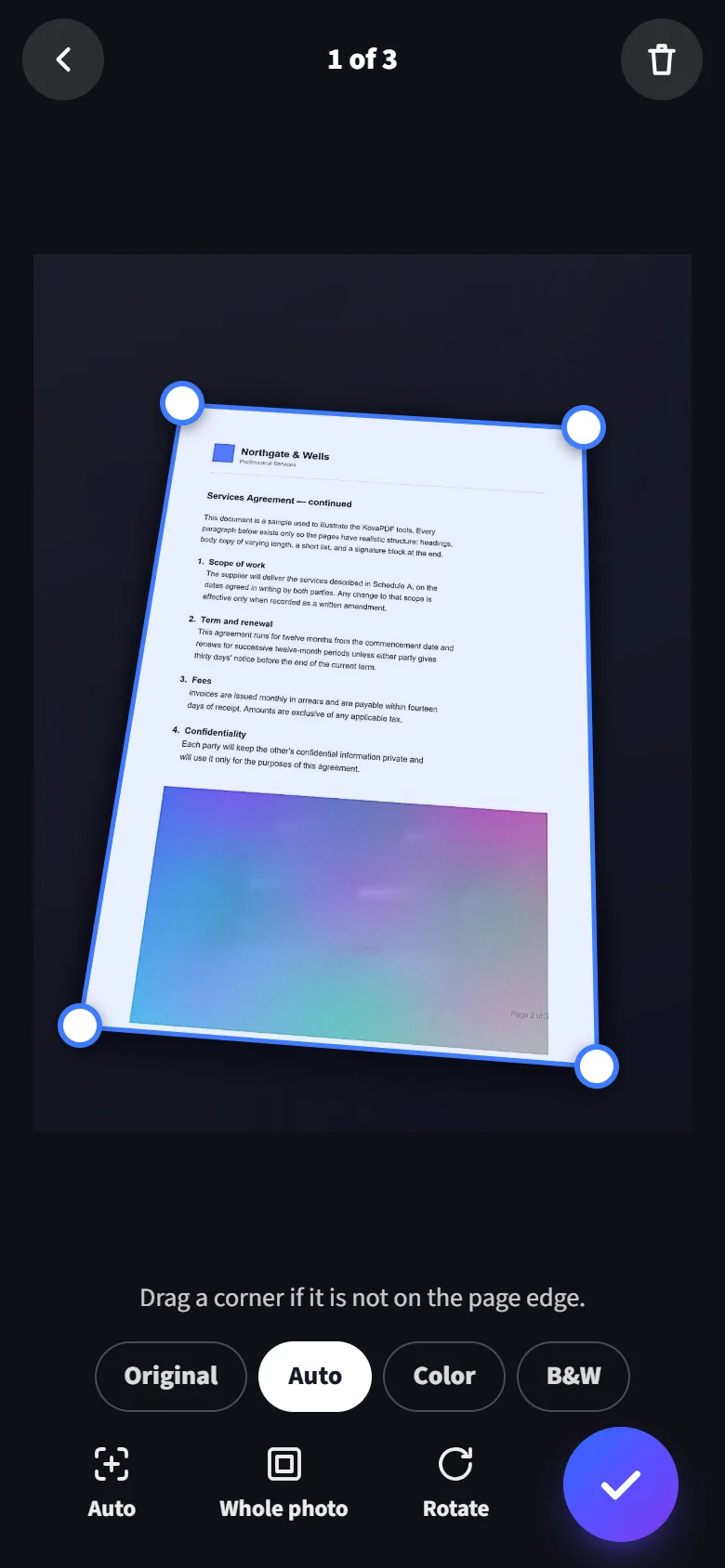
Znajduje cztery rogi i prostuje stronę, nawet gdy robisz zdjęcie pod kątem.
Czysto jak na kserokopii
Cienie i szary papier stają się białe. Podpisy, pieczątki i kolory zostają.
Bez przesyłania
Zdjęcia, strony i pliki PDF zostają w pamięci twojego telefonu.
Bez limitu
Skanuj tyle stron i dokumentów, ile chcesz, bez konta i bez dziennego limitu.
Od zdjęcia na biurku do strony gotowej do wysłania
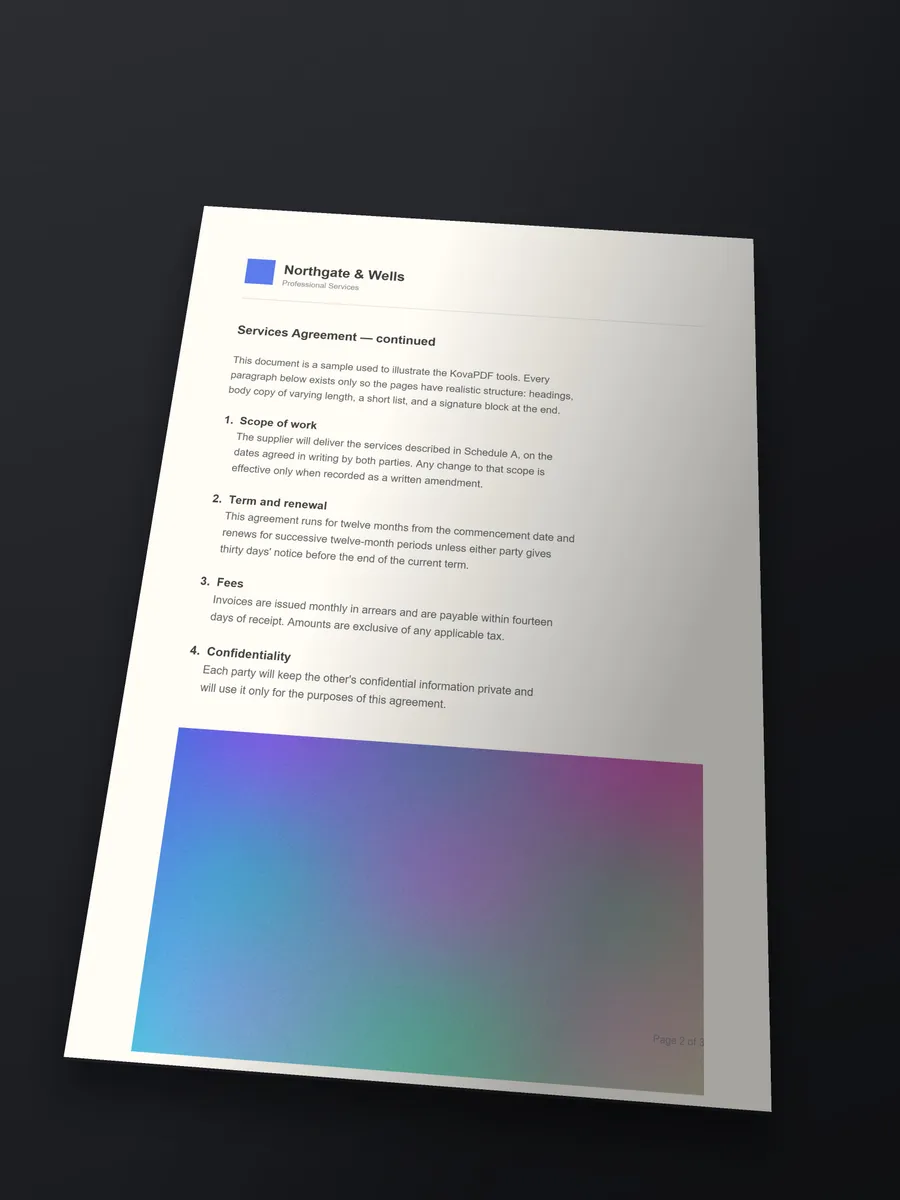
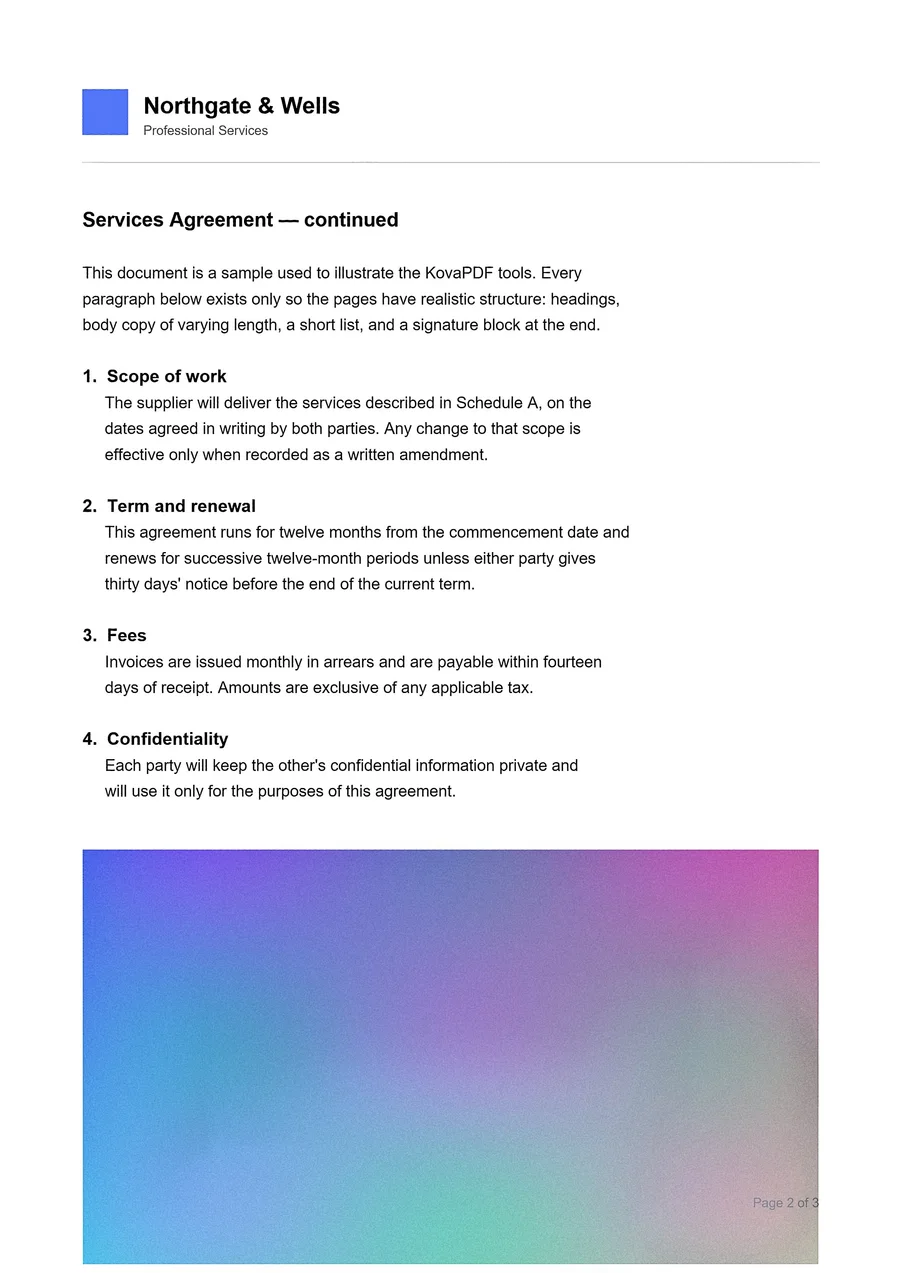
Po lewej wydrukowana strona sfotografowana pod kątem na ciemnym biurku. Po prawej strona, którą zrobił z niej KovaPDF: wyprostowana, oczyszczona i z zachowanym kolorowym obrazkiem.
- Krawędzie znalezione
- Wyprostowana
- Oczyszczona
Trzy kroki od papieru do PDF
Żadnych ustawień do nauki. Skaner zajmuje się żmudną robotą i pokazuje każdą stronę przed zapisaniem.
1
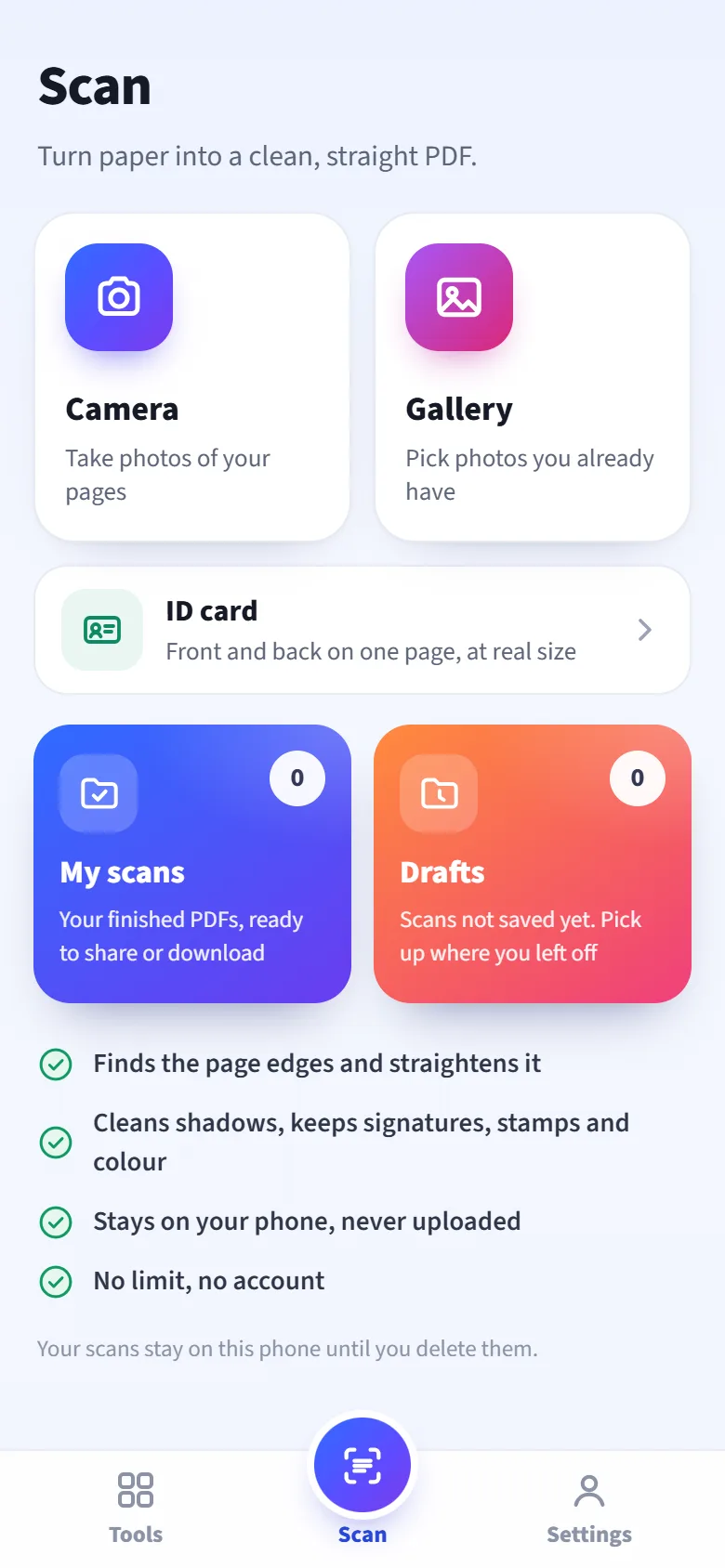
Zrób lub wybierz zdjęcia
Fotografuj strony jedna po drugiej albo wybierz zdjęcia, które już masz.
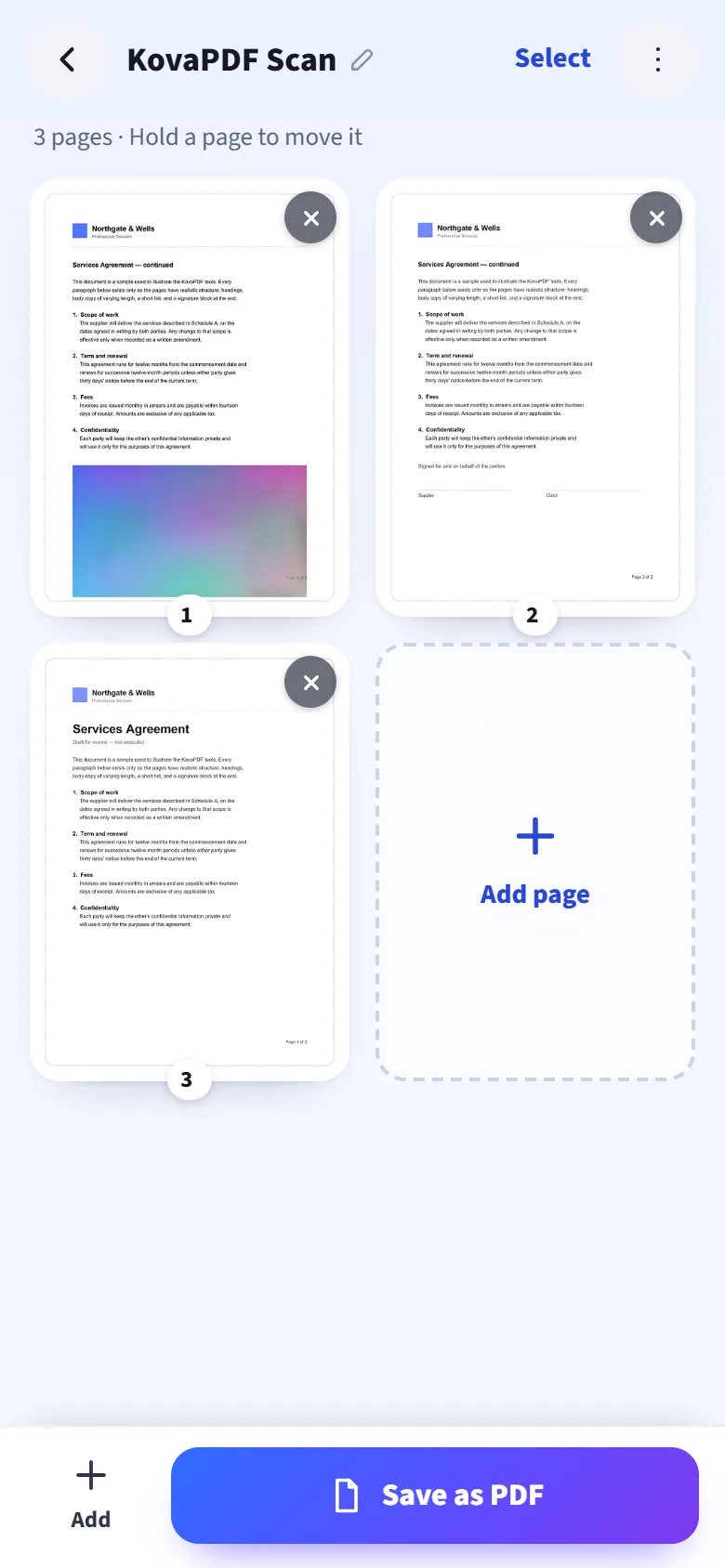
2
Sprawdź strony
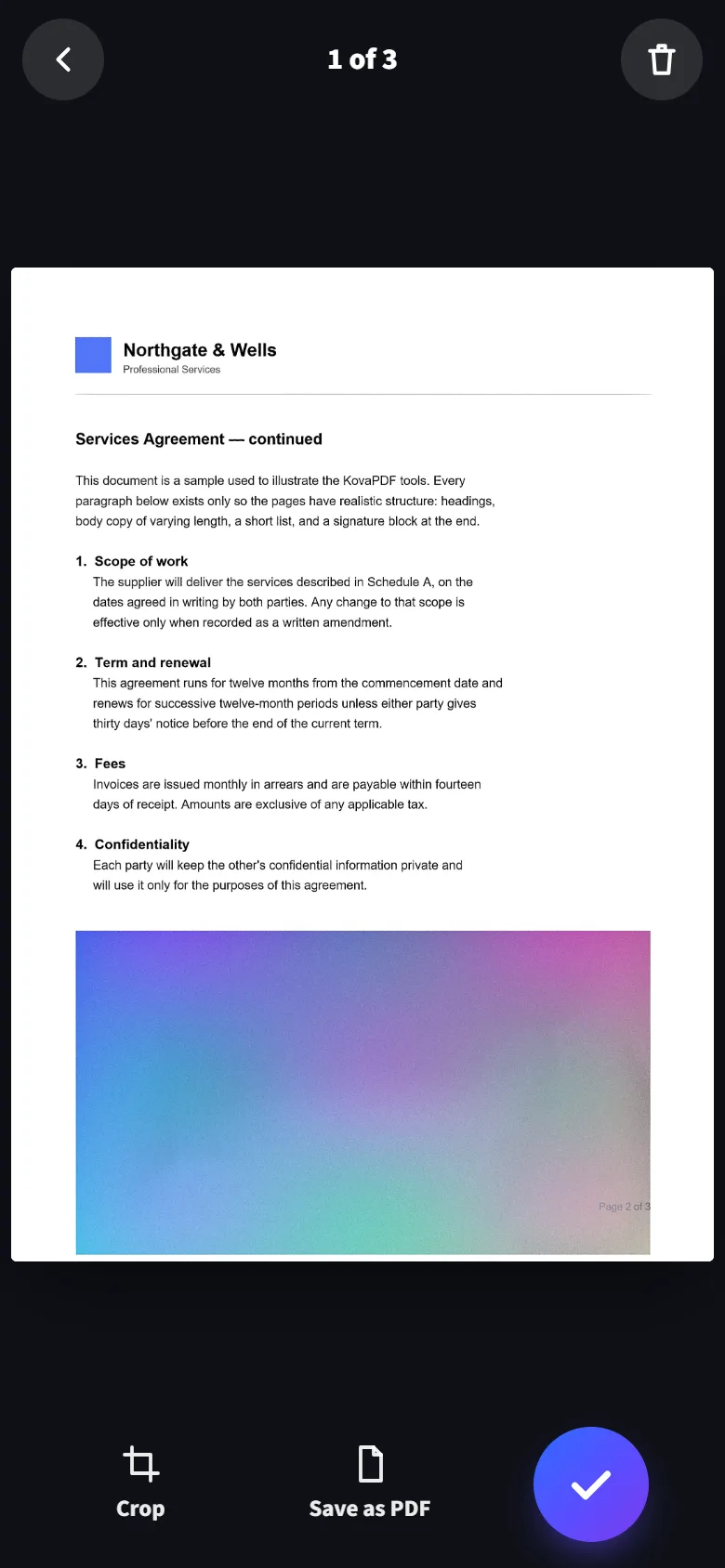
Każda strona zostaje znaleziona, wyprostowana i oczyszczona za ciebie. Stuknij stronę, aby zmienić jej wygląd, przyciąć ją lub obrócić.
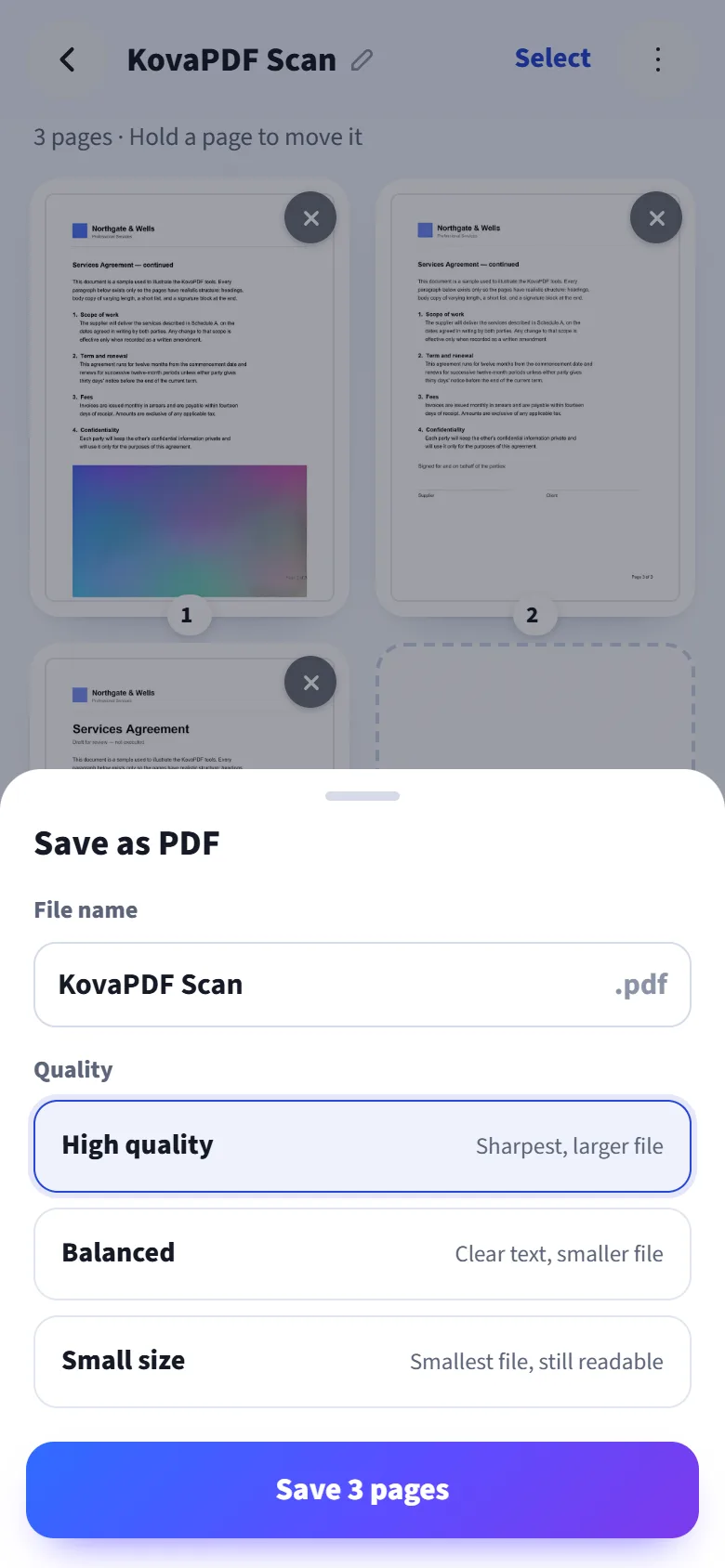
3
Zapisz jeden PDF
Wybierz jakość, a potem udostępnij lub pobierz.
Wszystko, co powinien umieć dobry skaner
Sam znajduje stronę
Wyszukuje stronę na zdjęciu i stawia róg przy każdej krawędzi. Każdy róg możesz przeciągnąć, a lupa pokaże dokładne miejsce.
Prosto i w prawdziwych proporcjach
Strona sfotografowana pod kątem wychodzi prosta, w kształcie prawdziwej kartki A4 lub Letter.
Cztery warianty wyglądu
Auto, Kolor, Czarno-biały albo zdjęcie bez zmian. Wybierz jeden dla każdej strony.
Tryb dowodu osobistego
Przód i tył na jednej stronie A4, każdy w rzeczywistym rozmiarze karty, gotowe do druku.
Tyle stron, ile potrzebujesz
Dodawaj strony w dowolnej chwili. Przytrzymaj stronę, aby ją przenieść, a także obróć, przytnij lub usuń.
Odpowiedni rozmiar pliku
Wysoka jakość do druku, Zrównoważony na co dzień, Mały rozmiar do e-maili i formularzy online.
Obraz, gdy go potrzebujesz
Zapisz jedną stronę albo obie strony dowodu jako jeden plik JPG.
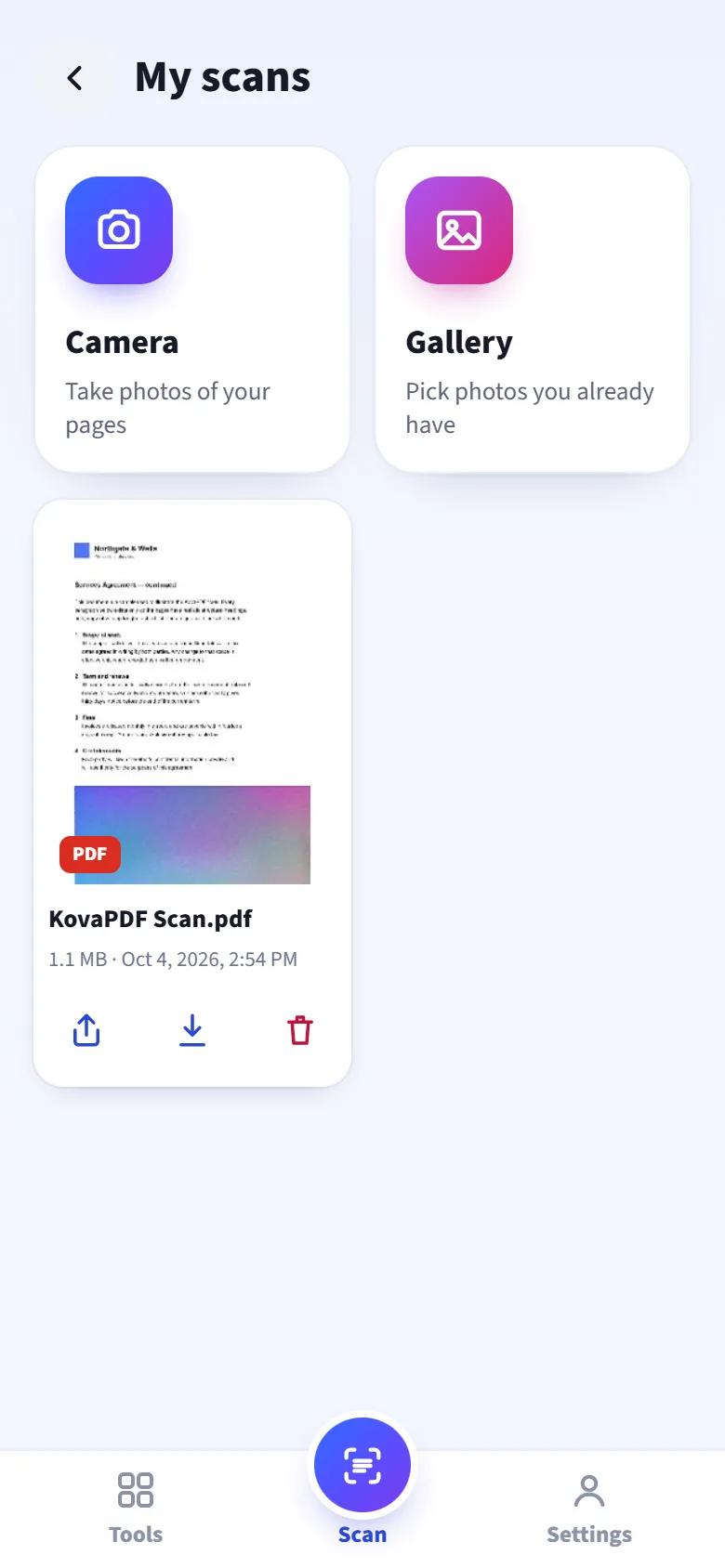
Zapisane skany
Każdy zapisany PDF zostaje w telefonie. Udostępnij go lub pobierz ponownie, kiedy chcesz.
Jak papier, tylko czystszy
Auto zamienia cienie i żółte światło w biały papier, a tusz zostaje ostry. Każda strona może mieć własny wygląd.
- Auto do większości stron: biały papier, ciemny tekst, kolory zachowane.
- Kolor do zdjęć, wykresów i kolorowych formularzy.
- Czarno-biały do samego tekstu, wyraźny i lekki.
- Oryginał zostawia zdjęcie takie, jak zostało zrobione, tylko wyprostowane.
Twoje skany nigdy nie opuszczają telefonu
Ludzie skanują dowody, umowy, paragony i listy od lekarza. Dlatego skaner wykonuje całą pracę na samym telefonie.
- Nic nie jest przesyłane. Zdjęcia są oczyszczane i zamieniane w PDF bezpośrednio na telefonie.
- Zostają, dopóki ich nie usuniesz. Zapisane skany są przechowywane w pamięci telefonu bez limitu czasu.
- Nigdy ich nie widzimy. Liczymy tylko, ile skanów powstaje, nigdy nie sprawdzamy, co zawierają.
Używaj go w przeglądarce albo dodaj do ekranu głównego
Nie potrzebujesz sklepu z aplikacjami. Skaner jest częścią darmowej aplikacji KovaPDF i działa też bezpośrednio w przeglądarce telefonu.
Android
- Otwórz kovapdf.com/app/scan w Chrome.
- Stuknij Zainstaluj aplikację albo Zainstaluj aplikację w menu przeglądarki.
- Otwórz KovaPDF z ekranu głównego i stuknij Skan.
iPhone
- Otwórz kovapdf.com/app/scan w Safari.
- Stuknij Udostępnij, potem Do ekranu początk., a potem Dodaj.
- Otwórz KovaPDF z ekranu głównego i stuknij Skan.
Najczęstsze pytania
Czy skaner jest darmowy?
Tak. Nie ma limitu stron ani skanów i nie potrzebujesz konta.
Czy moje skany są gdzieś przesyłane?
Nie. Zdjęcia są oczyszczane, a PDF powstaje na twoim telefonie. Zapisane skany zostają w pamięci telefonu, dopóki ich nie usuniesz.
Czy strona wyjdzie prosto, jeśli zrobię zdjęcie pod kątem?
Tak. Skaner znajduje cztery rogi i prostuje stronę. Jeśli róg trafi w złe miejsce, przeciągnij go na krawędź strony, zanim przejdziesz dalej.
Czy mogę zeskanować dowód osobisty?
Tak. Stuknij Dowód osobisty, zrób zdjęcie przodu, a potem tyłu, a obie strony trafią na jedną stronę A4 w rzeczywistym rozmiarze karty.
Ile stron może mieć jeden PDF?
Nie ma ustalonego limitu. Długi skan po prostu zapisuje się trochę dłużej.
Czy działa na urządzeniach iPhone i z systemem Android?
Tak. Działa w Safari na urządzeniach iPhone i w Chrome na telefonach z systemem Android, a do tego możesz dodać go do ekranu głównego jak aplikację.
Czy mogę później znowu otworzyć swoje skany?
Tak. Każdy zapisany PDF trafia do „Moje skany”, gdzie możesz go udostępnić, pobrać lub usunąć.
Czy muszę zezwolić na dostęp do aparatu?
Tylko do robienia zdjęć: telefon zapyta o to, gdy pierwszy raz stukniesz Aparat. Aby użyć zdjęć, które już masz, stuknij Galeria.
Zeskanuj teraz swoją pierwszą stronę
Za darmo, bez limitu i bez konta. Twoje skany zostają w telefonie.
Zeskanuj, aby otworzyć skaner
Skieruj aparat telefonu na kod. Skaner otworzy się na telefonie, gotowy do pracy.