Dodaj numery stron do PDF
Umieść numery stron w jednej z sześciu pozycji w PDF, pomiń okładkę, zacznij od dowolnej liczby i zobacz dokładnie, gdzie się znajdą, zanim przekonwertujesz plik.
- Bezpłatne
- Działa na każdym urządzeniu
- Zostaje na Twoim urządzeniu
- Okładka bez numeru
- Własny numer początkowy
- Formaty typu „Strona 3 z 12”
- Dowolny róg lub środek
Prześlij PDF, aby dodać do niego numery stron
.pdf · numery są dodawane w twojej przeglądarce, więc twój plik zostaje na twoim urządzeniu
Przeciągnij i upuść plik tutaj
lub wybierz plik z urządzenia
Brak internetu? Pobierz aplikację na WindowsNa telefonie? Pobierz aplikację na telefon
Wszystko, co potrafi Dodaj numery stron do PDF
Dodaj numery stron do PDF i zobacz, gdzie się znajdą, zanim przekonwertujesz plik.
Gdzie się znajduje
- Sześć pozycji: góra lub dół, lewo, środek lub prawo
- Trzy odległości od krawędzi
- Sąsiadujące strony przenoszą numer na zewnętrzną krawędź
- Trafia poprawnie na obrócone strony
Co zawiera
- Sama liczba, „Strona 3” albo „Strona 3 z 12”
- Styl z myślnikami, np. - 3 -
- Wpisz własną treść, używając {n} i {p}
- Zacznij liczenie od dowolnej liczby
- Zostaw stronę tytułową czystą i zacznij numerację od strony drugiej
Jak wygląda
- Bezszeryfowa, szeryfowa lub o stałej szerokości
- Rozmiar tekstu od 6pt do 28pt
- Sześć gotowych kolorów albo jeden wybrany samodzielnie
- Białe tło zapewniające czytelność na tle grafiki
Przed konwersją
- Podgląd na żywo, który odświeża się przy każdej zmianie ustawienia
- Sąsiadujące strony pokazane jako rozkładówka
- Wynik podaje, ile stron zostało ponumerowanych
Jak to działa
Dodaj numery stron do PDF w trzech krokach
Prześlij PDF
Przeciągnij plik .pdf na panel albo kliknij go, aby wybrać plik. Numery są dodawane w twojej przeglądarce, więc plik zostaje na twoim urządzeniu.
Umieść numery
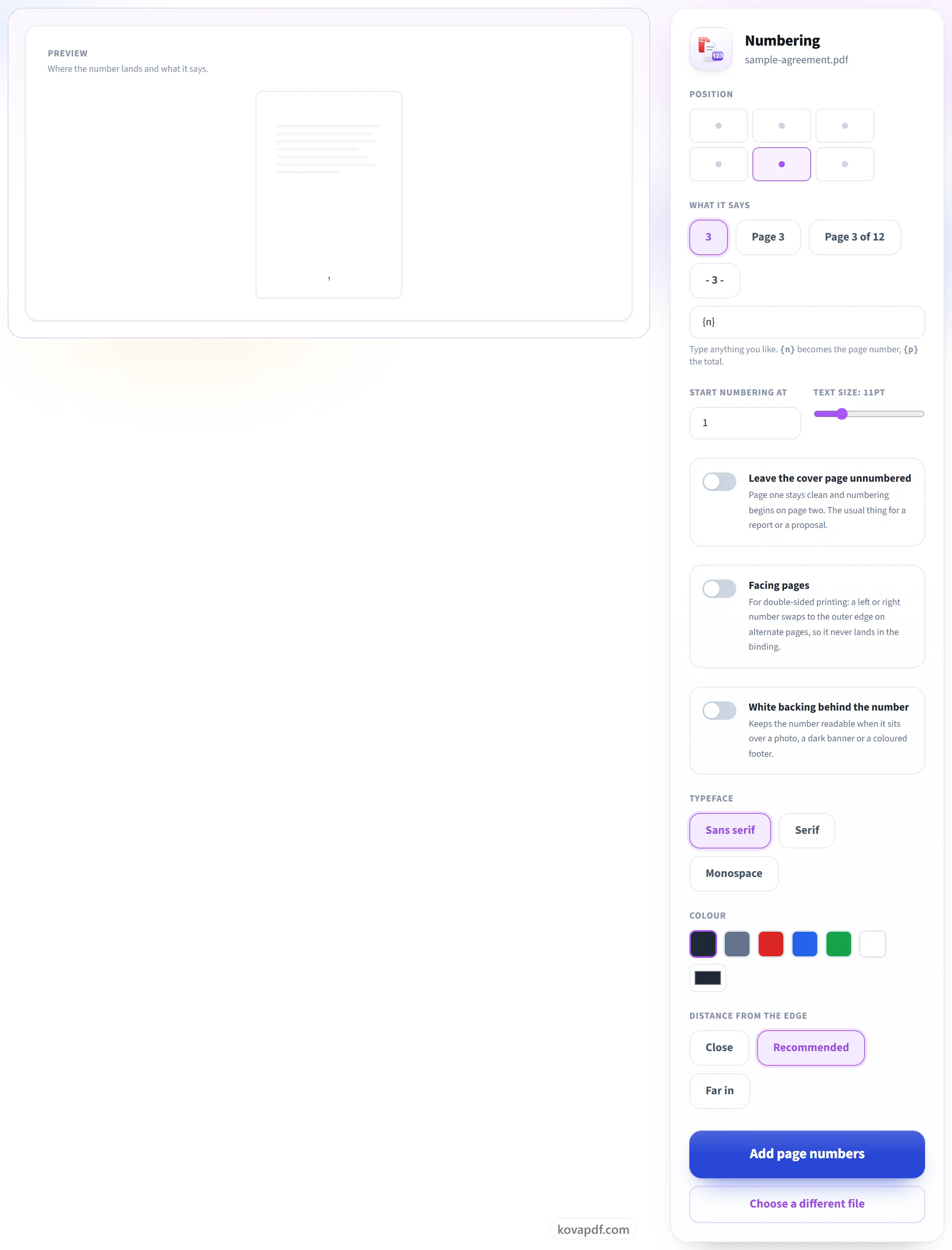
Sześć pozycji, formaty takie jak „Strona 3 z 12”, dowolny numer początkowy oraz przełączniki pomijania strony tytułowej i druku dwustronnego. Przykładowa strona obok ustawień pokazuje, gdzie trafi numer, w miarę ich zmiany.
Pobierz swój PDF
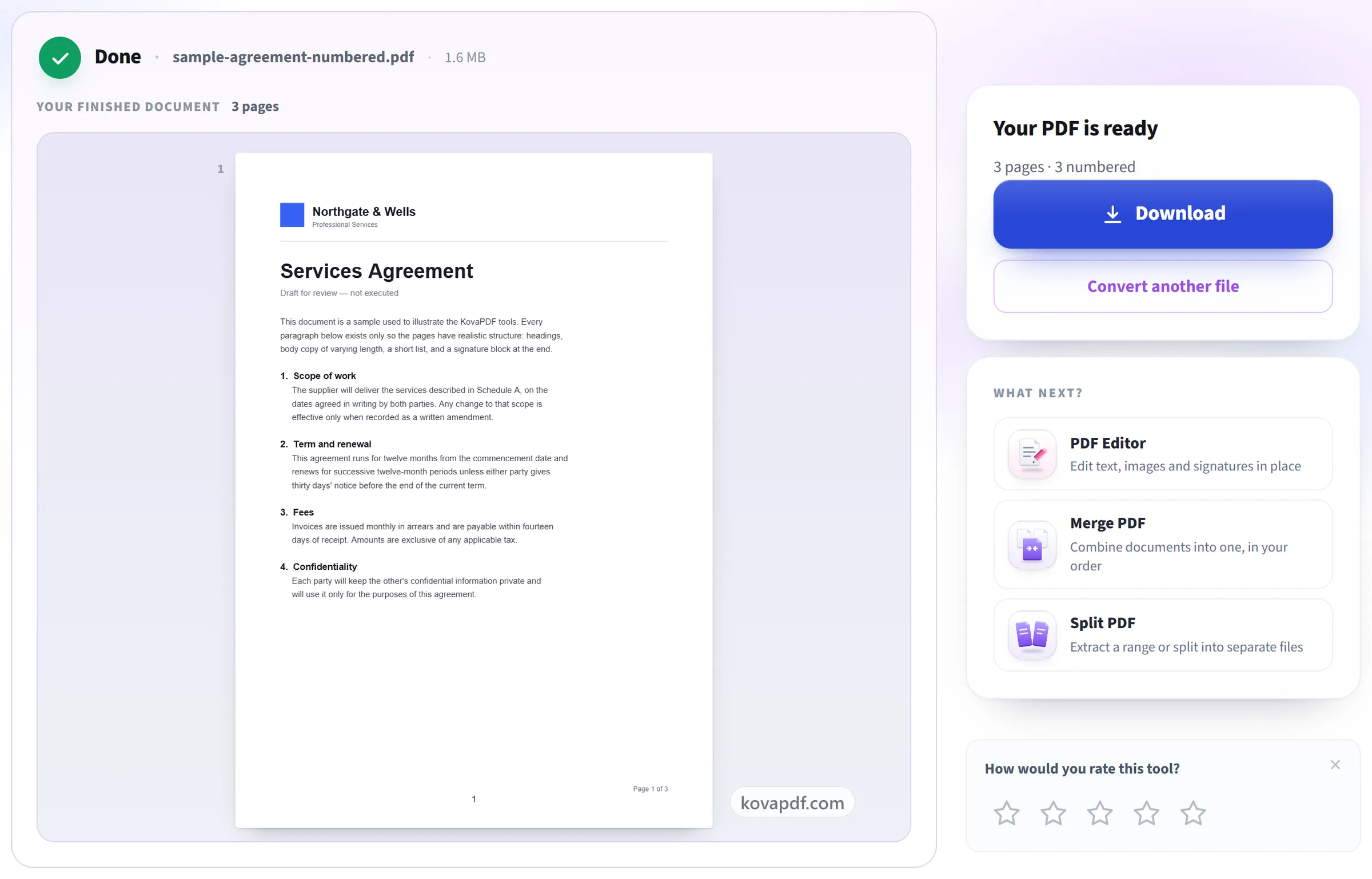
Wynik mówi, ile stron ponumerowano i czy strona tytułowa została bez numeru.
Dodaj numery stron do PDF: przewodnik krok po kroku w obrazach
Zobacz dokładnie, gdzie wylądują, zanim jeszcze skonwertujesz.
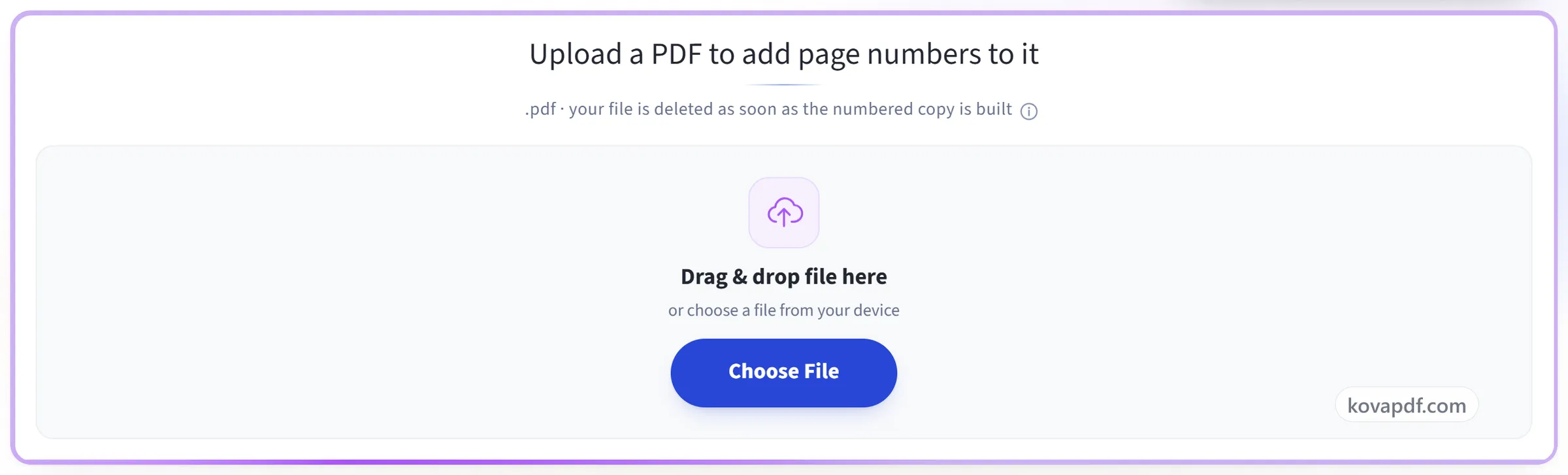
Prześlij PDF
Przeciągnij plik .pdf na panel albo kliknij go, aby wybrać plik. Numery są dodawane w twojej przeglądarce, więc plik zostaje na twoim urządzeniu.
Umieść numery
Sześć pozycji, formaty takie jak „Strona 3 z 12”, dowolny numer początkowy oraz przełączniki pomijania strony tytułowej i druku dwustronnego. Przykładowa strona obok ustawień pokazuje, gdzie trafi numer, w miarę ich zmiany.
Pobierz swój PDF
Wynik mówi, ile stron ponumerowano i czy strona tytułowa została bez numeru.
Najczęstsze pytania o Dodaj numery stron do PDF
Jak dodać numery stron do pliku PDF?
Wybierz plik PDF, określ, gdzie ma się znaleźć numer i jak ma być zapisany, a potem pobierz ponumerowany plik. Do wyboru jest sześć pozycji: u góry lub u dołu, po lewej, pośrodku lub po prawej, oraz cztery gotowe formaty, takie jak „Strona 3 z 12”, albo możesz wpisać własny.
Czy mogę zostawić stronę tytułową bez numeru?
Tak, jednym przełącznikiem. Pierwsza strona nie dostaje numeru, a numeracja zaczyna się od strony drugiej, jak to zwykle bywa w raporcie czy ofercie.
Czy mogę zacząć od liczby innej niż 1?
Tak, dowolnej. Przydaje się, gdy dokument jest kontynuacją innego tomu albo gdy wstęp był numerowany osobno.
Czy może wyświetlać „Strona 3 z 12”?
Tak. Wybierz ten format albo napisz własny, w którym {n} zamienia się w numer strony, a {p} w łączną liczbę stron.
Czy mogę dodać własny tekst wokół numeru?
Tak. Napisz własny format do 60 znaków, z {n} w miejscu numeru i {p} dla łącznej liczby stron, na przykład „Raport roczny, strona {n}”. Bengalski, arabski, chiński i inne pisma są rysowane czcionką, która potrafi je wyświetlić.
Czy mogę ponumerować tylko niektóre strony?
Tutaj możesz pozostawić pierwszą stronę bez numeru. Aby ponumerować konkretny zakres, np. strony od 3 do 20, użyj narzędzia Nagłówek i stopka w PDF, które przyjmuje listę stron typu 3-20 i może umieścić numer w dowolnym z sześciu miejsc.
Do czego służą „strony naprzeciwległe”?
Druk dwustronny. Numer umieszczony po lewej lub prawej na co drugiej stronie przenosi się na zewnętrzną krawędź, więc nigdy nie trafia do grzbietu. Pozycje środkowe się nie zmieniają.
Czy numer będzie czytelny na ciemnej stopce lub zdjęciu?
Włącz białe tło, a numer znajdzie się na małym, nieprzezroczystym owalu. Możesz też zmienić kolor, także na biały.
Czy mogę zobaczyć, gdzie się pojawi, przed konwersją?
Tak. Przykładowa strona pokazuje numer na miejscu i aktualizuje się, gdy zmieniasz pozycję, format, rozmiar i kolor, więc możesz ustalić wygląd, zanim plik zostanie przetworzony.
Co się dzieje z moim plikiem?
Zostaje na twoim urządzeniu. Twoja przeglądarka tworzy PDF i przygotowuje pobranie, więc plik nie jest przesyłany. Tylko jeśli twoja przeglądarka nie może wczytać czcionek potrzebnych do tekstu, plik jest zamiast tego wysyłany szyfrowanym połączeniem na nasz serwer i usuwany, gdy tylko PDF zostanie utworzony. Zapisujemy, że narzędzie zostało użyte, ale nie nazwę pliku ani jego zawartość.
Czy to jest darmowe?
Tak. Każde narzędzie działa bez płacenia i bez konta. Pliki mogą mieć do 200 stron i 50 MB, a nieudane przetwarzanie nic cię nie kosztuje. Pro znosi limity.
Czy muszę zakładać konto?
Nie. Wszystkie narzędzia działają bez logowania. Konto zwiększa Twój limit i pokazuje, co już przetworzono.
Powiązane narzędzia
Wszystkie narzędzia PDF · Jak obchodzimy się z twoimi plikami