ZIP do PDF
Konwertuj wszystkie obsługiwane pliki z .zip naraz, jeden połączony PDF we właściwej kolejności lub folder osobnych plików.
- Zachowuje twój układ
- Działa na każdym urządzeniu
- Usuwane po przetworzeniu
- Przekonwertowany każdy obsługiwany plik
- Jeden połączony PDF, we właściwej kolejności
- Lub folder osobnych plików
- Sortowanie według nazwy lub daty
.zip
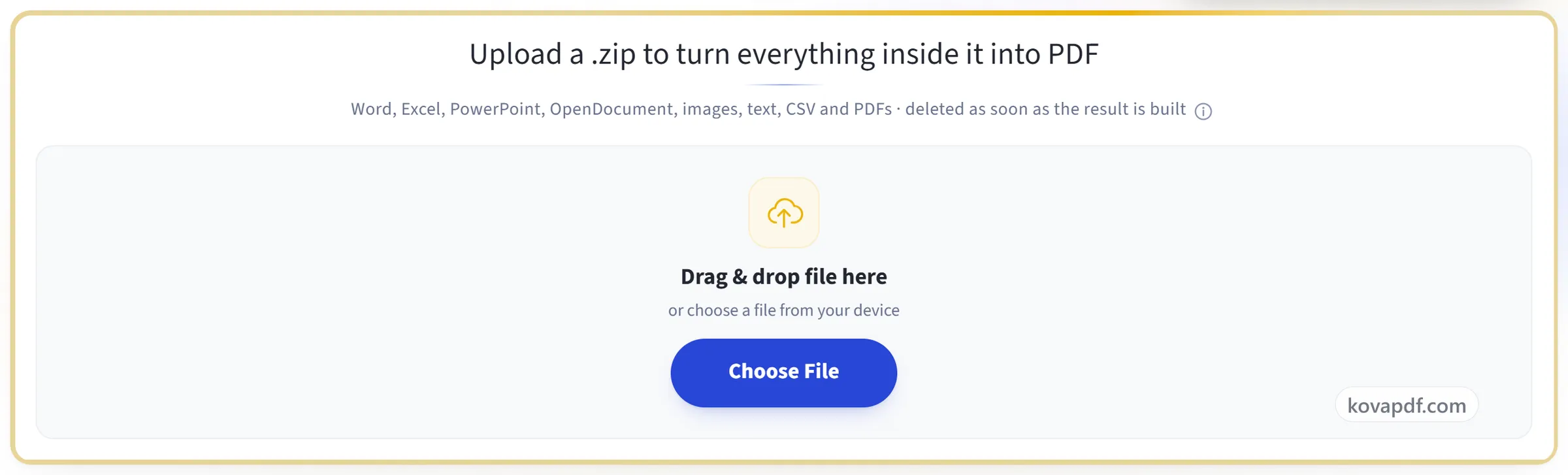
Prześlij plik .zip, aby zamienić całą jego zawartość w PDF
Word, Excel, PowerPoint, OpenDocument, obrazy, tekst, CSV i pliki PDF · usuwane zaraz po utworzeniu wyniku
Przeciągnij i upuść plik tutaj
lub wybierz plik z urządzenia
Na komputerze? Pobierz aplikację na WindowsNa telefonie? Pobierz aplikację na telefon
Wszystko, co potrafi ZIP do PDF
Przekonwertuj całą zawartość pliku .zip na PDF za jednym razem, za darmo i online, bez konta.
Co konwertuje
- Pliki Word, Excel i PowerPoint wewnątrz archiwum
- Pliki OpenDocument .odt, .ods i .odp
- Obrazy JPEG, PNG, WebP, GIF, BMP i TIFF
- .txt, .md, .log i .csv
- Pliki PDF już znajdujące się w archiwum, zachowane bez zmian
Jeden dokument, w kolejności
- Wszystko domyślnie połączone w jeden plik PDF
- Albo osobny PDF dla każdego pliku, zwrócony w nowym pliku .zip
- Posortowane według nazwy pliku numerycznie, więc page2 znajduje się przed page10
- Albo posortowane według daty, jaką każdy plik ma w archiwum
Strony odpowiadają źródłu
- Zeskanowany obraz zachowuje swój własny rozmiar strony, a nie stały arkusz A4
- Plik .csv w środku jest wyświetlany jako prawdziwa tabela z wierszem nagłówka
- Pliki biurowe konwertowane są z domyślnie włączonym dopasowaniem do szerokości jednej strony
- Pliki porządkowe Findera i Windows są pomijane automatycznie
Co otrzymujesz
- Liczba przekonwertowanych plików i wygenerowanych stron, pokazana wraz z wynikiem
- Połączony PDF nazwany tak samo jak Twoje archiwum
- Osobne pliki PDF wracają spakowane w ZIP, każdy pod swoją oryginalną nazwą
Jak to działa
ZIP do PDF w trzech krokach
Prześlij archiwum
Przeciągnij plik .zip na panel albo kliknij, aby go wybrać. Dokumenty, arkusze, slajdy, obrazy, tekst i wszystkie znajdujące się w nim pliki PDF zostaną przekonwertowane.
Wybierz, co chcesz otrzymać
Domyślnie powstaje jeden połączony PDF, bo zwykle właśnie do tego służyło archiwum skanów lub rozdziałów. Pliki są porządkowane według nazwy, numerycznie, więc page2 występuje przed page10, a nie po nim, albo według daty, jeśli wolisz.
Pobierz swój PDF
Wszystko, czego nie udało się przekonwertować, jest wymienione z nazwy wraz z powodem, więc nic nie znika bez słowa.
ZIP do PDF: przewodnik krok po kroku w obrazach
Jeden połączony dokument we właściwej kolejności albo folder z osobnymi plikami.
Prześlij archiwum
Przeciągnij plik .zip na panel albo kliknij, aby go wybrać. Dokumenty, arkusze, slajdy, obrazy, tekst i wszystkie znajdujące się w nim pliki PDF zostaną przekonwertowane.
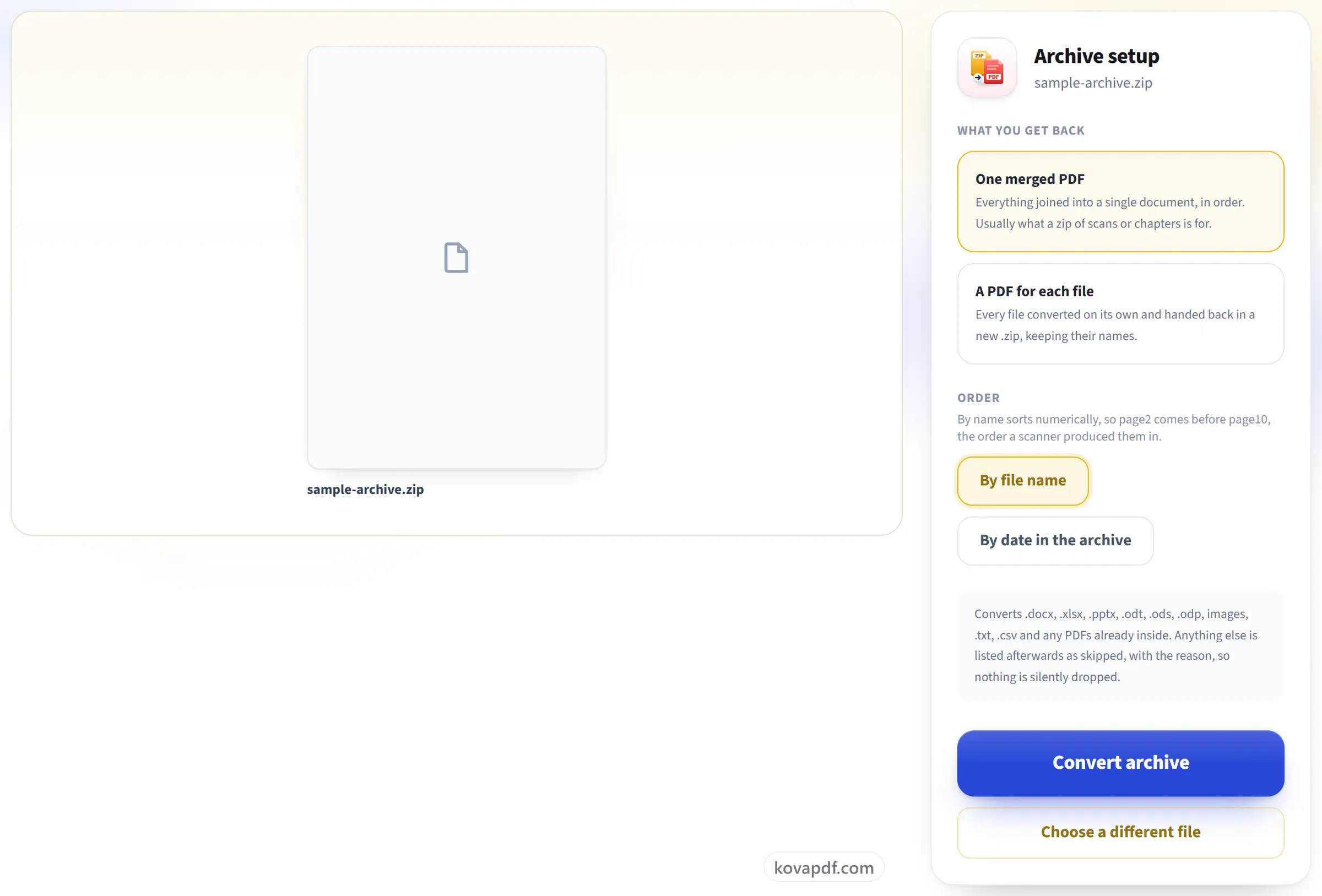
Wybierz, co chcesz otrzymać
Domyślnie powstaje jeden połączony PDF, bo zwykle właśnie do tego służyło archiwum skanów lub rozdziałów. Pliki są porządkowane według nazwy, numerycznie, więc page2 występuje przed page10, a nie po nim, albo według daty, jeśli wolisz.
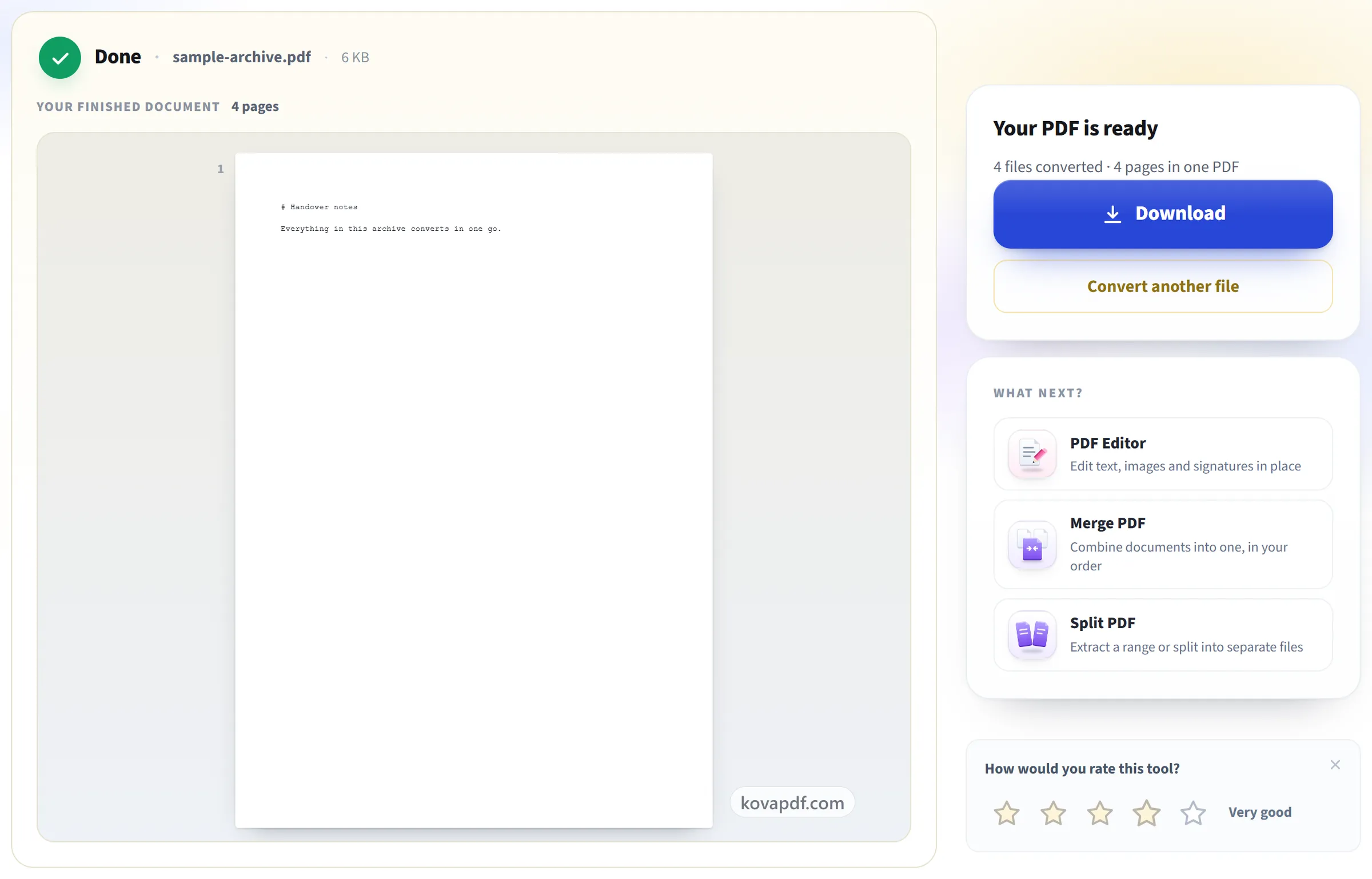
Pobierz swój PDF
Wszystko, czego nie udało się przekonwertować, jest wymienione z nazwy wraz z powodem, więc nic nie znika bez słowa.
Najczęstsze pytania o ZIP do PDF
Jak przekonwertować plik ZIP na PDF?
Prześlij plik .zip i naciśnij „Konwertuj archiwum”. Każdy plik w środku, który da się zamienić na strony, zostanie przekonwertowany, a domyślnie wszystkie są łączone w jeden PDF w kolejności nazw. Zamiast tego możesz poprosić o osobny PDF dla każdego pliku, zwrócone w nowym pliku .zip.
Czy otrzymam jeden PDF, czy wiele?
Ty wybierasz. Domyślnie powstaje jeden połączony PDF. Wybierz „Osobny PDF dla każdego pliku”, aby dostać je osobno w nowym pliku .zip.
W jakiej kolejności będą pliki?
Według nazwy, z liczbami w kolejności liczbowej, więc page2 jest przed page10. Zamiast tego możesz sortować według daty w archiwum.
Czy pliki w folderach też są uwzględniane?
Tak. Pliki w folderach na dowolnym poziomie zagnieżdżenia są konwertowane i sortowane według pełnej ścieżki, dzięki czemu pliki z każdego folderu pozostają razem. Pliki systemowe, takie jak __MACOSX, .DS_Store i Thumbs.db, są pomijane.
Co, jeśli niektórych plików z archiwum nie da się przekonwertować?
Pozostałe i tak zostaną przekonwertowane. Każdy pominięty plik jest wymieniony z nazwy na ekranie wyniku, razem z powodem.
Które pliki w archiwum zip są obsługiwane?
.docx, .doc, .rtf, .odt, .xlsx, .xls, .ods, .pptx, .ppt, .odp, obrazy JPG, PNG, WebP, GIF i TIFF, .txt, .csv, .md oraz wszystkie PDF-y, które już są w środku. Do 100 plików w jednym archiwum.
Jak duży może być plik ZIP?
Przesyłany plik może mieć do 50 MB i zawierać do 100 plików, a jego zawartość po rozpakowaniu może łącznie zajmować 250 MB, przy czym żaden pojedynczy plik nie może przekraczać 100 MB. Gotowy PDF może mieć do 200 stron.
Czy otwiera pliki zip chronione hasłem?
Nie. Najpierw go rozpakuj, a potem spakuj ponownie bez hasła.
Czy to jest darmowe?
Tak. Każde narzędzie działa bez płacenia i bez konta. Pliki mogą mieć do 200 stron i 50 MB, a nieudane przetwarzanie nic cię nie kosztuje. Pro znosi limity.
Czy muszę zakładać konto?
Nie. Wszystkie narzędzia działają bez logowania. Konto zwiększa Twój limit i pokazuje, co już przetworzono.
Co się dzieje z moim plikiem?
Twój plik zostaje na naszym serwerze tylko przez krótki czas, gdy jest przetwarzany, a potem jest usuwany. Jest przesyłany szyfrowanym połączeniem. Zapisujemy informację, że narzędzie zostało użyte, ale nie nazwę pliku ani jego zawartość.
Powiązane narzędzia
Wszystkie narzędzia PDF · Jak obchodzimy się z twoimi plikami