ZIP से PDF
.zip के अंदर की हर समर्थित फ़ाइल एक साथ बदलें, सही क्रम में एक मर्ज किया PDF, या अलग-अलग PDF का एक फ़ोल्डर।
- आपका लेआउट बना रहता है
- किसी भी डिवाइस पर काम करता है
- प्रोसेसिंग के बाद मिटा दिया जाता है
- हर समर्थित फ़ाइल बदली गई
- एक मर्ज किया हुआ PDF, क्रम में
- या अलग-अलग फ़ाइलों का एक फ़ोल्डर
- नाम या तारीख़ के हिसाब से क्रम
.zip
अंदर की हर चीज़ को PDF में बदलने के लिए .zip अपलोड करें
Word, Excel, PowerPoint, OpenDocument, इमेज, टेक्स्ट, CSV और PDF · नतीजा बनते ही मिटा दिए जाते हैं
फ़ाइल यहाँ खींचकर छोड़ें
या अपने डिवाइस से फ़ाइल चुनें
कंप्यूटर पर? Windows ऐप पाएंफ़ोन पर? फ़ोन ऐप पाएं
‘ZIP से PDF’ जो कुछ कर सकता है
.zip के अंदर की हर चीज़ को एक ही बार में PDF में बदलें, मुफ़्त और ऑनलाइन, बिना किसी खाते के।
यह क्या-क्या बदलता है
- आर्काइव के अंदर की Word, Excel और PowerPoint फ़ाइलें
- OpenDocument .odt, .ods और .odp
- JPEG, PNG, WebP, GIF, BMP और TIFF इमेज
- .txt, .md, .log और .csv
- आर्काइव में पहले से मौजूद PDF ज्यों के त्यों ले लिए जाते हैं
एक दस्तावेज़, क्रम में
- डिफ़ॉल्ट रूप से सब कुछ एक ही PDF में जुड़ जाता है
- या हर फ़ाइल का एक PDF, जो नई .zip में वापस मिलता है
- फ़ाइल के नाम के अंकों के हिसाब से क्रम में, इसलिए page2, page10 से पहले आता है
- या आर्काइव में हर फ़ाइल के साथ दर्ज तारीख के हिसाब से क्रम में
पेज मूल फ़ाइल से मेल खाते हैं
- स्कैन की गई इमेज अपना ही पेज साइज़ रखती है, कोई तय A4 शीट नहीं
- अंदर मौजूद .csv असली टेबल की तरह बनती है, हेडर पंक्ति के साथ
- Office फ़ाइलें ‘एक पेज की चौड़ाई में फ़िट करें’ पहले से सेट रखकर बदलती हैं
- Finder और Windows की अपनी रखरखाव फ़ाइलें अपने आप छोड़ दी जाती हैं
आपको क्या वापस मिलता है
- कितनी फ़ाइलें बदलीं और कितने पेज बने, नतीजे के साथ यह गिनती दिखती है
- मर्ज किया PDF, जिसका नाम आपके आर्काइव पर
- अलग-अलग PDF ज़िप होकर वापस आते हैं, हर एक अपना नाम रखते हुए
यह कैसे काम करता है
तीन चरणों में ZIP से PDF
अपना आर्काइव अपलोड करें
.zip को पैनल पर खींचकर छोड़ें, या चुनने के लिए उस पर क्लिक करें। अंदर मौजूद दस्तावेज़, स्प्रेडशीट, स्लाइड, इमेज, टेक्स्ट और पहले से मौजूद PDF सब बदले जाते हैं।
चुनें कि आपको क्या वापस चाहिए
डिफ़ॉल्ट रूप से एक मर्ज किया PDF मिलता है, क्योंकि स्कैन या अध्यायों का आर्काइव आमतौर पर इसी के लिए होता है। फ़ाइलें नाम के हिसाब से, संख्या के क्रम में लगती हैं, इसलिए page2, page10 के बाद नहीं, पहले आता है, या चाहें तो तारीख़ के हिसाब से।
अपना PDF डाउनलोड करें
जो कुछ भी बदला नहीं जा सका, वह नाम और कारण के साथ सूची में दिखाया जाता है, इसलिए कुछ भी बिना बताए गायब नहीं होता।
ZIP से PDF: तस्वीरों में चरण-दर-चरण
सही क्रम में एक मर्ज किया दस्तावेज़, या अलग-अलग फ़ाइलों वाला एक फ़ोल्डर।
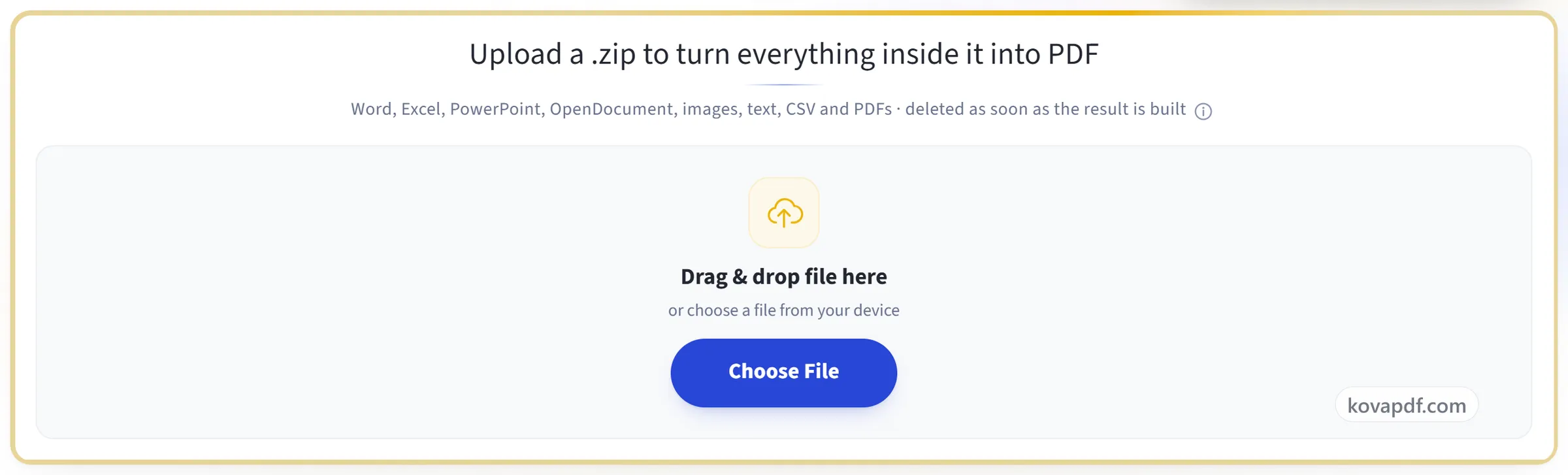
अपना आर्काइव अपलोड करें
.zip को पैनल पर खींचकर छोड़ें, या चुनने के लिए उस पर क्लिक करें। अंदर मौजूद दस्तावेज़, स्प्रेडशीट, स्लाइड, इमेज, टेक्स्ट और पहले से मौजूद PDF सब बदले जाते हैं।
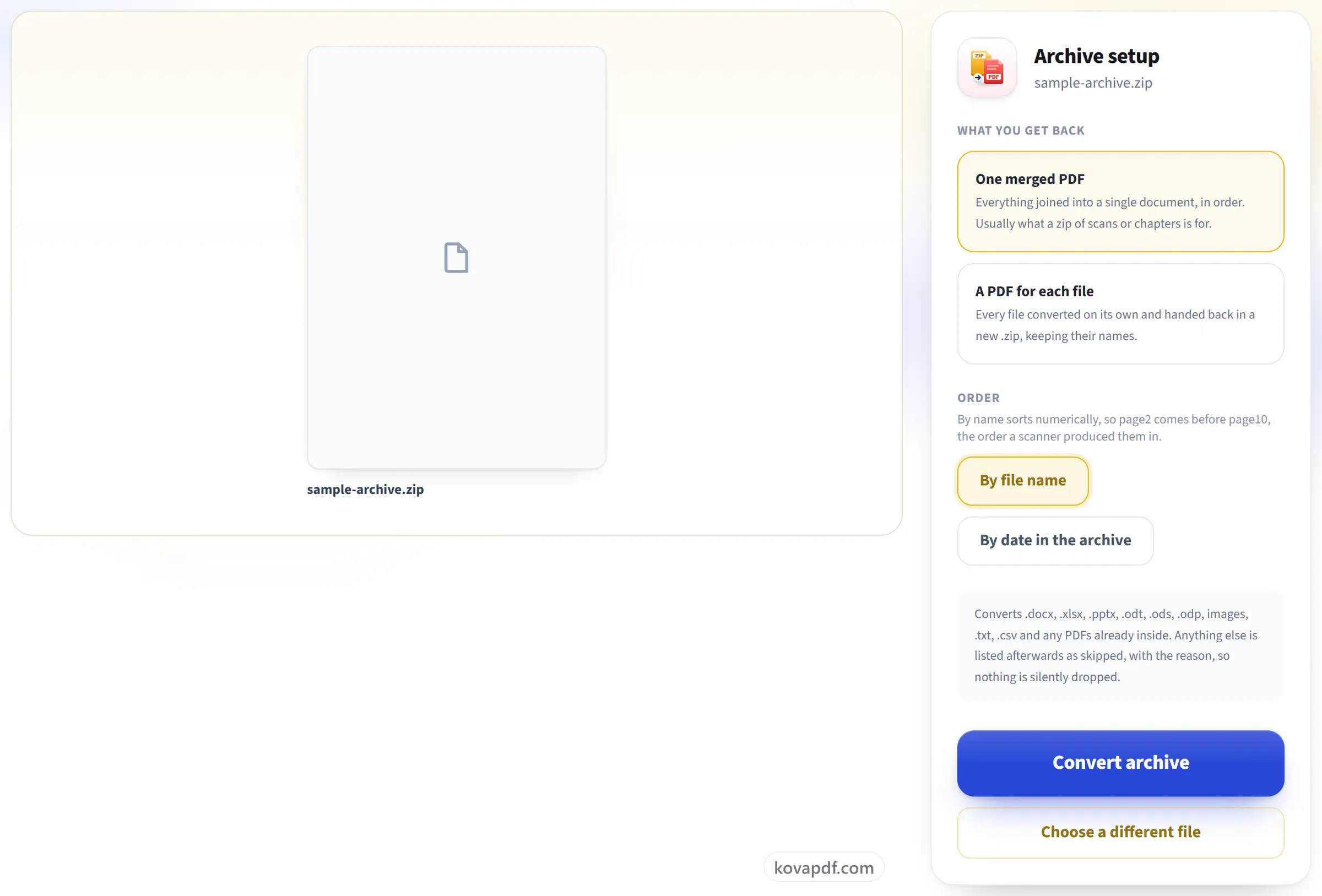
चुनें कि आपको क्या वापस चाहिए
डिफ़ॉल्ट रूप से एक मर्ज किया PDF मिलता है, क्योंकि स्कैन या अध्यायों का आर्काइव आमतौर पर इसी के लिए होता है। फ़ाइलें नाम के हिसाब से, संख्या के क्रम में लगती हैं, इसलिए page2, page10 के बाद नहीं, पहले आता है, या चाहें तो तारीख़ के हिसाब से।
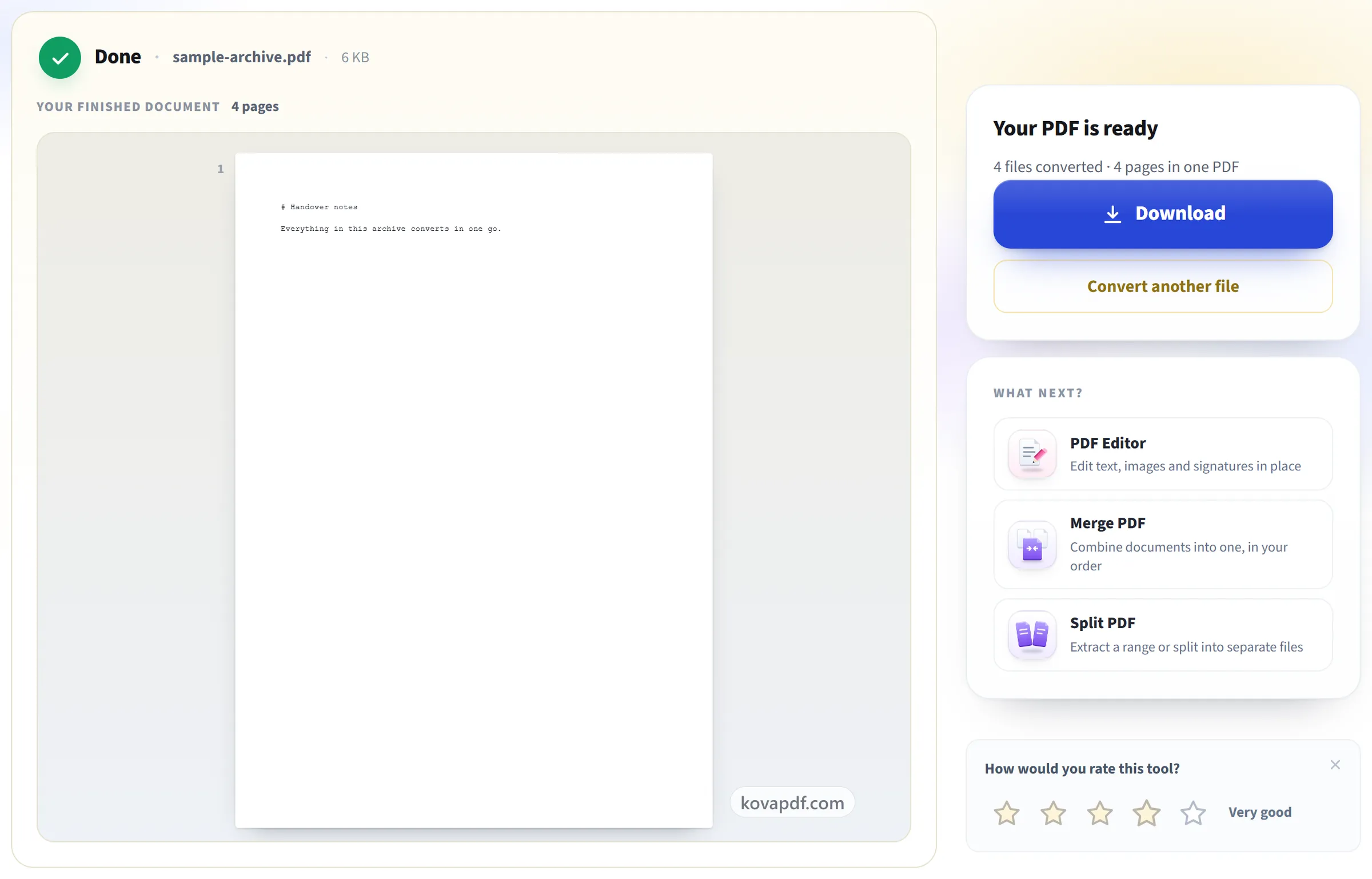
अपना PDF डाउनलोड करें
जो कुछ भी बदला नहीं जा सका, वह नाम और कारण के साथ सूची में दिखाया जाता है, इसलिए कुछ भी बिना बताए गायब नहीं होता।
ZIP से PDF के बारे में अक्सर पूछे जाने वाले सवाल
ZIP फ़ाइल को PDF में कैसे बदलें?
.zip अपलोड करें और “आर्काइव बदलें” दबाएँ। उसके अंदर की हर वह फ़ाइल जिसे पेजों में बदला जा सकता है, बदली जाती है, और डिफ़ॉल्ट रूप से सभी नाम के क्रम में एक PDF में जोड़ दी जाती हैं। इसके बजाय आप हर फ़ाइल के लिए अलग PDF माँग सकते हैं, जो एक नई .zip में लौटाई जाती हैं।
क्या मुझे एक PDF मिलता है या कई?
आप चुनें। डिफ़ॉल्ट रूप से एक मर्ज किया हुआ PDF मिलता है। उन्हें अलग-अलग, एक नई .zip में पाने के लिए ‘हर फ़ाइल का एक PDF’ चुनें।
फ़ाइलें किस क्रम में होंगी?
नाम के हिसाब से, और नंबर गिनती के क्रम में, इसलिए page2, page10 से पहले आता है। चाहें तो इसके बजाय आर्काइव में दी गई तारीख के हिसाब से क्रम लगा सकते हैं।
क्या फ़ोल्डरों के अंदर की फ़ाइलें भी शामिल होती हैं?
हाँ। किसी भी गहराई के फ़ोल्डरों में रखी फ़ाइलें बदली जाती हैं, और पूरे पाथ के हिसाब से क्रम में लगाई जाती हैं ताकि हर फ़ोल्डर की फ़ाइलें साथ रहें। __MACOSX, .DS_Store और Thumbs.db जैसी सिस्टम फ़ाइलों को अनदेखा किया जाता है।
अगर आर्काइव की कुछ फ़ाइलें बदली न जा सकें तो?
बाकी फ़ाइलें फिर भी कन्वर्ट होती हैं। जो भी फ़ाइल छूट गई, वह नतीजे की स्क्रीन पर नाम और वजह के साथ सूची में दिखती है।
zip के अंदर कौन-सी फ़ाइलें समर्थित हैं?
.docx, .doc, .rtf, .odt, .xlsx, .xls, .ods, .pptx, .ppt, .odp, JPG, PNG, WebP, GIF और TIFF इमेज, .txt, .csv, .md और अंदर पहले से मौजूद कोई भी PDF। हर आर्काइव में 100 फ़ाइलों तक।
ZIP फ़ाइल कितनी बड़ी हो सकती है?
अपलोड 50 MB तक का हो सकता है और उसमें 100 फ़ाइलों तक हो सकती हैं, और अनपैक होने पर उसकी सामग्री कुल 250 MB तक हो सकती है, जिसमें कोई भी एक फ़ाइल 100 MB से बड़ी न हो। तैयार PDF में 200 पेज तक हो सकते हैं।
क्या यह पासवर्ड से सुरक्षित zip खोल सकता है?
नहीं। पहले इसे अनज़िप करें, फिर बिना पासवर्ड के दोबारा ज़िप करें।
क्या यह मुफ़्त है?
हाँ। हर टूल बिना भुगतान और बिना खाते के काम करता है। फ़ाइलें 200 पेज और 50 MB तक की हो सकती हैं, और असफल रहे काम का आपसे कुछ नहीं कटता। Pro सीमाएँ हटा देता है।
क्या मुझे खाता बनाना होगा?
नहीं। सभी टूल बिना साइन इन के चलते हैं। अकाउंट से आपका कोटा बढ़ता है और आप देख सकते हैं कि आपने क्या-क्या प्रोसेस किया है।
मेरी फ़ाइल का क्या होता है?
प्रोसेस होते समय आपकी फ़ाइल हमारे सर्वर पर थोड़ी देर ही रहती है, फिर डिलीट कर दी जाती है। फ़ाइल एन्क्रिप्टेड कनेक्शन से भेजी जाती है। हम यह रिकॉर्ड रखते हैं कि टूल इस्तेमाल हुआ, लेकिन फ़ाइल का नाम या फ़ाइल में क्या है, यह नहीं।