डिजिटल सील के साथ हस्ताक्षर का अनुरोध करें
दस्तावेज़ दूसरों को हस्ताक्षर के लिए भेजें, क्रम से या सबको एक साथ। देखें किसने खोला और हस्ताक्षर किए, जिसने नहीं किया उसे याद दिलाएँ, और सबको हस्ताक्षरित कॉपी मिलती है, डिजिटल टाइमस्टैम्प से सील की हुई, पूरा होने के सर्टिफ़िकेट के साथ।
- इस्तेमाल के लिए मुफ़्त
- किसी भी डिवाइस पर काम करता है
- कुछ इंस्टॉल नहीं करना
- एक या कई हस्ताक्षरकर्ता
- क्रम से या सबको एक साथ
- देखें किसने खोला और हस्ताक्षर किए
- पूरा होने का सर्टिफ़िकेट
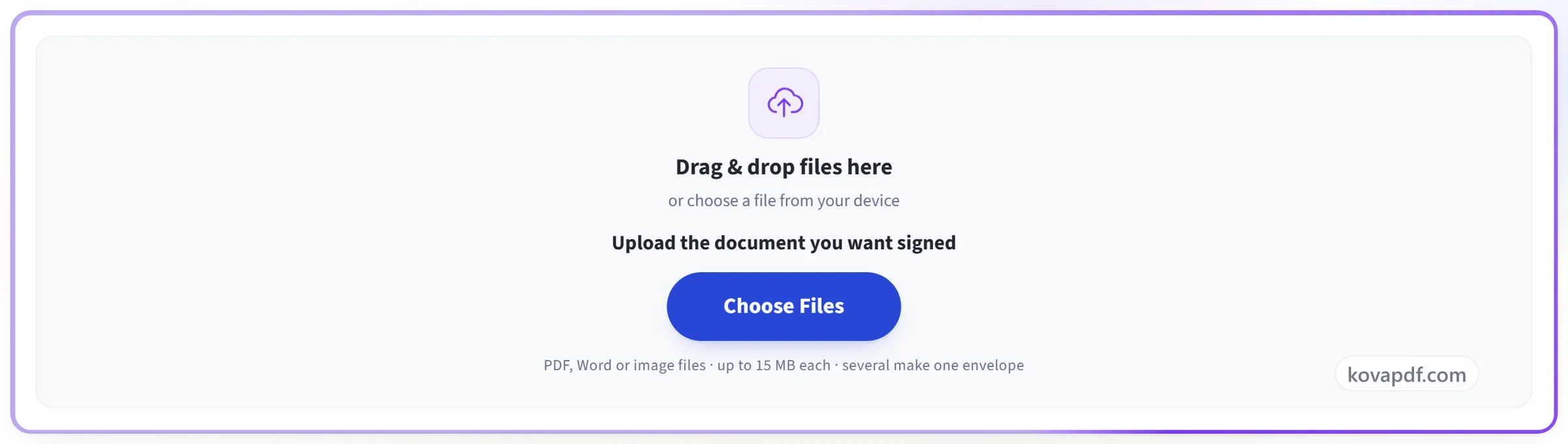
फ़ाइलें यहाँ खींचकर छोड़ें
या अपने डिवाइस से फ़ाइल चुनें
जिस दस्तावेज़ पर हस्ताक्षर चाहिए उसे अपलोड करें
PDF, Word या इमेज फ़ाइलें · हर एक 15 MB तक · कई मिलकर एक लिफ़ाफ़ा बनाती हैं
कंप्यूटर पर? Windows ऐप पाएंफ़ोन पर? फ़ोन ऐप पाएं
PDF ईमेल करने के बजाय हस्ताक्षर के लिए क्यों भेजें?
‘हस्ताक्षर का अनुरोध करें’ जो कुछ कर सकता है
दस्तावेज़ दूसरों को हस्ताक्षर के लिए भेजें, मुफ़्त, और उन्हें खाते की ज़रूरत भी नहीं, और भरोसेमंद टाइमस्टैम्प से सील की हुई हस्ताक्षरित कॉपी पूरा होने के सर्टिफ़िकेट के साथ वापस पाएँ।
कौन हस्ताक्षर करता है, और किस क्रम में
- कई प्राप्तकर्ता, एक के बाद एक या सब एक साथ
- भूमिकाएँ: हस्ताक्षरकर्ता, मंज़ूरी देने वाला, गवाह, और वे लोग जिन्हें सिर्फ़ कॉपी मिलती है
- हस्ताक्षरकर्ता अपनी बारी किसी और को सौंप सकता है, और कारण दर्ज हो जाता है
- किसी हस्ताक्षरकर्ता को अपने ही डिवाइस पर, सामने बिठाकर हस्ताक्षर कराएँ
- हस्ताक्षरकर्ताओं को न खाता चाहिए, न कुछ इंस्टॉल करना पड़ता है
वे क्या-क्या भरते हैं
- हस्ताक्षर, आद्याक्षर, नाम, तारीख, टेक्स्ट और चेकबॉक्स फ़ील्ड
- ड्रॉपडाउन लिस्ट और रेडियो बटन, उन विकल्पों के साथ जो आप लिखते हैं
- हस्ताक्षरकर्ता से फ़ाइल जोड़ने को कहें, जिसका हैश पूरा होने के सर्टिफ़िकेट में दर्ज होता है
- वे जो संख्याएँ टाइप करते हैं, उनसे निकाले गए कैलकुलेटेड फ़ील्ड
- कोई फ़ील्ड तभी दिखाएँ जब पिछला जवाब उसकी माँग करे
- फ़ील्ड कहीं भी रखें, किसी भी प्राप्तकर्ता के लिए, किसी भी पेज पर
- PDF भेजें, या Word फ़ाइल या फ़ोटो, जो पहले बदल दी जाती है
- जो हस्ताक्षर नहीं कर सकता, वह कारण बताकर मना कर सकता है
बागडोर अपने हाथ में रखना
- हर प्राप्तकर्ता के लिए अलग एक्सेस कोड
- अपने आप और हाथ से भेजे जाने वाले रिमाइंडर
- एक समय-सीमा, जिसके बाद लिंक काम करना बंद कर देता है
- देखें किसने खोला और किसने हस्ताक्षर किए, और कभी भी रद्द करें या हटाएँ
- हस्ताक्षर वाले पेज और ईमेल पर आपका अपना नाम, लोगो और रंग
आखिर में सबूत
- समय, IP पते और डिवाइस के साथ पूरा होने का सर्टिफ़िकेट
- तैयार फ़ाइल भरोसेमंद टाइमस्टैम्प से सील होती है, इसलिए बाद के बदलाव सामने आ जाते हैं
- हस्ताक्षरित कॉपी सबको मिलती है
- नतीजा खुद हमारे मुफ़्त ‘सत्यापित करें’ टूल से जाँचें
यह कैसे काम करता है
तीन चरणों में डिजिटल सील के साथ हस्ताक्षर का अनुरोध करें
दस्तावेज़ अपलोड करें
.pdf फ़ाइल को पैनल पर ड्रैग करें या फ़ाइल चुनने के लिए उस पर क्लिक करें; साइन इन सिर्फ़ भेजते समय करना होता है। Word फ़ाइल या फ़ोटो भी चलती है। पहले उसे PDF में बदला जाता है।
हस्ताक्षरकर्ता जोड़ें और उनके फ़ील्ड रखें
हर हस्ताक्षरकर्ता का नाम और ईमेल टाइप करें, और चुनें कि वे क्रम से हस्ताक्षर करें या नहीं। फिर एक हस्ताक्षरकर्ता चुनें और हस्ताक्षर, आद्याक्षर, नाम, हस्ताक्षर की तारीख, टेक्स्ट या चेकबॉक्स पर क्लिक करके वह फ़ील्ड पेज पर रखें, और उसे ड्रैग करके सही जगह ले जाएँ। हर हस्ताक्षरकर्ता के लिए कम से कम एक हस्ताक्षर फ़ील्ड ज़रूरी है।
भेजें और इसकी प्रगति देखें
एक संदेश जोड़ें, चुनें कि लिंक की समय-सीमा कब खत्म हो और रिमाइंडर भेजे जाएँ या नहीं, और भेज दें। हर हस्ताक्षरकर्ता को ईमेल से एक निजी लिंक मिलता है; किसने खोला और हस्ताक्षर किए, यह आप “हस्ताक्षर के लिए भेजा गया” में देख सकते हैं, और आख़िरी व्यक्ति के हस्ताक्षर करते ही सबको हस्ताक्षरित PDF मिल जाती है।
डिजिटल सील के साथ हस्ताक्षर का अनुरोध करें: तस्वीरों में चरण-दर-चरण
एक या कई हस्ताक्षरकर्ता, क्रम से या सब एक साथ, और सबको पूरा होने के सर्टिफ़िकेट के साथ हस्ताक्षरित कॉपी।
दस्तावेज़ अपलोड करें
.pdf फ़ाइल को पैनल पर ड्रैग करें या फ़ाइल चुनने के लिए उस पर क्लिक करें; साइन इन सिर्फ़ भेजते समय करना होता है। Word फ़ाइल या फ़ोटो भी चलती है। पहले उसे PDF में बदला जाता है।
हस्ताक्षरकर्ता जोड़ें और उनके फ़ील्ड रखें
हर हस्ताक्षरकर्ता का नाम और ईमेल टाइप करें, और चुनें कि वे क्रम से हस्ताक्षर करें या नहीं। फिर एक हस्ताक्षरकर्ता चुनें और हस्ताक्षर, आद्याक्षर, नाम, हस्ताक्षर की तारीख, टेक्स्ट या चेकबॉक्स पर क्लिक करके वह फ़ील्ड पेज पर रखें, और उसे ड्रैग करके सही जगह ले जाएँ। हर हस्ताक्षरकर्ता के लिए कम से कम एक हस्ताक्षर फ़ील्ड ज़रूरी है।

भेजें और इसकी प्रगति देखें
एक संदेश जोड़ें, चुनें कि लिंक की समय-सीमा कब खत्म हो और रिमाइंडर भेजे जाएँ या नहीं, और भेज दें। हर हस्ताक्षरकर्ता को ईमेल से एक निजी लिंक मिलता है; किसने खोला और हस्ताक्षर किए, यह आप “हस्ताक्षर के लिए भेजा गया” में देख सकते हैं, और आख़िरी व्यक्ति के हस्ताक्षर करते ही सबको हस्ताक्षरित PDF मिल जाती है।

डिजिटल सील के साथ हस्ताक्षर का अनुरोध करें के बारे में अक्सर पूछे जाने वाले सवाल
हस्ताक्षर का अनुरोध कैसे काम करता है?
एक PDF अपलोड करें, जिन लोगों को हस्ताक्षर करने हैं उन्हें जोड़ें, और उनके फ़ील्ड पेजों पर खींचकर रखें: हस्ताक्षर, आद्याक्षर, नाम, तारीख, टेक्स्ट या चेकबॉक्स। हर व्यक्ति को ईमेल से अपना निजी लिंक मिलता है। जब सब हस्ताक्षर कर लेते हैं, तो आप सबको पूरा होने के सर्टिफ़िकेट के साथ हस्ताक्षरित PDF मिलता है।
जिन लोगों को मैं भेजता हूँ, क्या उन्हें खाते की ज़रूरत है?
नहीं। हस्ताक्षरकर्ता अपना निजी लिंक खोलते हैं, अपने फ़ील्ड भरते हैं और ब्राउज़र में ही हस्ताक्षर करते हैं, कंप्यूटर पर या फ़ोन पर। मुफ़्त खाता सिर्फ़ आपको, यानी भेजने वाले को चाहिए, क्योंकि अनुरोध आपके नाम से जाता है और उसे एक सत्यापित ईमेल पते से आना होता है।
एक दस्तावेज़ पर कितने लोग हस्ताक्षर कर सकते हैं?
कई लोग। जो भी हस्ताक्षर करता है, मंज़ूरी देता है, गवाह बनता है या सिर्फ़ एक कॉपी पाता है, उसे अनुरोध में एक व्यक्ति गिना जाता है। मुफ़्त प्लान में हर अनुरोध में सीमित संख्या में लोग हो सकते हैं, और पेड प्लान में आप और लोग जोड़ सकते हैं। आप खुद को भी शामिल कर सकते हैं, और चुन सकते हैं कि वे तय क्रम में हस्ताक्षर करें या सब एक साथ।
क्या ये हस्ताक्षर कानूनी रूप से बाध्यकारी हैं?
ये इलेक्ट्रॉनिक हस्ताक्षर हैं, जिन्हें कई देश कई रोज़मर्रा के समझौतों के लिए मानते हैं। ये सर्टिफ़िकेट पर आधारित डिजिटल हस्ताक्षर नहीं हैं। किसी खास दस्तावेज़ के लिए इलेक्ट्रॉनिक हस्ताक्षर काफ़ी है या नहीं, यह उस पर लागू कानून पर निर्भर करता है। जिन दस्तावेज़ों के लिए सर्टिफ़िकेट हस्ताक्षर चाहिए, उनके लिए ‘डिजिटल हस्ताक्षर’ इस्तेमाल करें।
क्या लोग तय क्रम में हस्ताक्षर कर सकते हैं?
हाँ। “क्रम से हस्ताक्षर” चालू होने पर अगले व्यक्ति को ईमेल तभी जाता है जब पिछला व्यक्ति हस्ताक्षर कर दे। इसे बंद करें तो सबको एक साथ ईमेल जाता है और वे किसी भी क्रम में हस्ताक्षर कर सकते हैं।
मुझे कैसे पता चलेगा कि किसने इसे खोला और हस्ताक्षर किए?
अपने खाते में “हस्ताक्षर के लिए भेजा गया” खोलें। हर अनुरोध में हर हस्ताक्षरकर्ता की स्थिति दिखती है (ईमेल किया गया, खोला गया, हस्ताक्षर किए या मना किया), हर कदम के समय के साथ, और जो कुछ हुआ उसकी पूरी टाइमलाइन भी।
अगर कोई हस्ताक्षर करना भूल जाए तो?
अनुरोध से एक क्लिक में रिमाइंडर भेजें, या भेजते समय अपने-आप रिमाइंडर चालू कर दें। अगर ईमेल न पहुँचे, तो आप हस्ताक्षरकर्ता का लिंक कॉपी करके खुद भी भेज सकते हैं, जैसे किसी चैट में।
पूरा होने का सर्टिफ़िकेट क्या है?
हस्ताक्षरित PDF के आख़िर में जोड़ा गया एक पेज, जो दर्ज करता है कि इस पर हस्ताक्षर कैसे हुए: हस्ताक्षर से पहले दस्तावेज़ का फ़िंगरप्रिंट, और हर हस्ताक्षरकर्ता का नाम, ईमेल, उन्होंने इसे कब खोला और कब हस्ताक्षर किए, और उनका इस्तेमाल किया गया IP पता और ब्राउज़र।
कोई कैसे जान सकता है कि हस्ताक्षरित फ़ाइल बाद में बदली नहीं गई?
जब सब हस्ताक्षर कर देते हैं, तो तैयार फ़ाइल को किसी स्वतंत्र टाइमस्टैम्प अथॉरिटी के भरोसेमंद टाइमस्टैम्प से सील कर दिया जाता है। उसके बाद कोई भी बदलाव PDF हस्ताक्षर जाँचने वाले टूल, जैसे “PDF हस्ताक्षर सत्यापित करें” या Adobe Acrobat में टूटी हुई सील के रूप में दिखता है। अनुरोध वाला पेज फ़ाइल का SHA-256 फ़िंगरप्रिंट भी दिखाता है।
क्या कोई हस्ताक्षरकर्ता मना कर सकता है, या क्या मैं अनुरोध रद्द कर सकता हूँ?
दोनों का जवाब हाँ है। हस्ताक्षरकर्ता मना कर सकता है, चाहे तो कारण भी बता सकता है, और आपको तुरंत बता दिया जाता है। जो अनुरोध अभी भी इंतज़ार में है, उसे आप रद्द कर सकते हैं, जिसके बाद उसके लिंक काम नहीं करते।
एक्सेस कोड क्या है?
एक वैकल्पिक अतिरिक्त जाँच। अगर आप किसी हस्ताक्षरकर्ता के लिए इसे सेट करते हैं, तो दस्तावेज़ खुलने से पहले उन्हें इसे टाइप करना होगा। कोड उन्हें खुद बताएँ, फ़ोन या मैसेज से, क्योंकि यह लिंक के साथ कभी ईमेल नहीं किया जाता।
क्या हस्ताक्षर वाले लिंक की मियाद खत्म होती है?
हाँ, भेजते समय आपके चुने गए दिनों के बाद: 3, 7, 14, 30 या 60; डिफ़ॉल्ट 14 है। उसके बाद कोई भी अपने लिंक से दस्तावेज़ नहीं खोल सकता, और अगर अब भी ज़रूरत हो तो आप अनुरोध फिर से भेजते हैं।
क्या यह मुफ़्त है?
हाँ। मुफ़्त अकाउंट से भेजना मुफ़्त है, एक सीमित कोटे के भीतर, और जिन्हें आप भेजते हैं उनके लिए हस्ताक्षर करना मुफ़्त है। PDF, Word और इमेज फ़ाइलें जोड़ी जा सकती हैं, हर एक 15 MB तक, और एक अनुरोध में 10 दस्तावेज़ और 30 MB तक।
क्या मुझे खाता बनाना होगा?
सिर्फ़ भेजने के लिए। अनुरोध आपके नाम से जाता है, इसलिए उसे वेरिफ़ाइड ईमेल पते वाले मुफ़्त खाते से आना होगा। जिन्हें आप भेजते हैं, वे बिना खाते के हस्ताक्षर करते हैं।
मेरी फ़ाइल का क्या होता है?
यह रखा जाता है, क्योंकि हस्ताक्षर का इंतज़ार कर रहे दस्तावेज़ को तब तक स्टोर रखना पड़ता है जब तक सभी हस्ताक्षर न कर दें। अनुरोध पूरा होने के 30 दिन बाद यह अपने-आप डिलीट हो जाता है, या पहले, अगर आप “हस्ताक्षर के लिए भेजा गया” से अनुरोध डिलीट कर दें। गोपनीयता नीति ठीक-ठीक बताती है कि क्या रखा जाता है।