CSV से PDF
CSV को साफ़-सुथरी छपी हुई टेबल में बदलें, कॉलम उनकी सामग्री के हिसाब से नापे जाते हैं, डिलिमिटर अपने-आप पहचाना जाता है और हेडर हर पेज पर दोहराया जाता है।
- आपका लेआउट बना रहता है
- किसी भी डिवाइस पर काम करता है
- आपके डिवाइस पर ही रहता है
- कॉलम उनके टेक्स्ट के हिसाब से नापे गए
- हेडर हर पेज पर दोहराया जाता है
- कॉमा, सेमीकोलन या टैब
- साफ़-सुथरी छपी हुई टेबल
.csv · .tsv
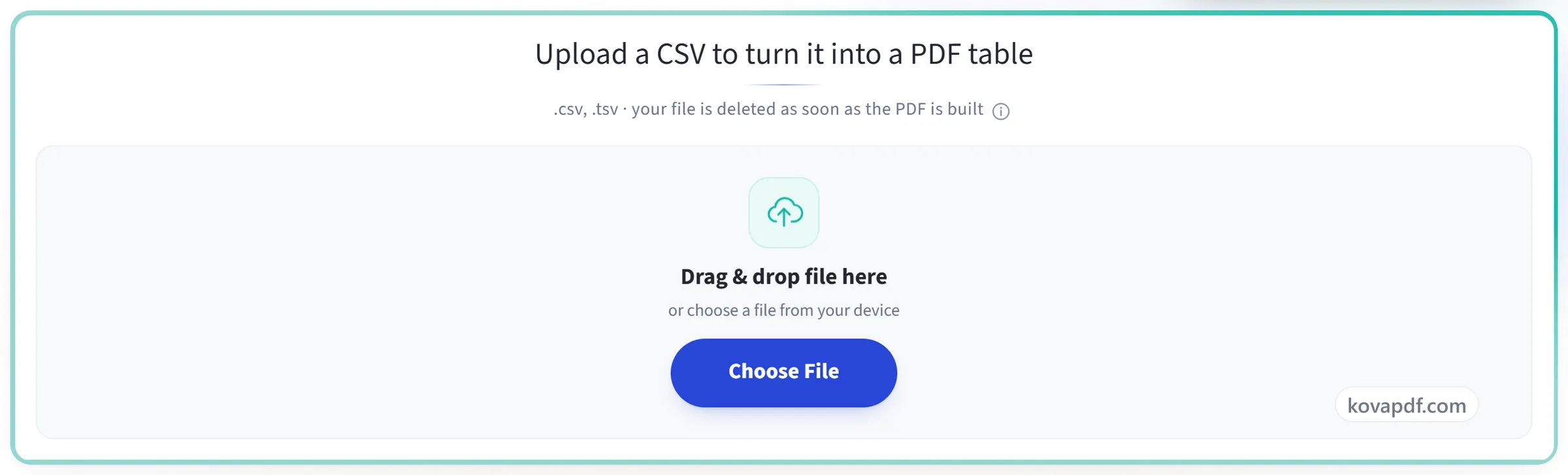
PDF टेबल बनाने के लिए CSV अपलोड करें
.csv, .tsv · PDF आपके ब्राउज़र में बनती है, इसलिए आपकी फ़ाइल आपके डिवाइस पर ही रहती है
फ़ाइल यहाँ खींचकर छोड़ें
या अपने डिवाइस से फ़ाइल चुनें
इंटरनेट नहीं है? Windows ऐप पाएंफ़ोन पर? फ़ोन ऐप पाएं
‘CSV से PDF’ जो कुछ कर सकता है
CSV या TSV को सच में छपी हुई टेबल में बदलें, मुफ़्त और ऑनलाइन, बिना किसी खाते के।
आपकी फ़ाइल पढ़ी जा रही है
- डिलिमिटर आपके लिए खुद पता लगा लिया जाता है, या आप खुद सेट कर दें
- कॉमा, सेमीकोलन, टैब और पाइप
- कोट में रखे वे फ़ील्ड, जिनमें कॉमा या लाइन ब्रेक हैं, ठीक से पढ़े जाते हैं
- UTF-8, UTF-16 और BOM वाली फ़ाइलें ठीक से डिकोड होती हैं
- बांग्ला और अंग्रेज़ी साथ-साथ, असली बांग्ला टाइप में
ऐसे कॉलम जो फ़िट हो जाएँ
- हर कॉलम उसकी असली सामग्री के हिसाब से नापा जाता है
- सबसे चौड़े कॉलम पहले सिकुड़ते हैं, ताकि तारीखें और ID पूरी बनी रहें
- दो लाइनों वाला फ़ील्ड दोनों लाइनें रखता है
- टेबल फैलकर पेज की पूरी चौड़ाई भर देती है
टेबल कैसी दिखती है
- पहली पंक्ति हेडर की तरह सजती है और हर पेज पर दोहराई जाती है
- एक छोड़कर एक रंगी पंक्तियाँ, चालू या बंद
- सेल के बीच ग्रिड लाइनें, चालू या बंद
- टेक्स्ट का साइज़ 5 से 16 पॉइंट, स्लाइडर पर
पेज
- A4, Letter, Legal या A3
- डिफ़ॉल्ट रूप से लैंडस्केप, और पोर्ट्रेट बस एक टैप दूर
- संकरा, सामान्य या चौड़ा मार्जिन
- बाद में बता देता है कि उसने कौन-सा डिलिमिटर पढ़ा, पंक्तियों और कॉलम की गिनती के साथ
यह कैसे काम करता है
तीन चरणों में CSV से PDF
अपनी CSV अपलोड करें
.csv या .tsv को पैनल पर खींचकर छोड़ें, या चुनने के लिए उस पर क्लिक करें। PDF आपके ब्राउज़र में बनती है, इसलिए फ़ाइल आपके डिवाइस पर ही रहती है।
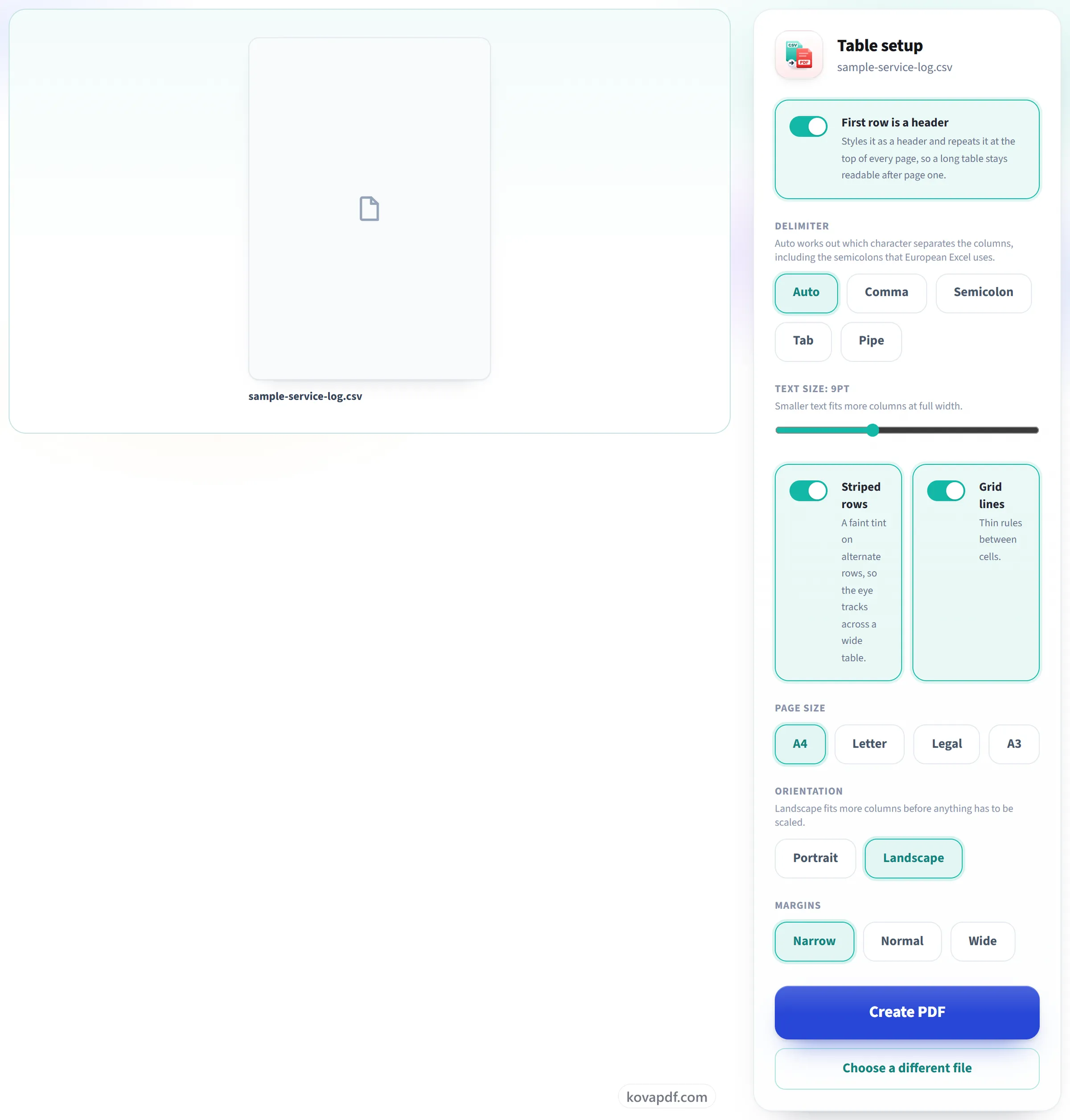
टेबल सेटअप जाँचें
डिलिमिटर आपके लिए पहचाना जाता है, कॉमा, सेमीकोलन, टैब या पाइप, और हर कॉलम को उसकी असली सामग्री से मापा जाता है ताकि कुछ भी कटे नहीं। धारियाँ, ग्रिड लाइनें और दोहराया जाने वाला हेडर, सब यहाँ चालू-बंद किए जा सकते हैं।
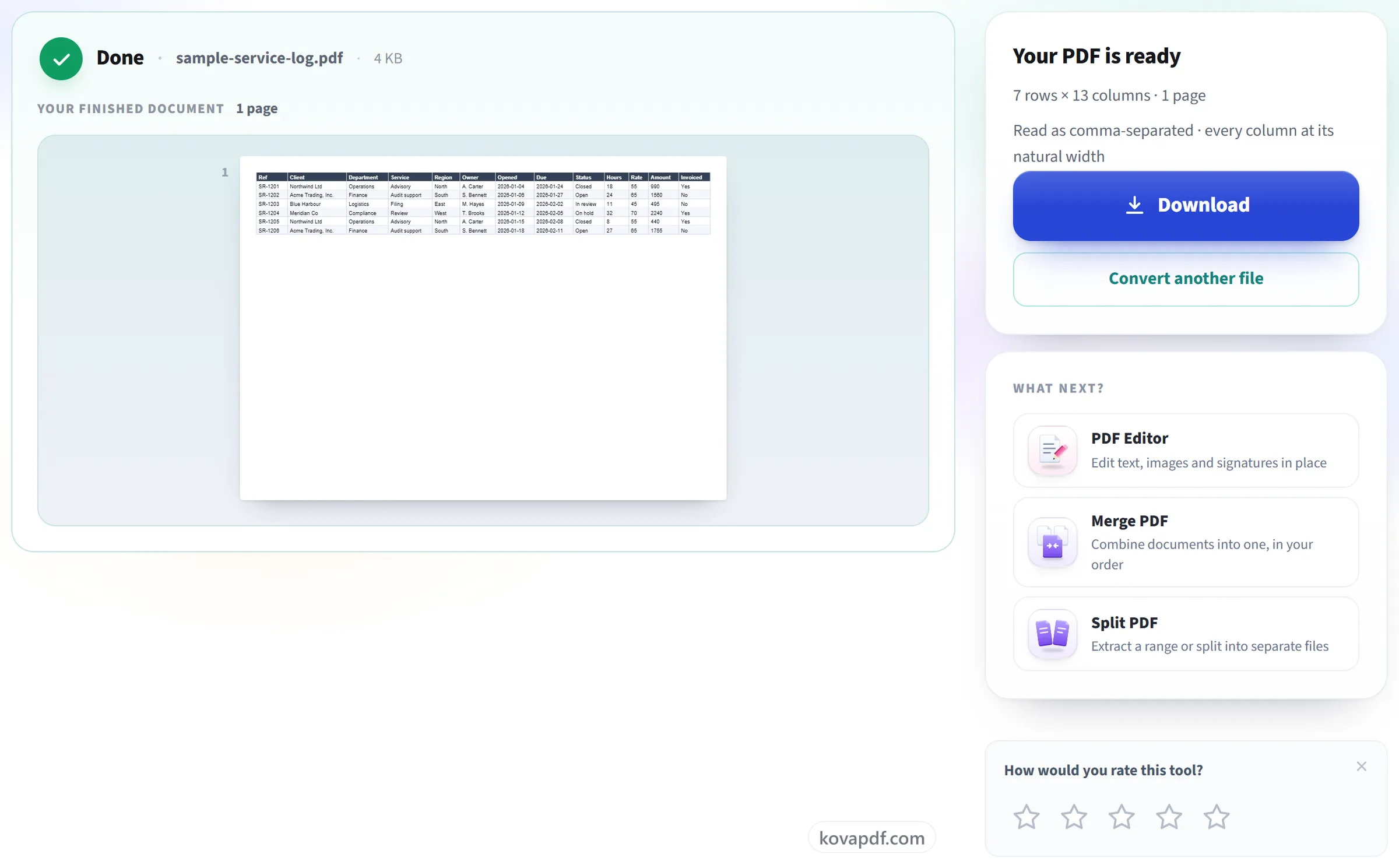
अपना PDF डाउनलोड करें
नतीजा बताता है कि कितनी पंक्तियाँ और कॉलम पढ़े गए, कौन-सा डिलिमिटर इस्तेमाल हुआ, और क्या कुछ फ़िट करने के लिए स्केल करना पड़ा।
CSV से PDF: तस्वीरों में चरण-दर-चरण
कॉलम अपनी सामग्री के हिसाब से नापे जाते हैं, और हेडर हर पेज पर दोहराया जाता है।
अपनी CSV अपलोड करें
.csv या .tsv को पैनल पर खींचकर छोड़ें, या चुनने के लिए उस पर क्लिक करें। PDF आपके ब्राउज़र में बनती है, इसलिए फ़ाइल आपके डिवाइस पर ही रहती है।
टेबल सेटअप जाँचें
डिलिमिटर आपके लिए पहचाना जाता है, कॉमा, सेमीकोलन, टैब या पाइप, और हर कॉलम को उसकी असली सामग्री से मापा जाता है ताकि कुछ भी कटे नहीं। धारियाँ, ग्रिड लाइनें और दोहराया जाने वाला हेडर, सब यहाँ चालू-बंद किए जा सकते हैं।
अपना PDF डाउनलोड करें
नतीजा बताता है कि कितनी पंक्तियाँ और कॉलम पढ़े गए, कौन-सा डिलिमिटर इस्तेमाल हुआ, और क्या कुछ फ़िट करने के लिए स्केल करना पड़ा।
CSV से PDF के बारे में अक्सर पूछे जाने वाले सवाल
CSV फ़ाइल को PDF में कैसे बदलें?
अपनी .csv या .tsv फ़ाइल चुनें और “PDF बनाएँ” दबाएँ। डिलिमिटर अपने-आप पहचान लिया जाता है, और डेटा एक टेबल के रूप में सजाया जाता है जिसमें हेडर पंक्ति, ग्रिडलाइन और बारी-बारी से शेड की गई पंक्तियाँ होती हैं, डिफ़ॉल्ट रूप से A4 पर लैंडस्केप में। कन्वर्ट करने से पहले इनमें से हर चीज़ बदली जा सकती है।
मेरी CSV में कॉमा नहीं, सेमीकोलन हैं। क्या यह चलेगा?
हाँ। डिलिमिटर अपने आप पहचाना जाता है, चाहे वह कॉमा हो, सेमीकोलन, टैब या पाइप। नतीजे की स्क्रीन बताती है कि कौन-सा इस्तेमाल हुआ, और अगर अंदाज़ा गलत था तो आप उसे बदल सकते हैं।
क्या लंबी वैल्यू कट जाएँगी?
नहीं। हर कॉलम को उतनी चौड़ाई मिलती है जितनी उसकी सामग्री को चाहिए। अगर टेबल फिर भी पेज से चौड़ी है, तो सबसे चौड़े कॉलम पहले पतले किए जाते हैं और उनका टेक्स्ट ज़्यादा लाइनों में लिपट जाता है। तारीख और ID जैसी छोटी वैल्यू पूरी रहती हैं, और कुछ भी कटता नहीं।
अगर टेबल ज़्यादा पेजों तक जाती है तो क्या हेडर दोहराया जाता है?
हाँ, हर पेज पर, ताकि पहले पेज के बाद भी लंबी टेबल पढ़ना आसान रहे।
क्या मैं पेज साइज़, ओरिएंटेशन या फ़ॉन्ट साइज़ बदल सकता हूँ?
हाँ। पेपर A4, Letter, Legal या A3 हो सकता है, लैंडस्केप या पोर्ट्रेट में, पतले, सामान्य या चौड़े मार्जिन के साथ, और टेक्स्ट साइज़ 5 से 16 पॉइंट तक सेट किया जा सकता है। हेडर पंक्ति की स्टाइलिंग, पंक्तियों की शेडिंग और ग्रिडलाइन अलग-अलग बंद की जा सकती हैं।
एक्सेंट वाले अक्षर गलत क्यों दिखते हैं?
शायद आपकी फ़ाइल UTF-8 में सेव नहीं है। कन्वर्टर UTF-8 और UTF-16 पढ़ता है, लेकिन Excel के पुराने वर्शन की CSV फ़ाइलें अक्सर Windows एन्कोडिंग में सेव होती हैं, और उनके एक्सेंट वाले अक्षर गलत कैरेक्टर में बदल जाते हैं। फ़ाइल को फिर से “CSV UTF-8” के रूप में सेव करें और उसी कॉपी को बदलें।
कोट किए गए फ़ील्ड के अंदर कॉमा और लाइन ब्रेक का क्या होता है?
ये काम करते हैं। कोटेशन में बंद फ़ील्ड में डिलिमिटर, कोटेशन मार्क और लाइन ब्रेक हो सकते हैं। दो लाइनों में लिखा पता अपने सेल के अंदर दो लाइनों में ही रहता है।
क्या पंक्तियों की संख्या की कोई सीमा है?
पंक्तियों की अपने-आप में कोई सीमा नहीं है, लेकिन तैयार PDF में ज़्यादा से ज़्यादा 200 पेज हो सकते हैं। बहुत लंबी फ़ाइल के लिए छोटा टेक्स्ट साइज़ या A3 पेपर हर पेज पर ज़्यादा पंक्तियाँ फ़िट कर देता है।
मैं कौन-सी फ़ाइलें अपलोड कर सकता हूँ?
.csv और .tsv।
मेरी फ़ाइल का क्या होता है?
यह आपके डिवाइस पर ही रहता है। आपका ब्राउज़र PDF बनाता है और डाउनलोड तैयार करता है, इसलिए फ़ाइल अपलोड नहीं होती। सिर्फ़ तब, जब आपका ब्राउज़र टेक्स्ट के लिए ज़रूरी फ़ॉन्ट लोड नहीं कर पाता, फ़ाइल इसके बजाय एन्क्रिप्टेड कनेक्शन से हमारे सर्वर पर भेजी जाती है, और PDF बनते ही मिटा दी जाती है। हम सिर्फ़ यह रिकॉर्ड रखते हैं कि टूल इस्तेमाल हुआ, फ़ाइल का नाम या उसमें क्या है, यह नहीं।
क्या यह मुफ़्त है?
हाँ। हर टूल बिना भुगतान और बिना खाते के काम करता है। फ़ाइलें 200 पेज और 50 MB तक की हो सकती हैं, और असफल रहे काम का आपसे कुछ नहीं कटता। Pro सीमाएँ हटा देता है।
क्या मुझे खाता बनाना होगा?
नहीं। सभी टूल बिना साइन इन के चलते हैं। अकाउंट से आपका कोटा बढ़ता है और आप देख सकते हैं कि आपने क्या-क्या प्रोसेस किया है।