CSVをPDFに変換
CSVをきちんと印刷できる表に変換。列幅は内容に合わせて計算され、見出し行はページごとに繰り返されます。
- レイアウトを維持
- どの端末でも使えます
- お使いの端末から出ません
- 列幅は文字に合わせて計算
- 見出しは各ページで繰り返されます
- カンマ、セミコロン、タブ
- すっきりと印刷された表
.csv · .tsv
CSVをアップロードしてPDFの表に変換
.csv, .tsv · ブラウザ上でPDFを作成するので、ファイルは端末から出ません
ここにファイルをドラッグ&ドロップ
またはお使いの端末からファイルを選択
インターネットがなくても Windows アプリを入手スマホで使うなら スマホアプリを入手
「CSVをPDFに変換」でできることすべて
CSVやTSVを、きちんと組まれた本物の表にします。オンラインで無料、アカウントも不要です。
ファイルを読み取る
- 区切り文字を自動で判定。自分で指定することもできる
- カンマ、セミコロン、タブ、パイプ
- 引用符で囲まれた、カンマや改行を含む項目も正しく読み取る
- UTF-8、UTF-16、BOM付きのファイルもきちんとデコード
- ベンガル語と英語を、本物のベンガル文字の書体で並べて組版
収まる列幅
- 各列の幅を、実際の中身に合わせて測定
- 幅の広い列から先に縮むので、日付やIDは欠けずに残る
- 2行入ったフィールドは両方の行を保持
- 表がページの幅いっぱいに広がる
表の見た目
- 1行目を見出しとして整え、各ページで繰り返す
- 1行おきの色分けのオン・オフ
- セル間のグリッド線のオン・オフ
- 文字サイズはスライダーで5〜16ポイント
ページ
- A4、レター、リーガル、A3
- 既定は横向き。縦向きにもワンタップで切り替えられる
- 余白は「狭い」「標準」「広い」から選択
- 読み取った区切り文字と、行数・列数を後から表示
使い方
3ステップでCSVをPDFに変換
CSVをアップロード
.csvまたは.tsvをパネルにドラッグするか、パネルをクリックして選んでください。PDFはブラウザ上で作成されるので、ファイルは端末から出ません。
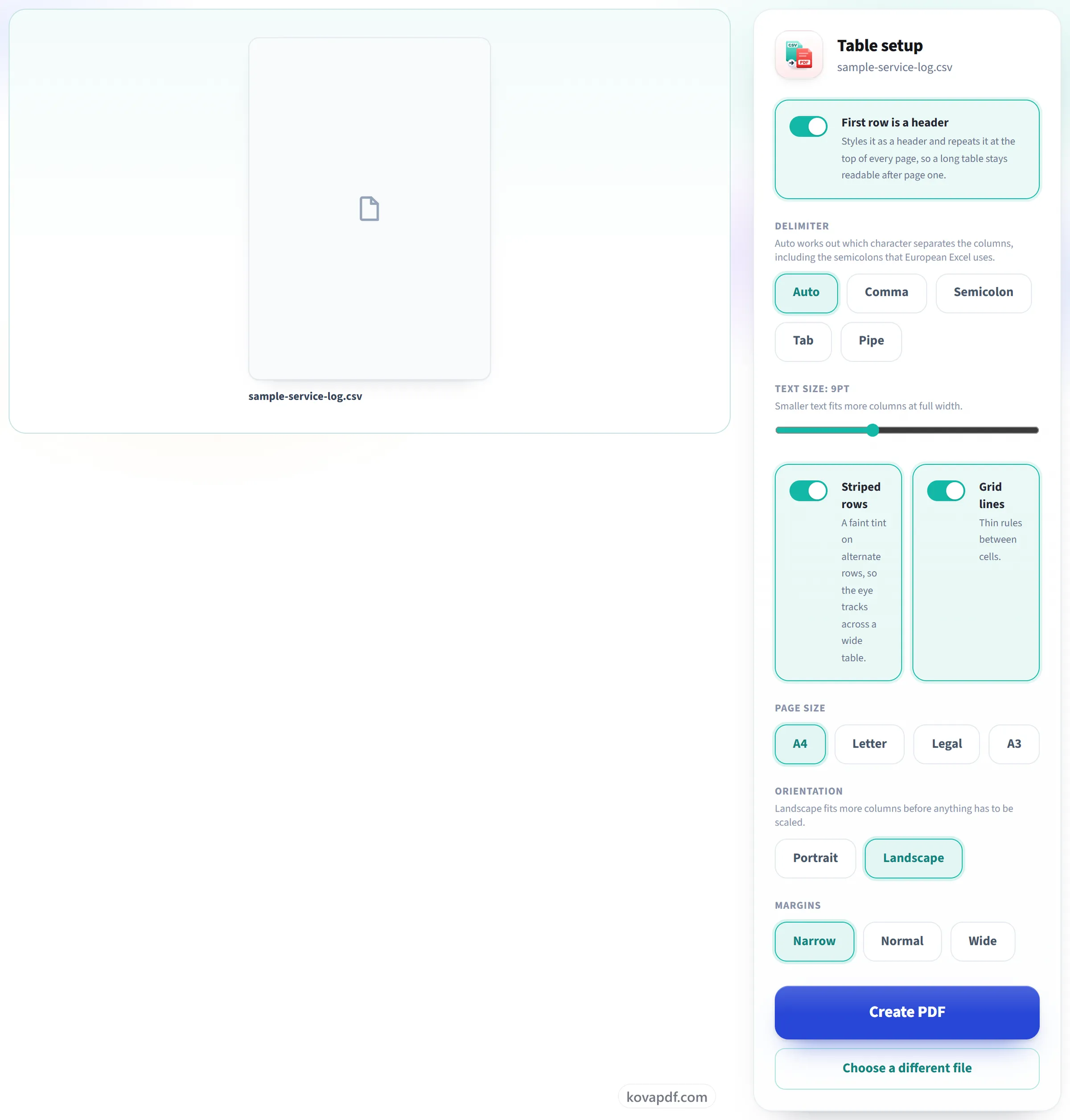
表の設定を確認
区切り文字(カンマ、セミコロン、タブ、縦線)は自動で判別され、各列は実際の内容に合わせて幅が測定されるため、何も切れません。縞模様、罫線、見出しの繰り返しは、ここですべて切り替えられます。
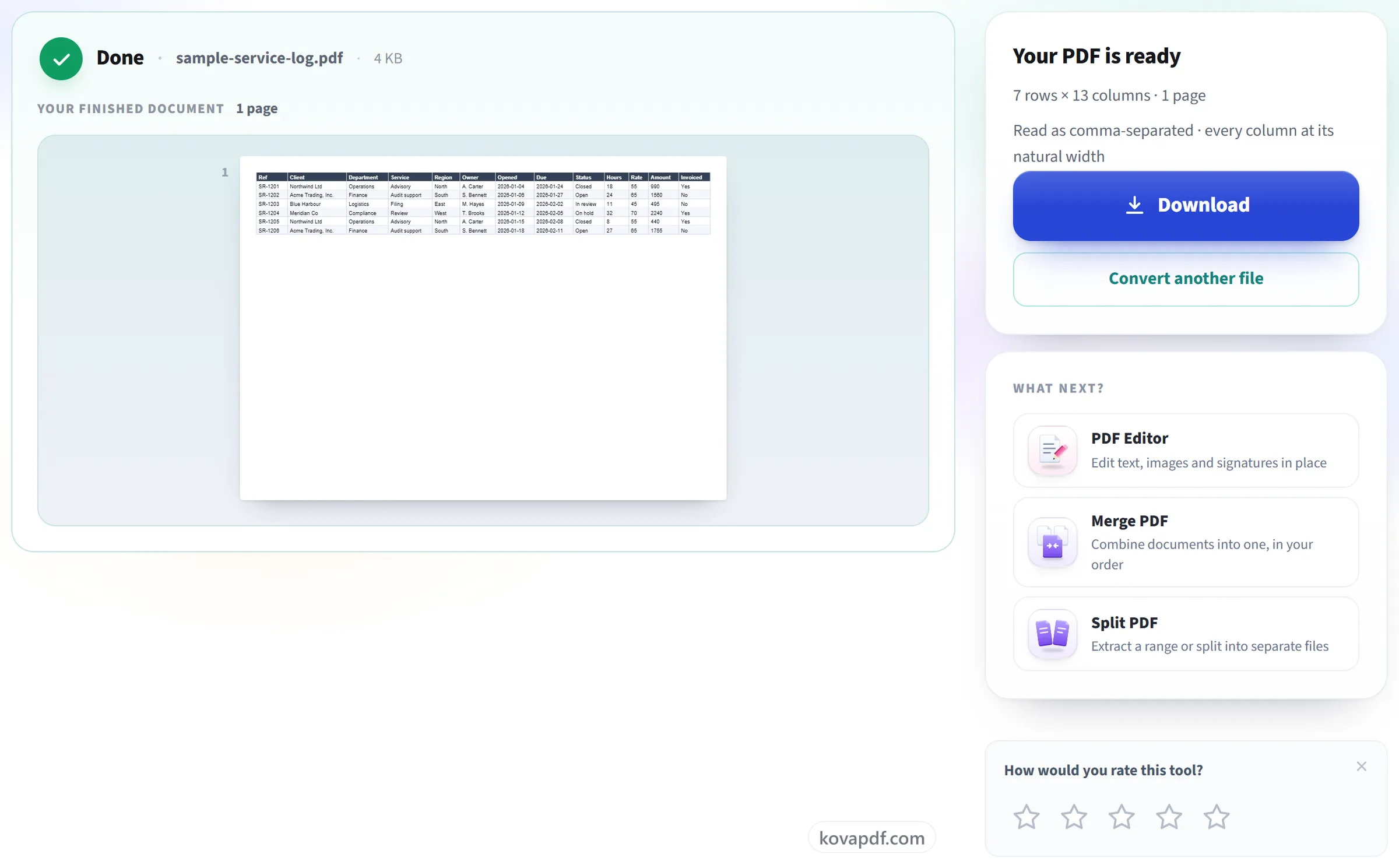
PDFをダウンロード
結果には、読み取った行数と列数、使用した区切り文字、収めるために縮小が必要だったかどうかが表示されます。
CSVをPDFに変換:画像で見る手順
列幅は内容に合わせて自動調整。見出し行は各ページに繰り返し表示されます。
CSVをアップロード
.csvまたは.tsvをパネルにドラッグするか、パネルをクリックして選んでください。PDFはブラウザ上で作成されるので、ファイルは端末から出ません。

表の設定を確認
区切り文字(カンマ、セミコロン、タブ、縦線)は自動で判別され、各列は実際の内容に合わせて幅が測定されるため、何も切れません。縞模様、罫線、見出しの繰り返しは、ここですべて切り替えられます。
PDFをダウンロード
結果には、読み取った行数と列数、使用した区切り文字、収めるために縮小が必要だったかどうかが表示されます。
CSVをPDFに変換に関するよくある質問
CSVファイルをPDFに変換するにはどうすればよいですか?
.csvまたは.tsvファイルを選び、「PDFを作成」を押します。区切り文字は自動で検出され、データは見出し行、枠線、1行おきの網掛けがある表として、既定ではA4の横向きでレイアウトされます。これらはいずれも変換前に変更できます。
CSVの区切りがカンマではなくセミコロンです。使えますか?
はい。カンマ、セミコロン、タブ、パイプのいずれでも、区切り文字は自動で判別されます。どれが使われたかは結果画面に表示され、判別が間違っていれば変更できます。
長い値は切れてしまいますか?
いいえ。各列には内容に必要なだけの幅が割り当てられます。それでも表がページより広い場合は、最も幅の広い列から先に狭められ、その文字は複数行に折り返されます。日付やIDのような短い値は分割されず、切り取られるものは何もありません。
表が複数ページにまたがる場合、見出しは繰り返されますか?
はい。すべてのページに表示されるため、長い表も2ページ目以降で読みやすいままです。
ページサイズ、向き、フォントサイズは変更できますか?
はい。用紙はA4、Letter、Legal、A3から選べ、横向きまたは縦向きで、余白は狭い、標準、広いから選べ、文字サイズは5〜16ポイントで設定できます。見出し行のスタイル、行の網掛け、枠線はそれぞれオフにできます。
アクセント付きの文字が正しく表示されないのはなぜですか?
ファイルがUTF-8で保存されていない可能性があります。変換ツールはUTF-8とUTF-16を読み取れますが、古いバージョンのExcelで作成したCSVファイルはWindowsの文字コードで保存されていることが多く、アクセント付きの文字が別の文字に化けてしまいます。ファイルを「CSV UTF-8」で保存し直し、そのコピーを変換してください。
引用符で囲まれたフィールド内のカンマや改行はどうなりますか?
正しく処理されます。引用符で囲まれたフィールドには、区切り文字、引用符、改行を含めることができます。2行にわたる住所は、セル内でも2行のままです。
行数に上限はありますか?
行数そのものの上限はありませんが、完成したPDFは最大200ページまでです。非常に長いファイルの場合は、文字サイズを小さくするかA3用紙にすると、1ページにより多くの行が収まります。
どのファイルをアップロードできますか?
.csvと.tsv。
ファイルはどうなりますか?
ファイルはお使いの端末から出ません。PDFの作成とダウンロードはブラウザが行うので、ファイルはアップロードされません。テキストに必要なフォントをブラウザで読み込めない場合に限り、代わりにファイルを暗号化された接続で当社のサーバーに送り、PDFができしだい削除します。ツールが使われたという記録は残しますが、ファイル名やファイルの中身は記録しません。
無料ですか?
はい。すべてのツールは料金もアカウントも不要で使えます。ファイルは200ページ・50MBまで対応しており、失敗した処理は利用枠を消費しません。Proなら制限がなくなります。
アカウントを作成する必要はありますか?
いいえ。すべてのツールはサインインなしで使えます。アカウントがあると利用枠が増え、処理した内容を確認できます。