PDFをテキストに変換
PDFからテキストを直接取り出します。埋め込みテキストはそのまま、スキャンページはOCRで読み取ります。1ページずつコピー、すべてコピー、またはテキストファイルでダウンロードできます。
- 無料で利用可能
- どの端末でも使えます
- お使いの端末から出ません
- 埋め込みテキストを正確に読み取り
- スキャンページも認識
- 全ページを1つのファイルに
- コピーまたはダウンロード
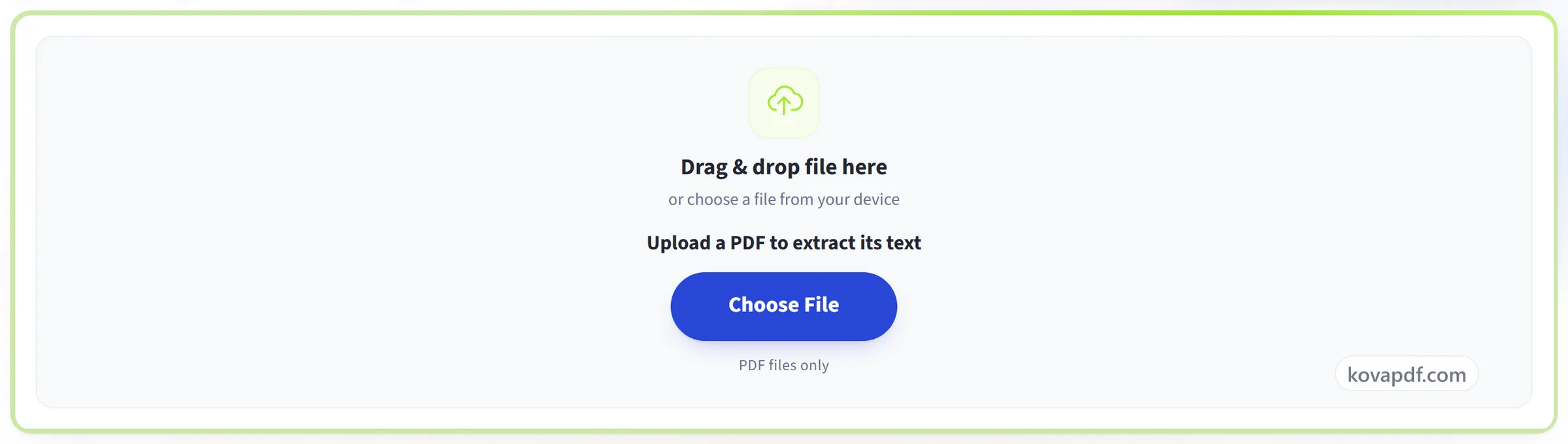
ここにファイルをドラッグ&ドロップ
またはお使いの端末からファイルを選択
PDFを選んでテキストを抽出
PDFファイルのみ
インターネットがなくても Windows アプリを入手スマホで使うなら スマホアプリを入手
言語は文書そのものから判別します。
「PDFをテキストに変換」でできることすべて
PDFのすべてのページから文字を取り出します。ファイルにもともと入っているテキストは正確に読み取り、スキャンされたページは文字認識で読み取ります。
読み取れるもの
- 埋め込まれたテキストを、ファイルにあるとおりに取り出す
- スキャンされたページを、1ページずつ自動で文字認識
- 本物のテキストとスキャンが混在した文書も最後まで処理
- 改行が保たれるので、ページを順番どおりに読める
文書の言語
- 文書自体から言語を自動で判定
- ベンガル語、英語、ヒンディー語、アラビア語、中国語、ロシア語、スペイン語、ポルトガル語、オランダ語
- 自国の文字と英語をまとめて読み取り、氏名・日付・金額に対応
- 言語を自分で指定して、すぐに認識に進める
ワークスペース内
- すべてのページを、1つずつサムネイルで画面に表示
- どのページにも移動して、ページと見比べながら文字を読める
- そのページのボタンから、1ページ分だけコピーできる
- 読み取りが終わったページから順に開いていく
テキストを持ち出す
- 「すべてのページをコピー」をワンクリックで
- 文書全体を.txtファイルとしてダウンロードできる
- 各ブロックにページ番号の見出しが付く
- そのまま文書に貼り付けられるページのテキスト
使い方
3ステップでPDFをテキストに変換
PDFを選択
ファイルをパネルにドラッグするか、パネルをクリックして端末から選んでください。テキストレイヤーのないページは、ファイルを開くとすぐにブラウザ上で読み取られます。ブラウザで読み取り機能を動かせない場合に限り、それらのページを画像として当社のサーバーに送り、読み取りが終わったら削除します。
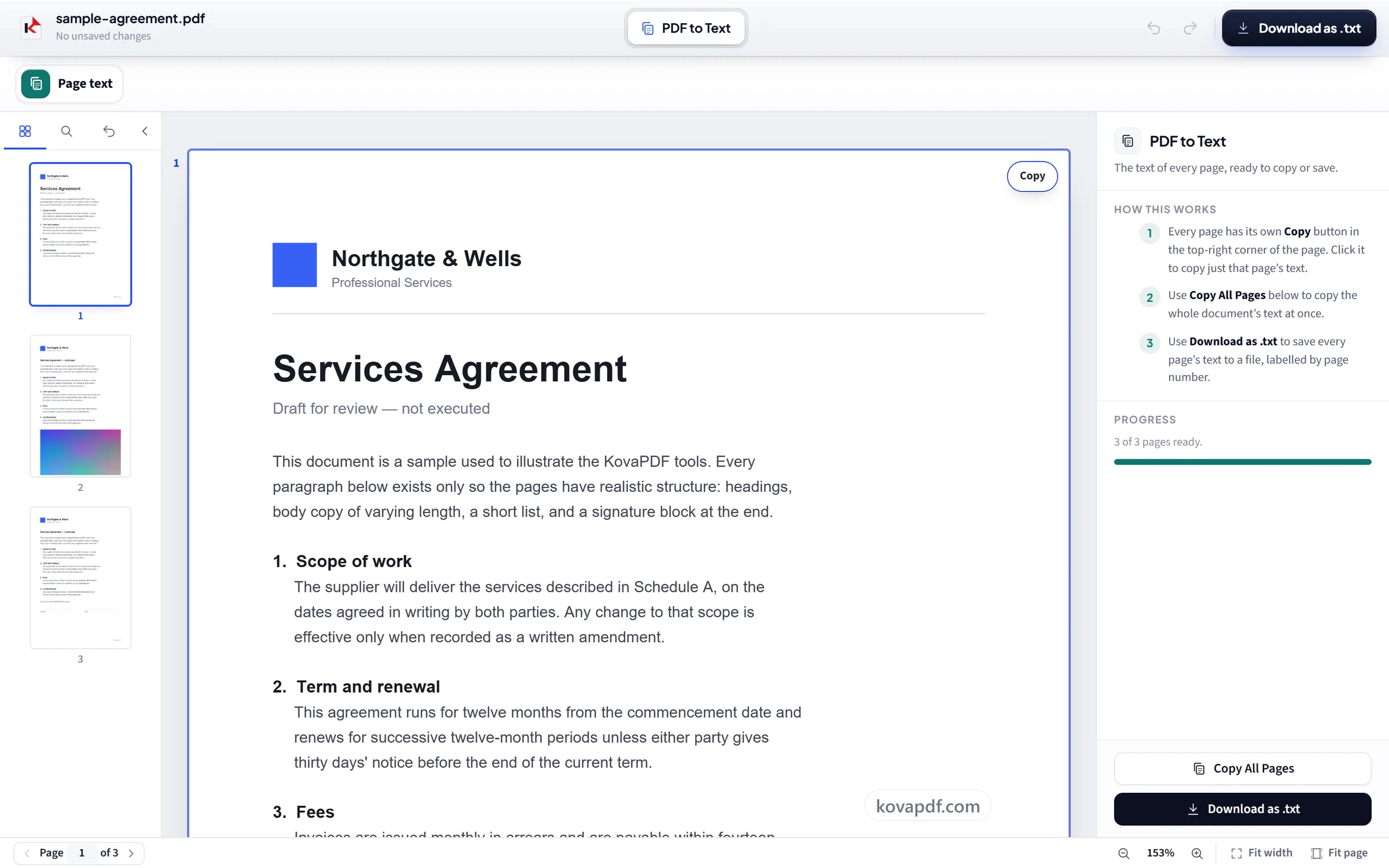
ページごとにテキストを読む
各ページにそれぞれ「コピー」ボタンがあります。文書全体を一度にコピーするか、ページ順のまま.txtファイルとしてすべてダウンロードできます。
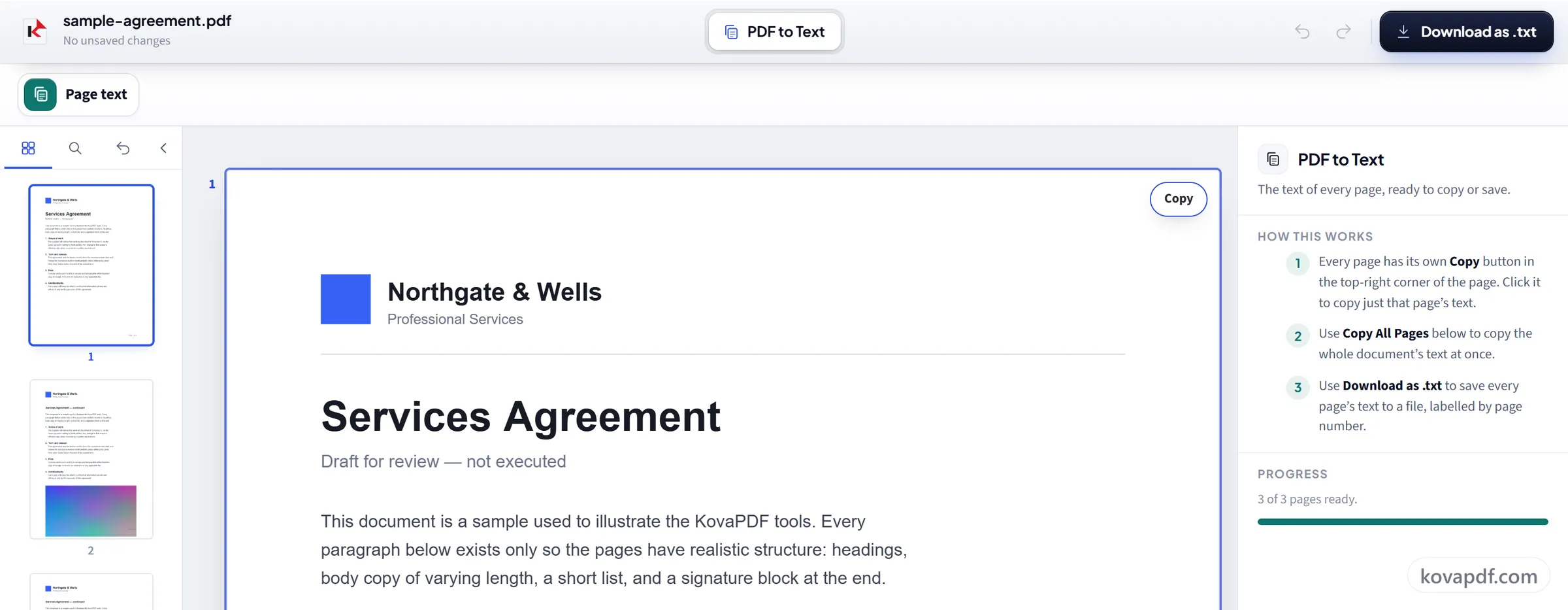
コピーまたはダウンロード
認識したテキストは書き起こしではなく推定なので、頼りにする部分、特に数値は必ず確認してください。
PDFをテキストに変換:画像で見る手順
埋め込まれたテキストはそのまま読み取ります。スキャンしたページは文字認識で読み取ります。9言語に対応し、言語は自動で判別されます。
PDFを選択
ファイルをパネルにドラッグするか、パネルをクリックして端末から選んでください。テキストレイヤーのないページは、ファイルを開くとすぐにブラウザ上で読み取られます。ブラウザで読み取り機能を動かせない場合に限り、それらのページを画像として当社のサーバーに送り、読み取りが終わったら削除します。
ページごとにテキストを読む
各ページにそれぞれ「コピー」ボタンがあります。文書全体を一度にコピーするか、ページ順のまま.txtファイルとしてすべてダウンロードできます。
コピーまたはダウンロード
認識したテキストは書き起こしではなく推定なので、頼りにする部分、特に数値は必ず確認してください。
PDFをテキストに変換に関するよくある質問
PDFからテキストをコピーするにはどうすればよいですか?
ここでPDFを開くと、テキストがページごとに表示されます。1ページ分をコピーするか、文書全体を一度にコピーするか、すべてを.txtファイルとしてダウンロードできます。
スキャンしたPDFにも使えますか?
はい。本物のテキストレイヤーがあるページは正確に読み取り、ないページはOCRで認識します。同じ文書内の両方のページが自動で処理されます。
1ページだけをコピーできますか?
はい。各ページにコピーボタンがあり、文書全体をコピーしたり、ページ番号を保ったまま.txtファイルとしてダウンロードしたりすることもできます。
抽出したテキストは正確ですか?
はい。すでにテキストを含むページなら、そのテキストを直接読み取るので問題ありません。スキャンされたページではテキストを認識するため、誤りが含まれることがあります。
表や段組みは保持されますか?
いいえ。テキストはページごとに、プレーンな行として出力されます。表は罫線の格子がなくなり、複数の段で組まれたページでは、隣り合う段の行がつながってしまうことがあります。表が必要な場合は、「PDFをExcelに変換」ならセルが保持されます。
ファイルはどうなりますか?
PDFはお使いの端末から出ません。ブラウザがテキストを読み取り、スキャンページも認識するので、PDFはアップロードされません。ブラウザで読み取り機能を動かせない場合に限り、代わりにスキャンページを画像として、暗号化された接続で当社のサーバーに送り、読み取りが終わりしだい削除します。ツールが使われたという記録は残しますが、ファイルの中身は記録しません。
無料ですか?
はい。すべてのツールは料金もアカウントも不要で使えます。ファイルは200ページ・50MBまで対応しており、失敗した処理は利用枠を消費しません。Proなら制限がなくなります。
アカウントを作成する必要はありますか?
いいえ。すべてのツールはサインインなしで使えます。アカウントがあると利用枠が増え、処理した内容を確認できます。