PDFにパスワードを設定
AES-256暗号化でパスワードを設定し、PDFを開いた人に何を許可するかを細かく決められます。
- 無料で利用可能
- どの端末でも使えます
- お使いの端末から出ません
- 開くためのパスワード
- 印刷とコピーを制限
- 編集や抽出も
- それ以外は何も変わりません
PDFをアップロードしてパスワードでロック
.pdf · ファイルは端末から出ません
ここにファイルをドラッグ&ドロップ
またはお使いの端末からファイルを選択
インターネットがなくても Windows アプリを入手スマホで使うなら スマホアプリを入手
「PDF保護」でできることすべて
PDFにパスワードをかけ、開いた後に読み手が何をできるかまで指定できます。ブラウザ上で無料、すべての設定が使えます。
パスワード
- AES-256暗号化。古いリーダー向けにAES-128も選択可
- そもそもファイルを開くために必要なパスワード
- 入力しながら強度を判定するメーター
- 両方の欄を表示して、一致しているか確認できる
- 制限を解除するための、別のオーナーパスワード
印刷
- 印刷を最高品質のまま許可する
- 下書き品質での印刷のみ許可
- 印刷を許可しないように設定する
使用制限
- 読み手がテキストや画像をコピーできるかどうかを選べる
- ページの内容を編集できるかどうかを選べる
- コメントや注釈を許可するかどうかを選べる
- フォームフィールドへの入力を許可するかどうかを選べる
- ページの挿入、削除、回転を許可するかどうかを選べる
- 支援ソフトによる読み上げを許可するかどうかを選べる
返ってくるもの
- すべてのページを残したまま暗号化された、1つのPDF
- 設定した制限をひとつずつ挙げた要約
- パスワードは1回使われるだけで、保存されない
使い方
3ステップでPDF保護
PDFを追加
.pdfをパネルにドラッグするか、パネルをクリックして選んでください。ファイルはブラウザ上でロックされるので、ファイルもパスワードも端末から出ません。
パスワードと制限を設定
パスワードは本物の暗号化で、パスワードがなければ誰もファイルを開けません。その下にある制限はフラグで、Acrobatやほとんどのデスクトップ用リーダーは従いますが、Chromeのビューアーは無視します。そのことは各項目の横に表示されています。
保護されたPDFをダウンロード
結果には、使用した暗号方式と、禁止に設定した項目が正確に表示されます。パスワードは復元できないので、大切に保管してください。
要点
PDFを選び、開くときに必要なパスワードを2回入力して、保護されたファイルをダウンロードしてください。暗号化には初期設定でAES-256が使われ、印刷やコピー、編集を禁止することもできます。
個人情報が入った書類を送る前に
PDF保護:画像で見る手順
AES-256暗号化に対応。権限の設定もすべて無料です。
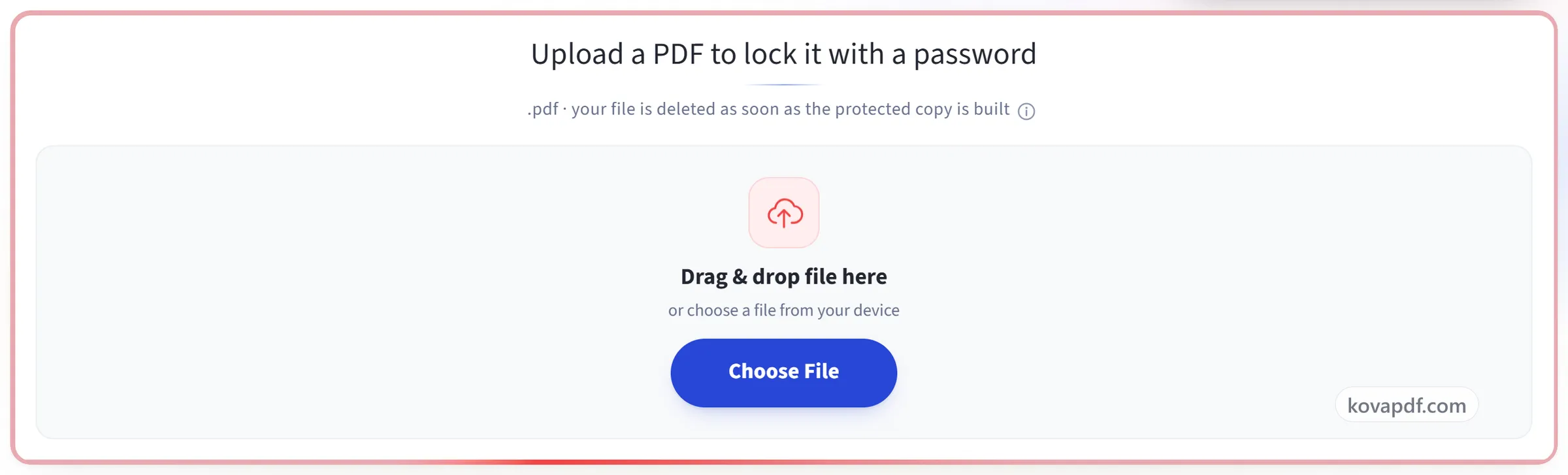
PDFを追加
.pdfをパネルにドラッグするか、パネルをクリックして選んでください。ファイルはブラウザ上でロックされるので、ファイルもパスワードも端末から出ません。
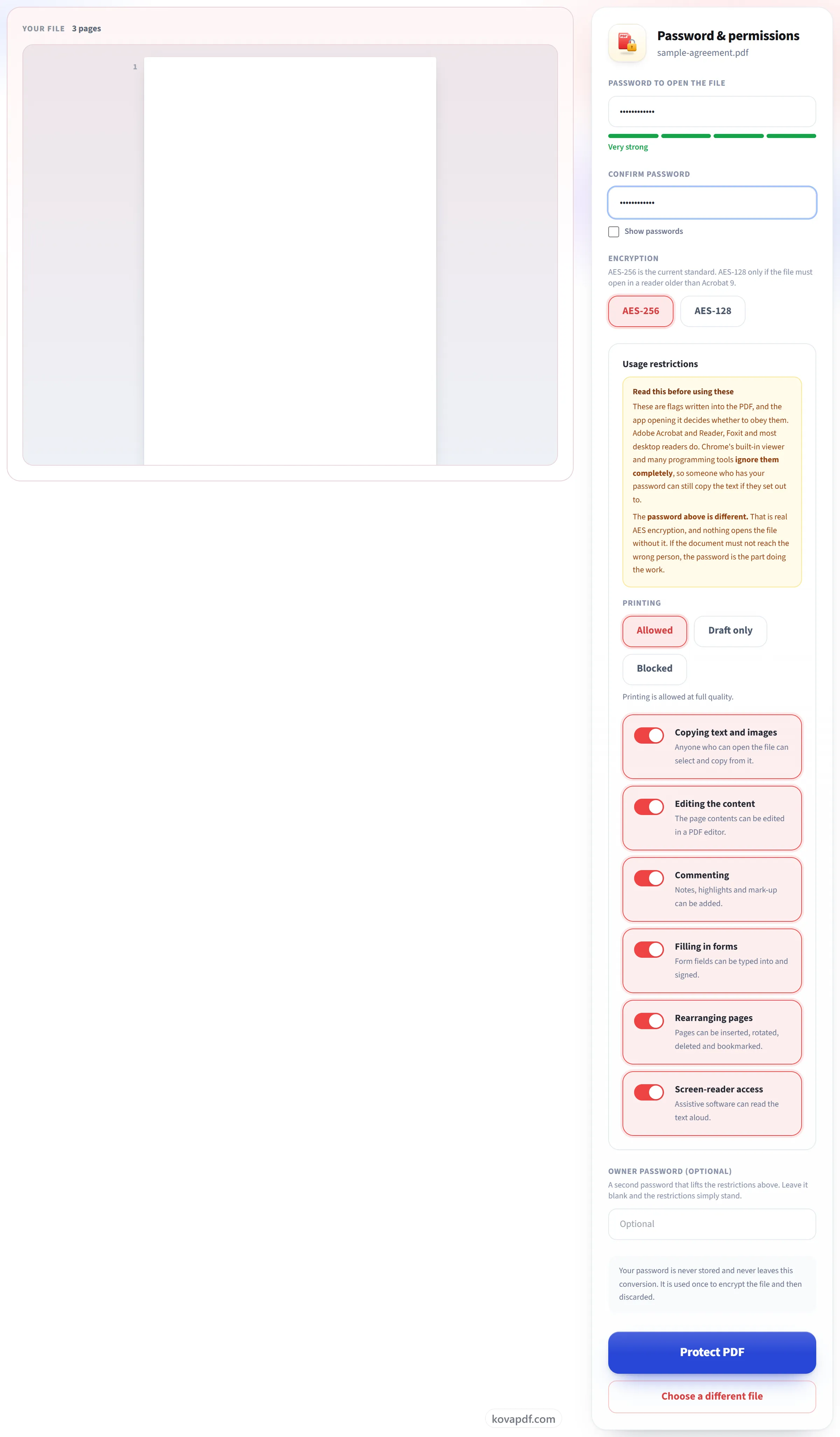
パスワードと制限を設定
パスワードは本物の暗号化で、パスワードがなければ誰もファイルを開けません。その下にある制限はフラグで、Acrobatやほとんどのデスクトップ用リーダーは従いますが、Chromeのビューアーは無視します。そのことは各項目の横に表示されています。
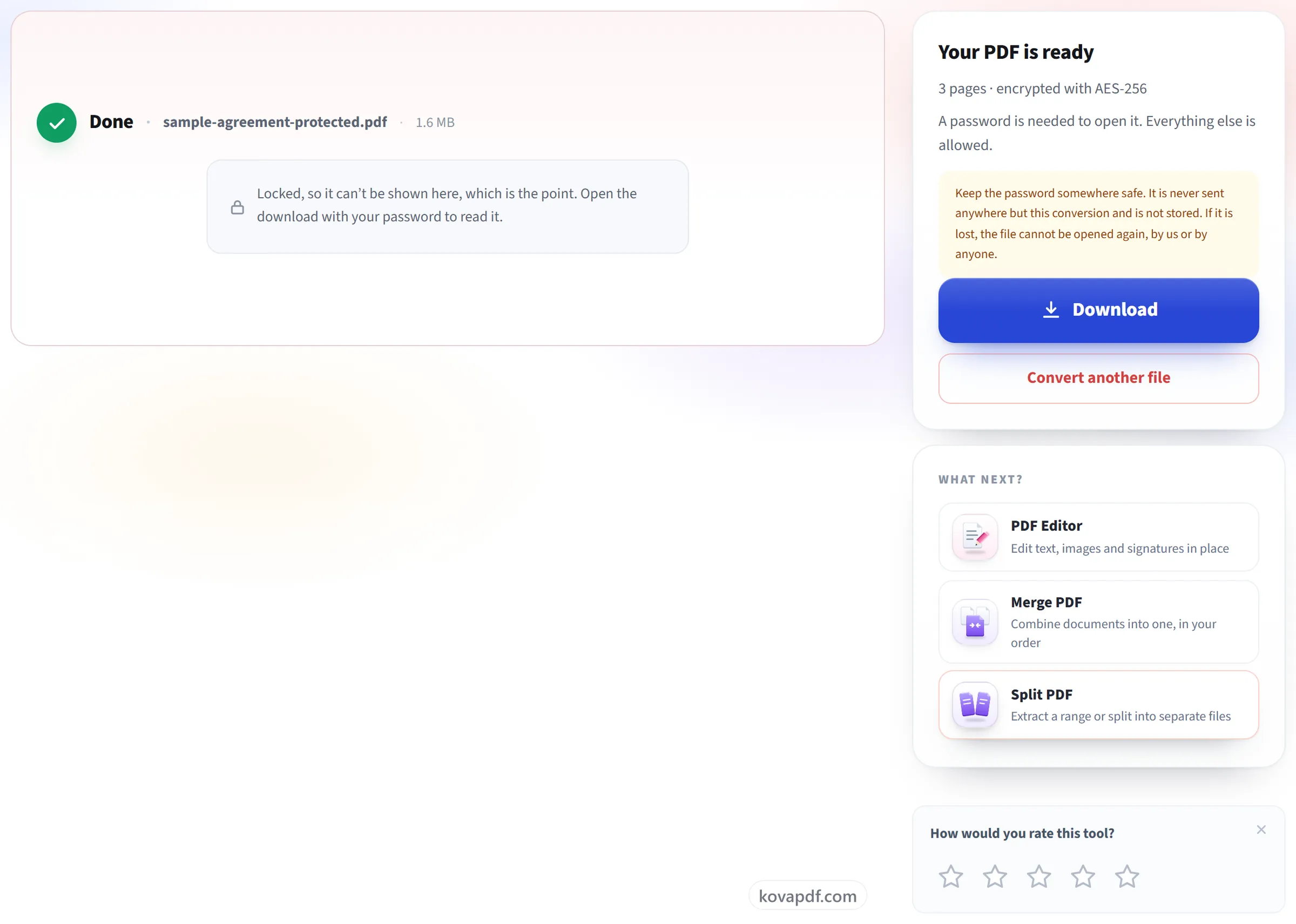
保護されたPDFをダウンロード
結果には、使用した暗号方式と、禁止に設定した項目が正確に表示されます。パスワードは復元できないので、大切に保管してください。
PDF保護に関するよくある質問
PDFにパスワードを設定する方法は?
PDFを選び、開くためのパスワード(4文字以上)を入力して確認し、保護されたファイルをダウンロードします。現在使われているPDFビューアーなら、パスワードを入れれば開けます。
無料でパスワードを設定できますか?
できます。アカウント登録も不要で、パスワード、暗号化、各種の制限はすべて無料で使えます。
印刷やコピーを禁止するには?
権限を設定します。印刷は許可、低画質のみ、禁止から選べ、コピー、編集、注釈、フォーム入力もそれぞれ許可するかどうかを決められます。あとで制限を外せるよう、所有者パスワードも設定しておくと安心です。
パスワードを忘れたら復元できますか?
できません。当社はパスワードを保存しておらず、誰にも開けなくなります。安全な場所に控えておき、保護していないコピーを手元に残しておいてください。
PDFをパスワードで保護するには?
PDFを選び、開くときに必要になるパスワード(4文字以上)を入力し、確認のためにもう一度入力します。既定ではAES-256暗号化が使われます。印刷・コピー・編集も制限したい場合は、それらの権限と所有者パスワードを設定してから、保護されたファイルをダウンロードします。
暗号化の強度はどのくらいですか?
AES-256です。現在のPDF規格が推奨している方式です。Acrobat 9より古いリーダーで開く必要がある場合は、AES-128を選べます。RC4は古く、もはや安全ではない方式のため提供していません。
開くことだけでなく、印刷やコピーも制限できますか?
はい、すべて無料です。印刷(許可、下書き品質のみ、禁止)、コピー、編集、コメント、フォーム入力、ページの並べ替え、スクリーンリーダーによるアクセスを制御できます。
所有者パスワードは何のためのものですか?
持っている人に対して制限を解除する、2つ目のパスワードです。1つ目のパスワードは、ファイルを開くために必要なものです。後で制限を変更する可能性があるならオーナーパスワードを設定し、開くためのパスワードとは別のものにしてください。空欄のままにすると、KovaPDFが誰にも知らされないランダムなオーナーパスワードを設定するため、制限はそのまま維持されます。
パスワードはどのPDFリーダーでも使えますか?
はい、現在のリーダーなら使えます。Adobe AcrobatとReader、Chrome、Edge、Firefox、Apple Preview、Foxitはいずれも、パスワードを入力すればAES-256のファイルを開けます。AES-128が必要なのはAcrobat 9より古いリーダーだけで、その場合は代わりにAES-128を選べます。
すでにパスワードがかかっているPDFにパスワードを追加できますか?
直接はできません。すでに暗号化されているPDFは受け付けられません。まず「PDFのロック解除」で保護を解除してから、新しいパスワードで保護し直してください。
パスワードを忘れた場合、復元してもらえますか?
いいえ。ほかの誰にもできません。パスワードはファイルを保護するためだけに使い、保存することはありません。なくすとファイルは二度と開けなくなるため、安全な場所に保管してください。
コピーを禁止したのに、テキストをコピーできてしまいます。故障ですか?
いいえ。制限はファイルに正しく保存され、Acrobatでは「コピー」と「すべてを選択」がグレー表示になります。ただし、それに従うかどうかはPDFリーダーごとに決まります。Acrobat、Reader、Foxit、ほとんどのデスクトップ用リーダーは従います。Chromeのビューアーやテキスト抽出プログラムは従いません。そのため、パスワードを持っている人は、その気になればテキストを取り出せます。
では、PDFを他人に読まれないようにするものは何ですか?
パスワードです。ファイルは暗号化されており、どのリーダー、ツール、Webサイトでもパスワードなしでは開けません。文書が関係のない人の手に渡ってはならない場合は、パスワードに頼ってください。印刷やコピーの制限は、すでにパスワードを持っている人にしか適用されません。
無料ですか?
はい。すべてのツールは料金もアカウントも不要で使えます。ファイルは200ページ・50MBまで対応しており、失敗した処理は利用枠を消費しません。Proなら制限がなくなります。
アカウントを作成する必要はありますか?
いいえ。すべてのツールはサインインなしで使えます。アカウントがあると利用枠が増え、処理した内容を確認できます。
ファイルはどうなりますか?
ファイルは処理のあいだだけ短時間サーバーに置かれ、その後削除されます。送信は暗号化された接続で行われます。ツールが使われたという記録は残しますが、ファイル名やファイルの内容は記録しません。