Letak Kata Laluan pada PDF
Kunci PDF dengan kata laluan dan tentukan dengan tepat apa yang boleh dilakukan oleh pembaca, mencetak, menyalin, menyunting dan banyak lagi, semuanya percuma.
- Percuma untuk digunakan
- Berfungsi pada mana-mana peranti
- Kekal pada peranti anda
- Kata laluan untuk membukanya
- Pencetakan dan penyalinan dikawal
- Penyuntingan dan pengekstrakan juga
- Tiada perkara lain diubah
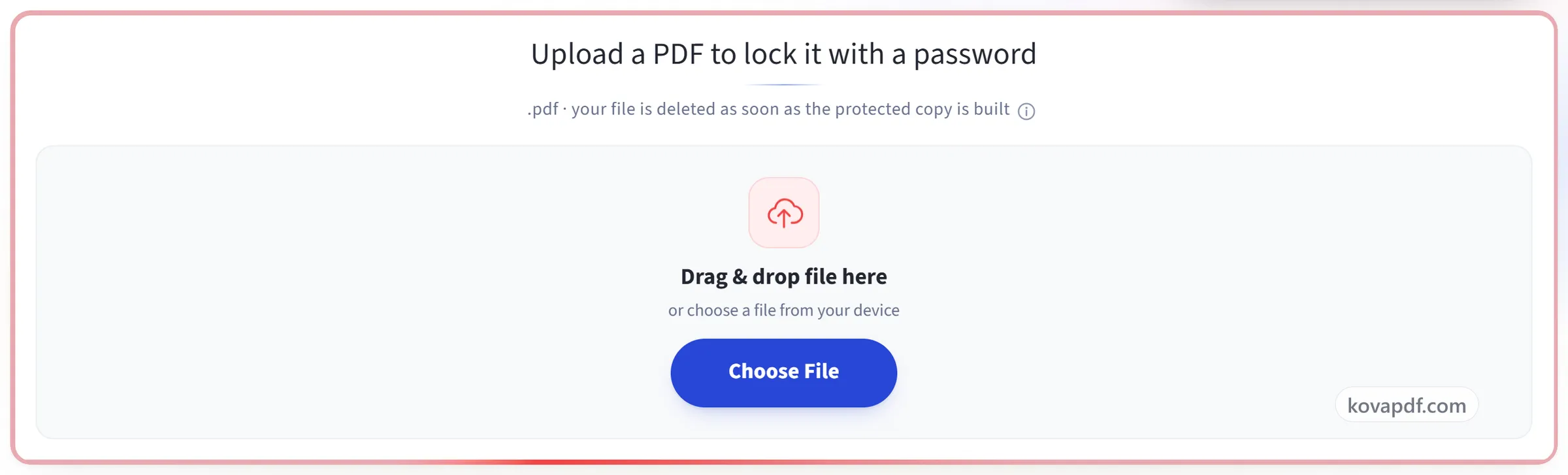
Muat naik PDF untuk menguncinya dengan kata laluan
.pdf · fail anda kekal pada peranti anda
Seret & lepaskan fail di sini
atau pilih fail daripada peranti anda
Tiada internet? Dapatkan aplikasi WindowsDi telefon? Dapatkan aplikasi telefon
Semua yang boleh dilakukan oleh Lindungi PDF
Kunci PDF dengan kata laluan dan tentukan apa yang boleh dilakukan pembaca dengannya sebaik sahaja dibuka. Percuma, dalam pelayar anda, semua kawalan disertakan.
Kata laluan
- Penyulitan AES-256, atau AES-128 untuk pembaca yang lebih lama
- Kata laluan yang diperlukan untuk membuka fail itu langsung
- Meter kekuatan yang menilainya semasa anda menaip
- Dedahkan kedua-dua kotak untuk menyemak sama ada sepadan
- Kata laluan pemilik berasingan yang menghapuskan sekatan
Pencetakan
- Biarkan percetakan dibenarkan pada kualiti penuh
- Hanya benarkan percetakan kualiti draf
- Tandakan percetakan sebagai tidak dibenarkan
Sekatan penggunaan
- Pilih sama ada pembaca boleh menyalin teks dan imej
- Pilih sama ada kandungan halaman boleh disunting
- Pilih sama ada komen dan penanda dibenarkan
- Pilih sama ada medan borang boleh diisi
- Pilih sama ada halaman boleh disisipkan, dipadam atau diputar
- Pilih sama ada perisian bantuan boleh membacanya dengan kuat
Apa yang dikembalikan
- Satu PDF disulitkan, dengan setiap halaman dikekalkan
- Ringkasan menamakan setiap sekatan yang anda tetapkan
- Kata laluan anda digunakan sekali sahaja dan tidak pernah disimpan
Cara ia berfungsi
Lindungi PDF dalam tiga langkah
Tambah PDF anda
Seret .pdf ke panel, atau klik untuk memilih satu. Fail dikunci dalam pelayar anda, jadi fail dan kata laluan anda kekal pada peranti anda.
Tetapkan kata laluan dan sekatan
Kata laluan ialah penyulitan sebenar. Tiada apa yang boleh membuka fail tanpanya. Sekatan di bawahnya ialah bendera yang dipatuhi oleh Acrobat dan kebanyakan pembaca desktop tetapi diabaikan oleh pemapar Chrome, dan skrin menyatakannya di sebelah setiap satu.
Muat turun PDF anda yang dilindungi
Hasil menyatakan sifer yang digunakan dan dengan tepat apa yang ditanda sebagai tidak dibenarkan. Simpan kata laluan dengan selamat. Ia tidak boleh dipulihkan.
Lindungi PDF: panduan bergambar langkah demi langkah
Penyulitan AES-256, dan semua kawalan kebenaran adalah percuma.
Tambah PDF anda
Seret .pdf ke panel, atau klik untuk memilih satu. Fail dikunci dalam pelayar anda, jadi fail dan kata laluan anda kekal pada peranti anda.
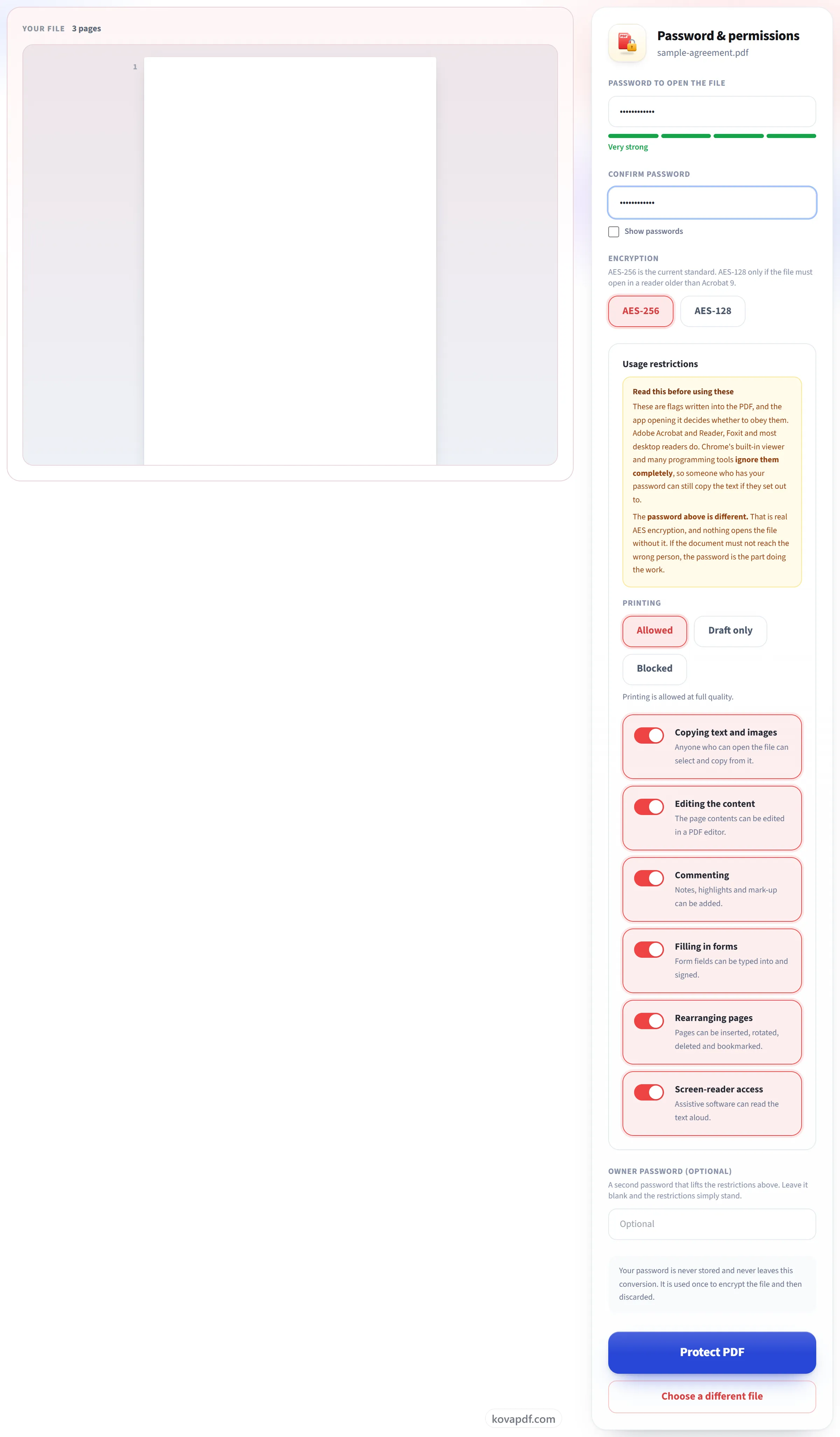
Tetapkan kata laluan dan sekatan
Kata laluan ialah penyulitan sebenar. Tiada apa yang boleh membuka fail tanpanya. Sekatan di bawahnya ialah bendera yang dipatuhi oleh Acrobat dan kebanyakan pembaca desktop tetapi diabaikan oleh pemapar Chrome, dan skrin menyatakannya di sebelah setiap satu.
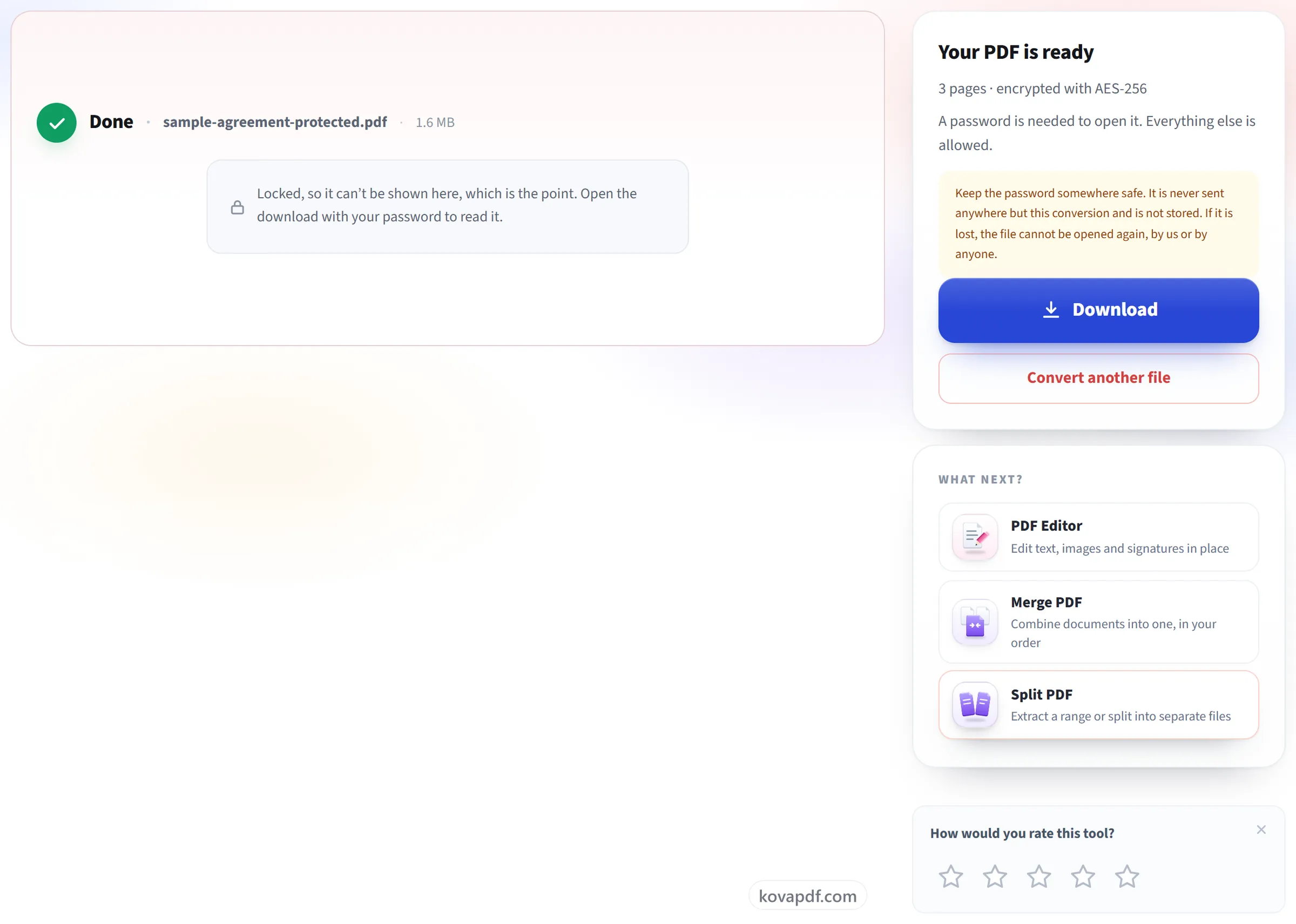
Muat turun PDF anda yang dilindungi
Hasil menyatakan sifer yang digunakan dan dengan tepat apa yang ditanda sebagai tidak dibenarkan. Simpan kata laluan dengan selamat. Ia tidak boleh dipulihkan.
Soalan lazim tentang Lindungi PDF
Bagaimanakah cara melindungi PDF dengan kata laluan?
Pilih PDF anda, taip kata laluan yang diperlukan untuk membukanya (sekurang-kurangnya 4 aksara) dan taip sekali lagi untuk mengesahkannya. Penyulitan AES-256 digunakan secara lalai. Jika anda juga mahu mengehadkan pencetakan, penyalinan atau penyuntingan, tetapkan kebenaran tersebut serta kata laluan pemilik, kemudian muat turun fail yang dilindungi.
Sejauh manakah kekuatan penyulitannya?
AES-256, kaedah yang disyorkan oleh piawai PDF semasa. Jika fail mesti dibuka dalam pembaca yang lebih lama daripada Acrobat 9, anda boleh memilih AES-128. Kami tidak menawarkan RC4, kaedah lama yang tidak lagi selamat.
Bolehkah saya mengawal pencetakan dan penyalinan, bukan sekadar pembukaan?
Ya, dan semuanya percuma. Anda boleh mengawal pencetakan (dibenarkan, kualiti draf sahaja, atau disekat), penyalinan, penyuntingan, pengulasan, pengisian borang, penyusunan semula halaman dan akses pembaca skrin.
Apakah kegunaan kata laluan pemilik?
Ia kata laluan kedua yang mengangkat sekatan bagi sesiapa yang memilikinya. Kata laluan pertama ialah yang diperlukan untuk membuka fail. Tetapkan kata laluan pemilik jika anda mungkin mahu mengubah sekatan kemudian, dan pastikan ia berbeza daripada kata laluan pembukaan. Jika anda membiarkannya kosong, KovaPDF menetapkan kata laluan pemilik rawak yang tidak diberitahu kepada sesiapa, jadi sekatan itu kekal.
Adakah kata laluan itu akan berfungsi dalam semua pembaca PDF?
Ya, dalam pembaca semasa. Adobe Acrobat dan Reader, Chrome, Edge, Firefox, Apple Preview dan Foxit semuanya membuka fail AES-256 sebaik sahaja kata laluan ditaip. Hanya pembaca yang lebih lama daripada Acrobat 9 memerlukan AES-128, yang boleh anda pilih sebagai gantinya.
Bolehkah saya menambah kata laluan pada PDF yang sudah mempunyai kata laluan?
Tidak secara langsung. PDF yang sudah disulitkan akan ditolak. Buang perlindungannya dahulu dengan Buka Kunci PDF, kemudian lindunginya semula dengan kata laluan baharu.
Bolehkah anda memulihkan kata laluan saya jika saya kehilangannya?
Tidak, dan tiada orang lain boleh juga. Kami menggunakan kata laluan hanya untuk melindungi fail dan tidak pernah menyimpannya. Jika anda kehilangannya, fail itu tidak boleh dibuka lagi, jadi simpan ia di tempat yang selamat.
Saya telah menyekat penyalinan, tetapi saya masih boleh menyalin teks. Adakah ia rosak?
Tidak. Sekatan itu disimpan dalam fail anda dengan betul, dan dalam Acrobat anda akan melihat Salin dan Pilih Semua dikelabukan. Tetapi setiap pembaca PDF memutuskan sama ada untuk mematuhinya. Acrobat, Reader, Foxit dan kebanyakan pembaca desktop mematuhinya. Pemapar Chrome dan program pengekstrakan teks tidak. Jadi seseorang yang mempunyai kata laluan masih boleh mengeluarkan teks jika mereka cuba.
Jadi, apakah yang menghalang orang lain daripada membaca PDF saya?
Kata laluan. Fail itu disulitkan, dan tiada pembaca, alat atau laman web boleh membukanya tanpa kata laluan. Jika dokumen tidak boleh sampai kepada orang yang salah, bergantunglah pada kata laluan. Had pencetakan dan penyalinan hanya terpakai kepada orang yang sudah memilikinya.
Adakah ia percuma?
Ya. Setiap alat berfungsi tanpa bayaran dan tanpa akaun. Fail boleh mencapai 200 halaman dan 50 MB, dan percubaan yang gagal tidak dikira. Pro membuang had tersebut.
Adakah saya perlu membuat akaun?
Tidak. Semua alat berfungsi tanpa log masuk. Akaun menaikkan peruntukan anda dan membolehkan anda melihat apa yang telah anda proses.
Apa yang berlaku kepada fail saya?
Fail anda hanya berada di pelayan kami sebentar semasa diproses, kemudian dipadam. Ia dihantar melalui sambungan yang disulitkan. Kami menyimpan rekod bahawa alat itu digunakan, tetapi bukan nama fail atau kandungan fail.