Tambah Nombor Halaman pada PDF
Letakkan nombor halaman di salah satu daripada enam kedudukan pada PDF, langkau kulit depan, mula dari sebarang nombor, dan lihat tepat di mana ia terletak sebelum anda menukar.
- Percuma untuk digunakan
- Berfungsi pada mana-mana peranti
- Kekal pada peranti anda
- Kulit depan tanpa nombor
- Nombor permulaan tersuai
- Format 'Halaman 3 daripada 12'
- Mana-mana penjuru, atau di tengah
Muat naik PDF untuk menambah nombor halaman padanya
.pdf · dinomborkan dalam pelayar anda, jadi fail anda kekal pada peranti anda
Seret & lepaskan fail di sini
atau pilih fail daripada peranti anda
Tiada internet? Dapatkan aplikasi WindowsDi telefon? Dapatkan aplikasi telefon
Semua yang boleh dilakukan oleh Tambah Nombor Halaman
Cap nombor halaman ke atas PDF dan lihat di mana ia akan berada sebelum anda menukarnya.
Di mana kedudukannya
- Enam kedudukan: atas atau bawah, kiri, tengah atau kanan
- Tiga jarak dari tepi
- Halaman bersemuka menukar nombor ke tepi luar
- Berada dengan betul pada halaman yang diputar
Apa yang dikatakannya
- Nombor kosong, Halaman 3, atau Halaman 3 daripada 12
- Gaya bergaris seperti - 3 -
- Taip kata-kata anda sendiri menggunakan {n} dan {p}
- Mulakan kiraan pada sebarang nombor yang anda suka
- Biarkan halaman kulit bersih dan mula pada halaman dua
Rupanya
- Sans serif, serif atau monospace
- Saiz teks dari 6pt hingga 28pt
- Enam warna sedia ada, atau satu yang anda pilih sendiri
- Latar putih untuk mengekalkannya boleh dibaca di atas grafik
Sebelum anda menukar
- Halaman langsung yang dilukis semula apabila anda menukar tetapan
- Halaman bersemuka dipaparkan kepada anda sebagai lambaran
- Hasil memberitahu anda berapa banyak halaman yang dinomborkan
Cara ia berfungsi
Tambah Nombor Halaman pada PDF dalam tiga langkah
Muat naik PDF anda
Seret .pdf ke panel, atau klik untuk memilih satu. Nombor ditambah dalam pelayar anda, jadi fail kekal pada peranti anda.
Letakkan nombor
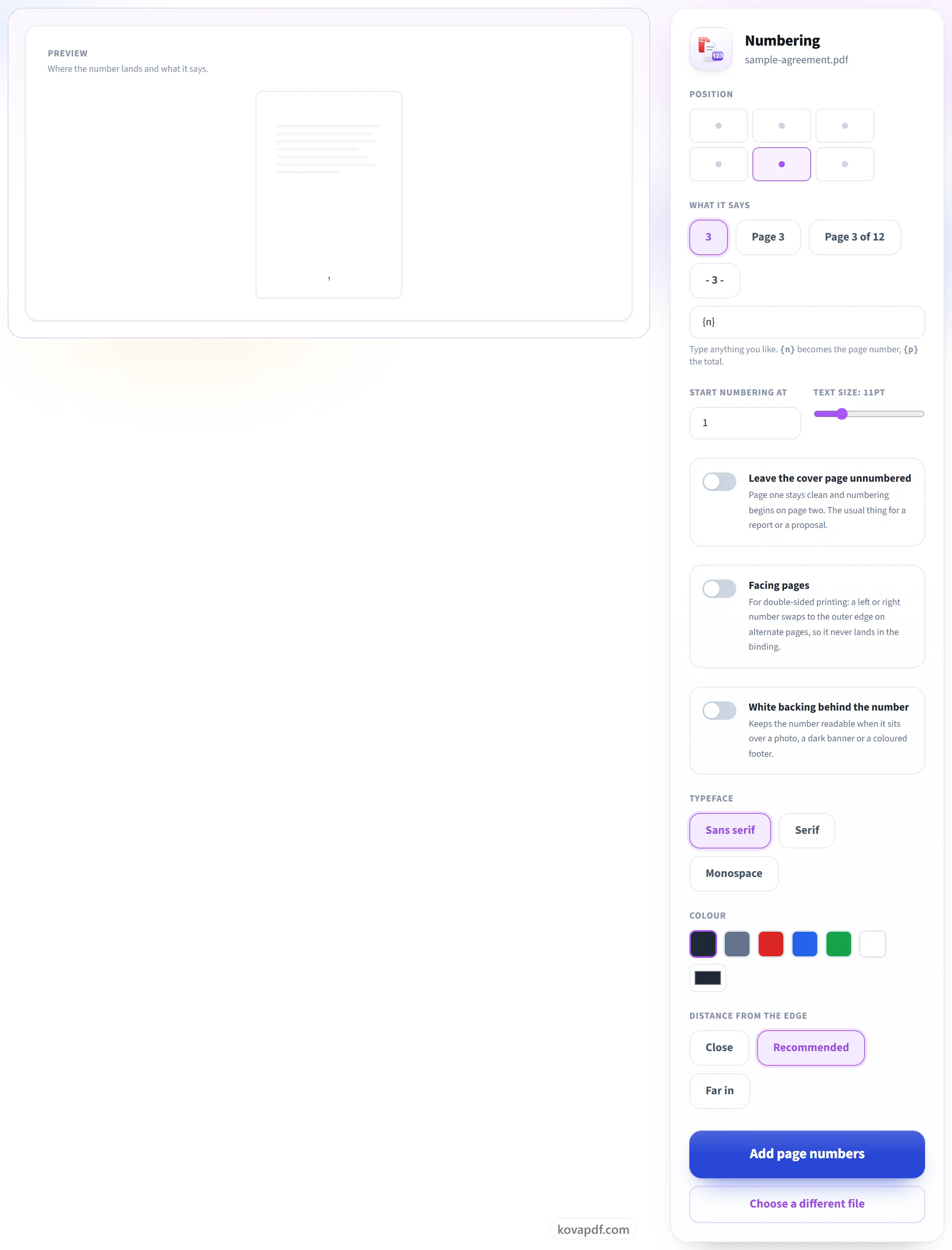
Enam kedudukan, format seperti 'Halaman 3 daripada 12', nombor permulaan pilihan anda, dan suis untuk melangkau kulit depan dan untuk pencetakan dua muka. Contoh halaman di sebelah tetapan menunjukkan kedudukan nombor semasa anda mengubahnya.
Muat turun PDF anda
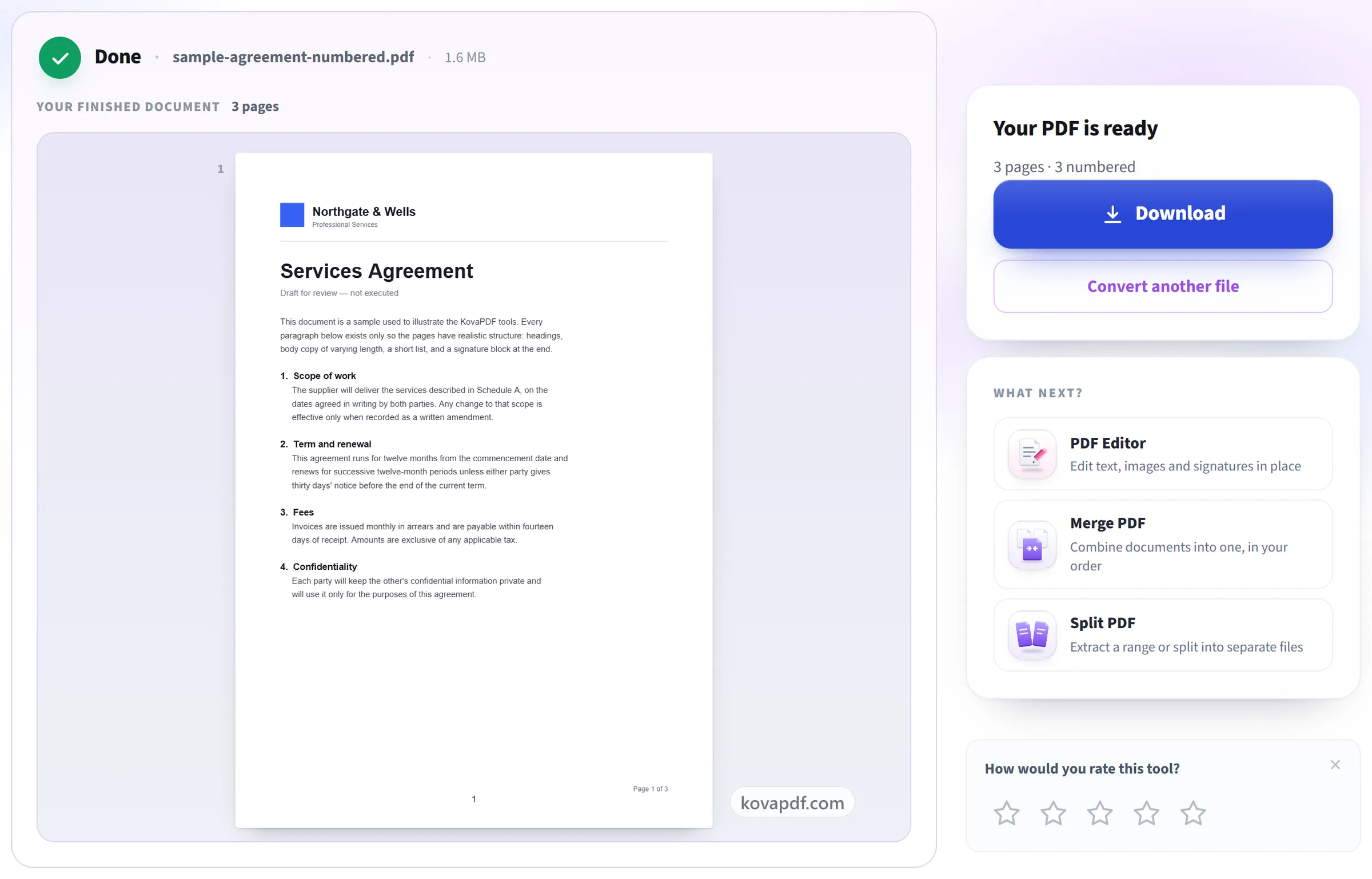
Hasil menyatakan berapa halaman yang dinomborkan, dan sama ada halaman kulit dibiarkan bersih.
Tambah Nombor Halaman pada PDF: panduan bergambar langkah demi langkah
Lihat dengan tepat di mana ia akan berakhir sebelum anda menukarnya.
Muat naik PDF anda
Seret .pdf ke panel, atau klik untuk memilih satu. Nombor ditambah dalam pelayar anda, jadi fail kekal pada peranti anda.

Letakkan nombor
Enam kedudukan, format seperti 'Halaman 3 daripada 12', nombor permulaan pilihan anda, dan suis untuk melangkau kulit depan dan untuk pencetakan dua muka. Contoh halaman di sebelah tetapan menunjukkan kedudukan nombor semasa anda mengubahnya.
Muat turun PDF anda
Hasil menyatakan berapa halaman yang dinomborkan, dan sama ada halaman kulit dibiarkan bersih.
Soalan lazim tentang Tambah Nombor Halaman pada PDF
Bagaimanakah cara menambah nombor halaman pada PDF?
Pilih PDF anda, tentukan kedudukan nombor dan cara ia ditulis, kemudian muat turun fail yang telah bernombor. Terdapat enam kedudukan, di atas atau di bawah sebelah kiri, tengah atau kanan, dan empat format sedia ada seperti “Halaman 3 daripada 12”, atau anda boleh menulis format sendiri.
Bolehkah saya membiarkan halaman kulit tanpa nombor?
Ya, dengan satu suis. Halaman pertama tidak diberi nombor dan penomboran bermula pada halaman dua, seperti yang biasa bagi laporan atau cadangan.
Bolehkah saya bermula pada nombor selain 1?
Ya, sebarang nombor. Berguna apabila dokumen bersambung daripada jilid lain, atau apabila bahagian awal dinomborkan secara berasingan.
Bolehkah ia memaparkan 'Halaman 3 daripada 12'?
Ya. Pilih format itu atau tulis format anda sendiri, dengan {n} menjadi nombor halaman dan {p} jumlah halaman.
Bolehkah saya menambah teks sendiri di sekeliling nombor?
Ya. Tulis format anda sendiri sehingga 60 aksara, dengan {n} di tempat nombor dan {p} untuk jumlah, contohnya "Laporan tahunan, halaman {n}". Tulisan Bangla, Arab, Cina dan tulisan lain dilukis dengan fon yang boleh memaparkannya.
Bolehkah saya menomborkan sebahagian halaman sahaja?
Di sini anda boleh membiarkan halaman pertama tanpa nombor. Untuk menomborkan julat tertentu, seperti halaman 3 hingga 20, gunakan Tambah Pengepala & Pengaki pada PDF, yang menerima senarai halaman seperti 3-20 dan boleh meletakkan nombor di mana-mana satu daripada enam kedudukan.
Apakah kegunaan 'halaman bersemuka'?
Pencetakan dua muka. Nombor yang diletakkan di kiri atau kanan bertukar ke tepi luar pada halaman berselang-seli, jadi ia tidak pernah berakhir di bahagian jilid. Kedudukan tengah tidak terjejas.
Adakah nombor boleh dibaca di atas pengaki gelap atau foto?
Hidupkan latar putih dan ia terletak pada kapsul legap yang kecil. Anda juga boleh menukar warnanya, termasuk kepada putih.
Bolehkah saya melihat di mana ia akan diletakkan sebelum menukar?
Ya. Halaman contoh menunjukkan nombor di tempatnya dan dikemas kini apabila anda menukar kedudukan, format, saiz dan warna, jadi anda boleh memuktamadkan rupanya sebelum fail anda diproses.
Apa yang berlaku kepada fail saya?
Ia kekal pada peranti anda. Pelayar anda yang membina PDF dan menyediakan muat turun, jadi fail tidak dimuat naik. Hanya jika pelayar anda tidak dapat memuatkan fon yang diperlukan oleh teks, fail dihantar ke pelayan kami sebagai ganti, melalui sambungan yang disulitkan, dan dipadam sebaik sahaja PDF siap. Kami menyimpan rekod bahawa alat ini digunakan, tetapi bukan nama fail atau kandungannya.
Adakah ia percuma?
Ya. Setiap alat berfungsi tanpa bayaran dan tanpa akaun. Fail boleh mencapai 200 halaman dan 50 MB, dan percubaan yang gagal tidak dikira. Pro membuang had tersebut.
Adakah saya perlu membuat akaun?
Tidak. Semua alat berfungsi tanpa log masuk. Akaun menaikkan peruntukan anda dan membolehkan anda melihat apa yang telah anda proses.