OCR PDF: Sunting PDF Imbasan
Sunting PDF yang diimbas dan difoto, bukan sahaja PDF biasa. Halaman tanpa teks sebenar dibaca dengan OCR dan dibina semula sebagai teks boleh sunting yang boleh anda klik, sementara halaman asal kekal di bawahnya.
- Percuma untuk digunakan
- Berfungsi pada mana-mana peranti
- Tiada apa-apa perlu dipasang
- Imbasan menjadi teks sebenar
- Suntingnya seperti PDF biasa
- Sembilan bahasa
- Halaman di bawahnya dikekalkan
Seret & lepaskan fail di sini
atau pilih fail daripada peranti anda
Muat naik mana-mana PDF: imbasan, foto atau biasa
Fail PDF sahaja
Dipadam selepas diproses. Sehingga 200 halaman dan 50 MB setiap fail.
Di komputer? Dapatkan aplikasi WindowsDi telefon? Dapatkan aplikasi telefon
Kami akan mengenal pasti bahasa daripada dokumen itu sendiri.
Semua yang boleh dilakukan oleh OCR PDF
Buka imbasan atau dokumen yang difoto dan kerjakan perkataannya seolah-olah ia sentiasa teks sebenar. Percuma, dalam pelayar anda, tiada apa-apa untuk dipasang.
Membaca imbasan
- Membaca halaman yang tidak membawa lapisan teks
- Perkataan yang dikenali menjadi baris boleh sunting yang boleh anda klik masuk
- Halaman yang diimbas kekal di bawah, tidak disentuh
- Halaman dengan teks sebenar mengekalkan aksaranya yang tepat
Bahasa
- Menentukan bahasa dokumen dengan sendirinya
- Bangla, Hindi, Arab, Cina, Rusia, Sepanyol, Portugis dan Belanda
- Setiap bahasa dibaca bersama-sama dengan bahasa Inggeris
- Bahasa Bengal dibina semula dalam fon Bengal
Apa yang terkandung dalam fail yang disimpan
- Lapisan teks yang boleh anda cari dan pilih
- Perkataan yang boleh anda salin terus daripada imbasan
- Baris yang anda ubah dilukis semula dengan dakwat sebenar
Menyunting apa yang telah dikenali
- Klik baris yang dipulihkan dan taip semula
- Berikannya fon, saiz, warna atau ketebalan yang berbeza
- Setiap alat penyunting lain berfungsi pada dokumen yang sama
- Buat asal dan buat semula sepanjang sesi
Cara ia berfungsi
OCR PDF dalam tiga langkah
Muat naik mana-mana PDF
Seret fail anda ke panel, atau klik untuk memilih satu daripada peranti anda. Halaman tanpa lapisan teks dibaca dalam pelayar anda sebaik sahaja fail dibuka. Hanya jika pelayar anda tidak dapat menjalankan pembaca, halaman tersebut dihantar ke pelayan kami sebagai imej, dan dipadam setelah selesai dibaca.
Halaman imbasan dibina semula sebagai teks yang boleh disunting
Halaman tanpa lapisan teks dikenal pasti dan ditukar kepada baris sebenar yang boleh diklik, sementara halaman asal kekal di bawah sebagai paparan visual. Klik pada baris dan taip semula tepat seperti yang anda lakukan dalam PDF biasa.
Semak dan muat turun
Semak & muat turun menulis suntingan anda ke dalam fail itu sendiri dan menunjukkan hasilnya dahulu. Pengecaman ialah anggaran, bukan transkripsi. Baca teks yang dipulihkan sebelum anda bergantung padanya.
OCR PDF: panduan bergambar langkah demi langkah
Imbasan dan dokumen yang difoto tidak mempunyai teks untuk diklik. OCR PDF membina semula teks itu, supaya ia berfungsi seperti PDF biasa.
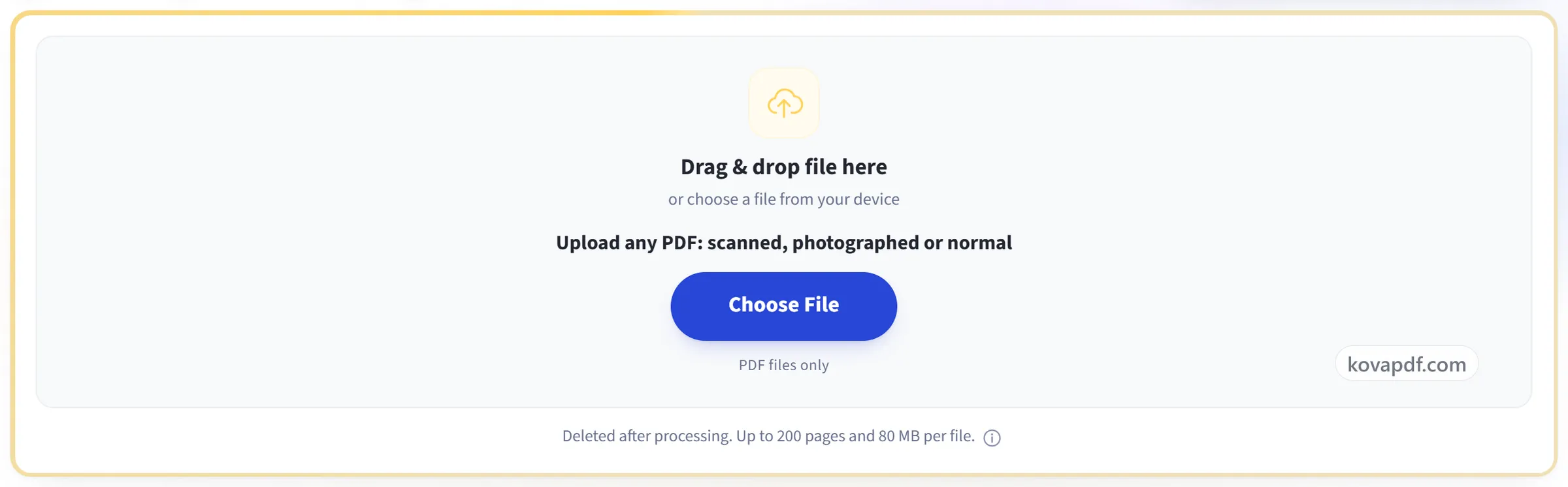
Muat naik mana-mana PDF
Seret fail anda ke panel, atau klik untuk memilih satu daripada peranti anda. Halaman tanpa lapisan teks dibaca dalam pelayar anda sebaik sahaja fail dibuka. Hanya jika pelayar anda tidak dapat menjalankan pembaca, halaman tersebut dihantar ke pelayan kami sebagai imej, dan dipadam setelah selesai dibaca.
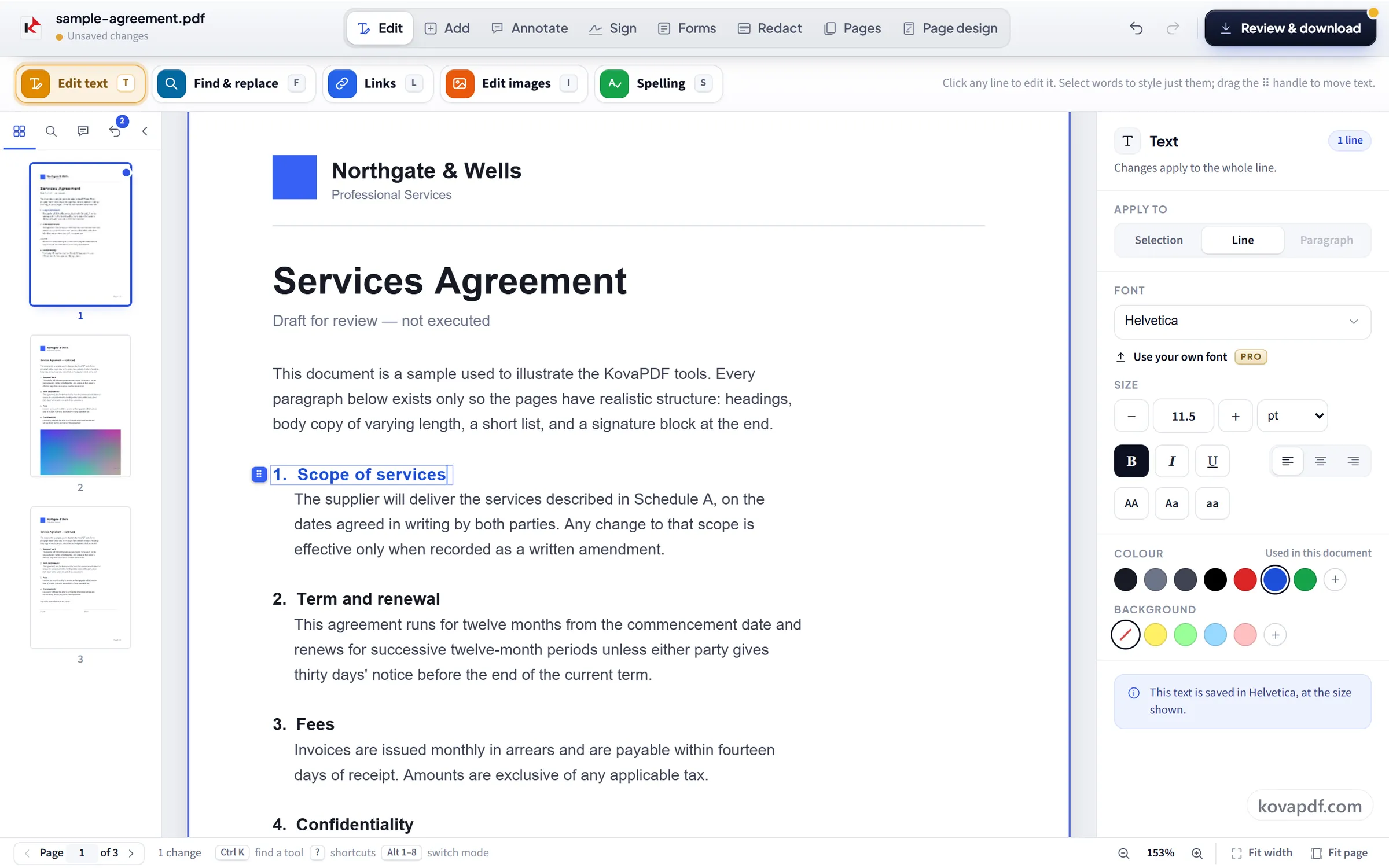
Halaman imbasan dibina semula sebagai teks yang boleh disunting
Halaman tanpa lapisan teks dikenal pasti dan ditukar kepada baris sebenar yang boleh diklik, sementara halaman asal kekal di bawah sebagai paparan visual. Klik pada baris dan taip semula tepat seperti yang anda lakukan dalam PDF biasa.
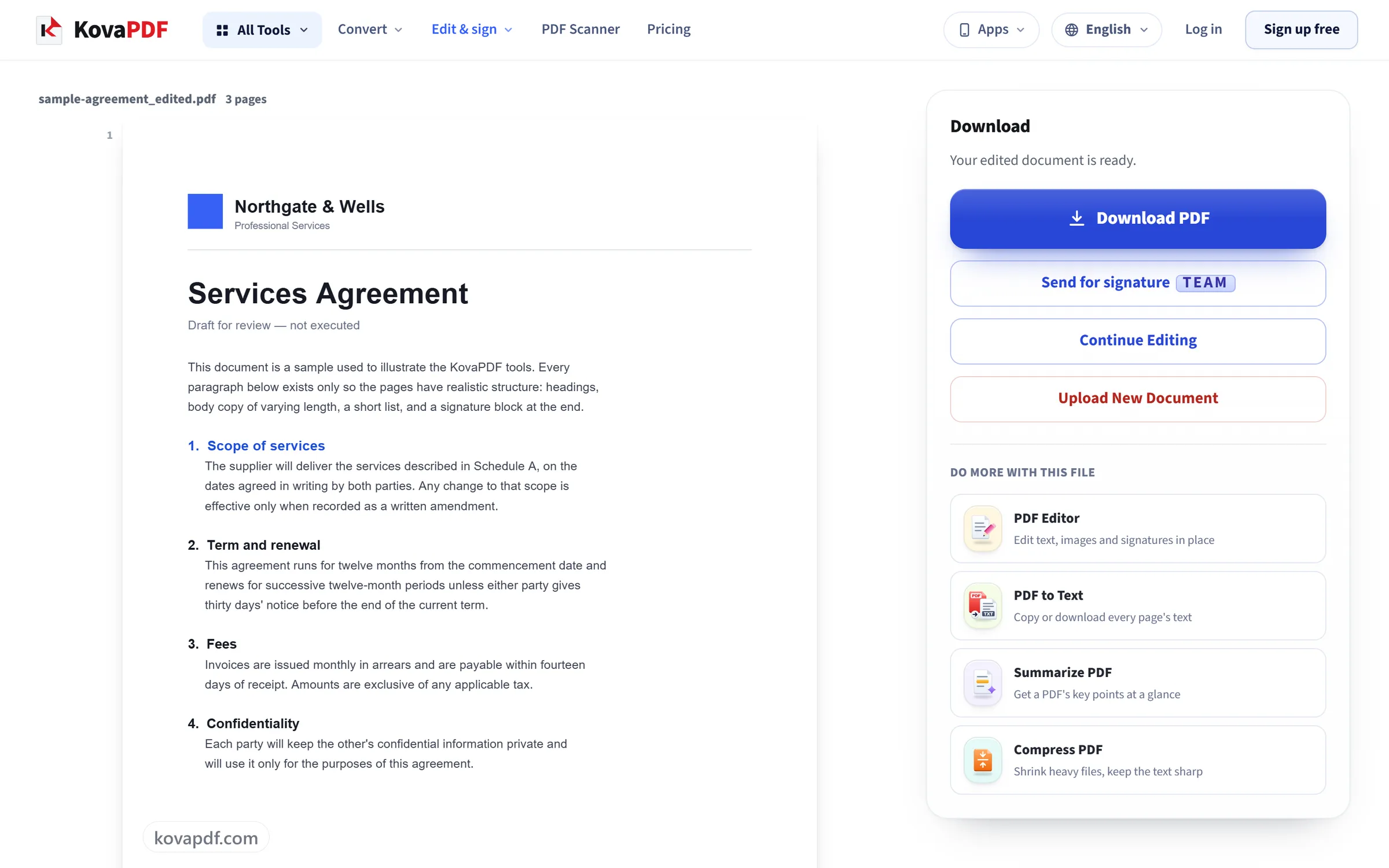
Semak dan muat turun
Semak & muat turun menulis suntingan anda ke dalam fail itu sendiri dan menunjukkan hasilnya dahulu. Pengecaman ialah anggaran, bukan transkripsi. Baca teks yang dipulihkan sebelum anda bergantung padanya.
Soalan lazim tentang OCR PDF
Bagaimanakah cara menyunting PDF yang diimbas?
Bukanya di sini dan halaman yang diimbas dikenal pasti secara automatik. Setiap baris perkataan menjadi baris yang boleh disunting di atas halaman asal, jadi anda boleh mengkliknya dan menaip semula seperti teks biasa. Kemudian simpan dan muat turun PDF.
Bagaimanakah cara menjadikan PDF yang diimbas boleh dicari?
Bukanya di sini, biarkan halaman dikenal pasti, kemudian simpan dan muat turun. Baris yang tidak anda ubah disimpan sebagai teks halimunan di atas imbasan asal, jadi PDF kelihatan sama sepenuhnya tetapi perkataannya kini boleh dicari, dipilih dan disalin.
OCR PDF, PDF ke Teks atau Imej ke Teks: yang mana saya perlukan?
OCR PDF apabila anda mahu kekalkan PDF itu dan mengedit atau mencarinya: perkataan yang dikenal pasti diletakkan di atas halaman asal. PDF ke Teks apabila anda hanya mahukan perkataan daripada PDF, sebagai teks biasa untuk disalin atau disimpan. Imej ke Teks apabila yang anda ada ialah foto atau tangkapan skrin, bukan PDF.
Apakah bezanya dengan Penyunting PDF biasa?
Halaman yang diimbas atau difoto ialah gambar, jadi tiada teks untuk diklik. OCR PDF membaca perkataan dalam gambar dan menukarnya kepada baris yang boleh anda sunting. Halaman asal kekal di bawahnya.
Sejauh manakah ketepatan pengecamannya?
Ketepatan biasanya tinggi pada imbasan yang bersih. Ia menurun pada imej beresolusi rendah, foto, fon luar biasa dan tulisan tangan. Kesilapan boleh kelihatan betul, jadi semak apa sahaja yang penting, terutamanya nombor.
Adakah suntingan itu tidak akan kelihatan?
Tidak sepenuhnya. Fon asal tidak diketahui dan imbasan mempunyai teksturnya sendiri, jadi jika dilihat dengan teliti, baris yang disunting boleh dikesan.
Bahasa apakah yang dikenal pastinya?
Sembilan: Bangla, Inggeris, Hindi, Sepanyol, Portugis, Belanda, Arab, Cina dan Rusia. Bahasa dikesan secara automatik, atau anda boleh menamakannya sendiri sebelum memuat naik.
Berapa banyak halaman yang boleh dikenal pasti?
30 halaman imbasan pertama dalam sesebuah dokumen dikenal pasti sekali gus, dan anda akan dimaklumkan jika ada lagi; halaman selepas itu kekal sebagai imej tanpa teks yang boleh disunting. Dokumen itu sendiri boleh mempunyai sehingga 200 halaman dan bersaiz sehingga 50 MB.
Bagaimanakah cara menukar PDF yang diimbas kepada Word?
PDF ke Word membawa halaman yang diimbas sebagai gambar, jadi perkataannya tidak boleh disunting dalam Word. Untuk mengolah perkataannya, suntingnya terus di sini, atau gunakan PDF ke Teks untuk menyalin teks yang dikenal pasti dan menampalnya ke dalam dokumen anda.
Adakah ia percuma?
Ya. Setiap alat berfungsi tanpa bayaran dan tanpa akaun. Fail boleh mencapai 200 halaman dan 50 MB, dan percubaan yang gagal tidak dikira. Pro membuang had tersebut.
Adakah saya perlu membuat akaun?
Tidak. Semua alat berfungsi tanpa log masuk. Akaun menaikkan peruntukan anda dan membolehkan anda melihat apa yang telah anda proses.
Apa yang berlaku kepada fail saya?
Fail anda hanya berada di pelayan kami sebentar semasa diproses, kemudian dipadam. Ia dihantar melalui sambungan yang disulitkan. Kami menyimpan rekod bahawa alat itu digunakan, tetapi bukan nama fail atau kandungan fail.