OCR PDF: I-edit ang Na-scan na PDF
I-edit ang mga na-scan at nalitratuhang PDF, hindi lang ang mga ordinaryo. Binabasa ng OCR ang mga pahinang walang tunay na teksto at binubuo itong teksto na puwede mong pindutin, habang nananatili sa ilalim ang orihinal na pahina.
- Libreng gamitin
- Gumagana sa kahit anong device
- Walang i-install
- Nagiging tunay na teksto ang scan
- I-edit ito tulad ng kahit anong PDF
- Siyam na wika
- Pinapanatili ang pahinang nasa ilalim
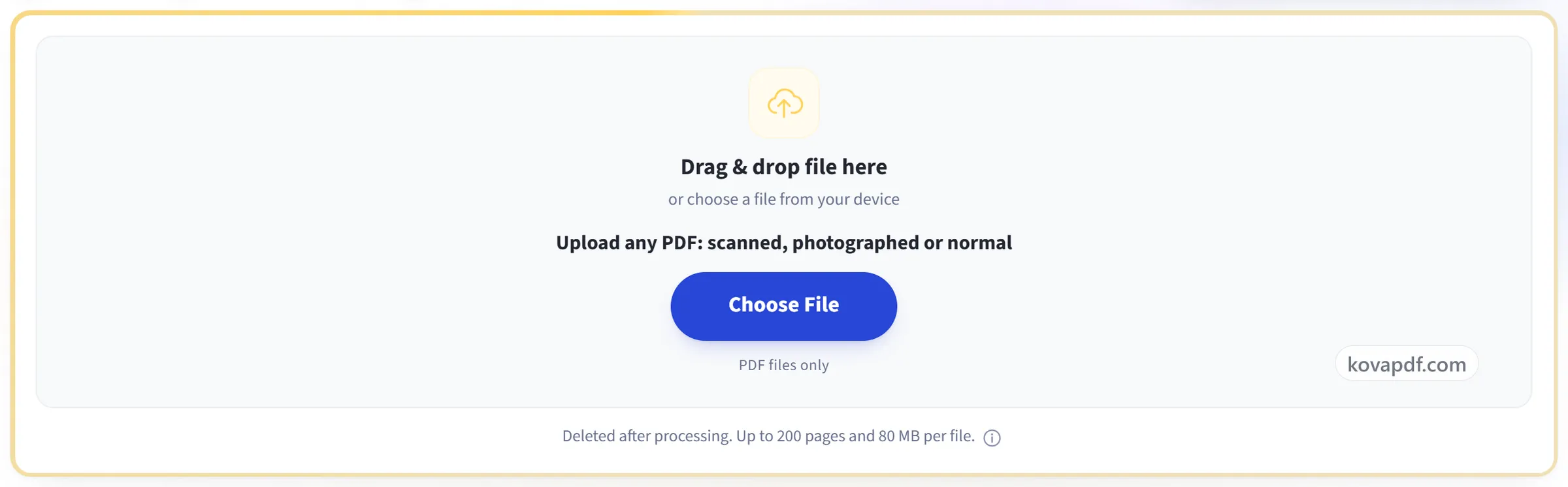
I-drag & drop ang file dito
o pumili ng file mula sa device mo
Mag-upload ng kahit anong PDF: na-scan, nilitratuhan o normal
PDF files lang
Binubura pagkatapos iproseso. Hanggang 200 pahina at 50 MB bawat file.
Sa computer mo? Kunin ang Windows appSa phone mo? Kunin ang phone app
Kami na ang bahalang malaman ang wika mula sa mismong dokumento.
Lahat ng kayang gawin ng OCR PDF
Buksan ang isang scan o kinunan ng larawang dokumento at pagtrabahuhan ang mga salita nito na parang tunay na teksto ito mula pa noon. Libre, sa browser mo, walang i-install.
Binabasa ang scan
- Binabasa ang mga pahinang walang text layer
- Ang mga nakilalang salita ay nagiging editable na linyang pwede mong i-click
- Nananatili sa ilalim ang na-scan na pahina, hindi ginagalaw
- Nananatili ang eksaktong mga character ng mga pahinang may totoong teksto
Mga wika
- Kusa nitong inaalam ang wika ng dokumento
- Bangla, Hindi, Arabic, Chinese, Russian, Spanish, Portuguese at Dutch
- Bawat wika ay binabasa kasama ang English
- Muling binubuo ang Bengali sa isang Bengali na typeface
Ang laman ng na-save na file
- Isang text layer na puwede mong hanapin at piliin
- Mga salitang puwede mong kopyahin diretso mula sa scan
- Ang mga linyang binago mo ay muling iginuguhit sa tunay na tinta
Pag-edit ng nakilalang teksto
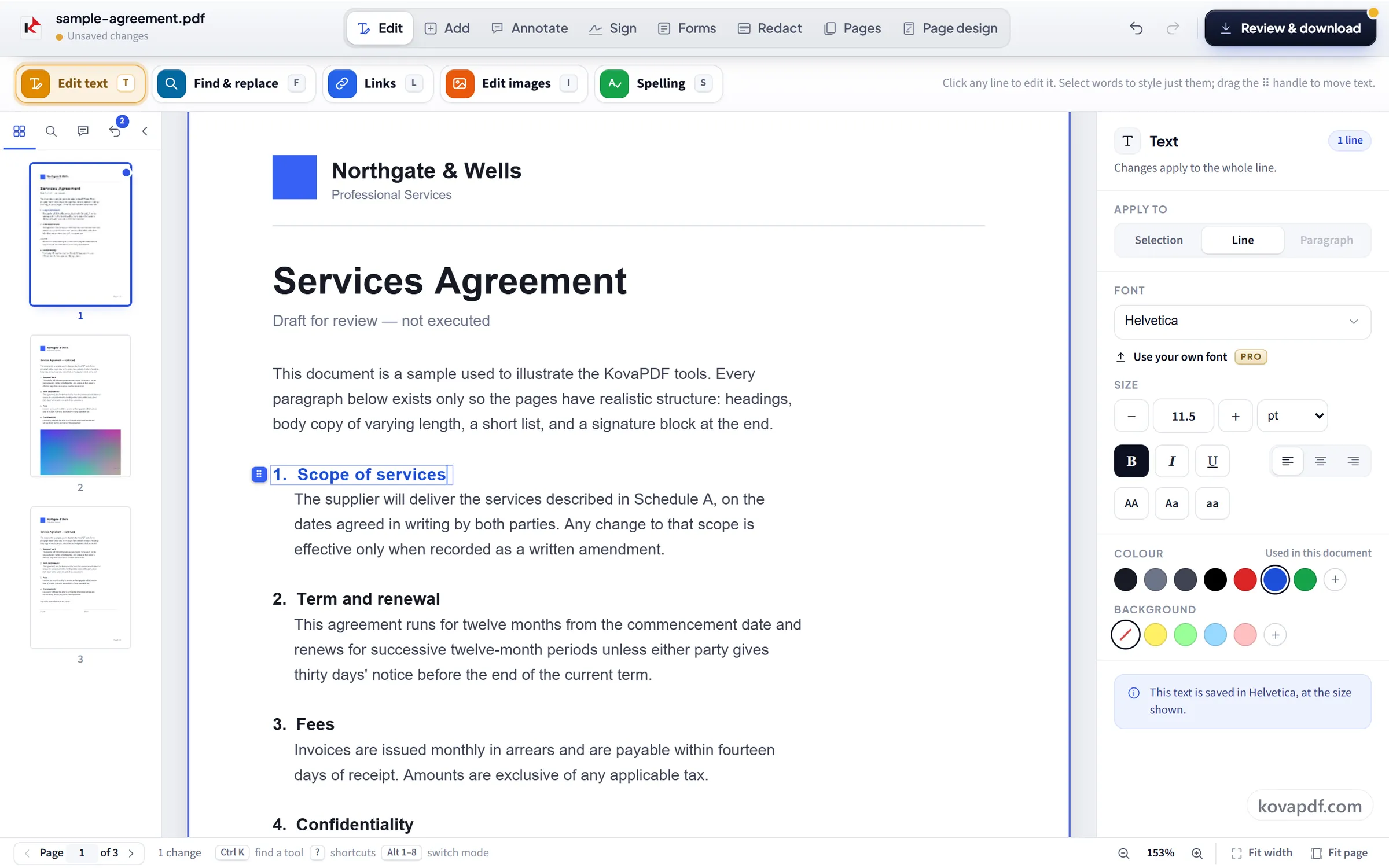
- I-click ang isang na-recover na linya at i-type itong muli
- Bigyan ito ng ibang font, laki, kulay o weight
- Gumagana sa parehong dokumento ang lahat ng ibang editor tool
- Mag-undo at mag-redo sa buong session
Paano ito gumagana
OCR PDF sa tatlong hakbang
Mag-upload ng kahit anong PDF
I-drag ang file mo sa panel, o i-click ito para pumili ng isa mula sa device mo. Binabasa sa browser mo ang mga pahinang walang text layer sa sandaling mabuksan ang file. Saka lang ipinapadala ang mga pahinang iyon sa server namin bilang mga larawan kung hindi kayang patakbuhin ng browser mo ang reader, at binubura ang mga ito pagkabasa.
Ginagawang naii-edit na teksto ang mga na-scan na pahina
Ang mga pahinang walang text layer ay kinikilala at ginagawang tunay at nakli-click na mga linya habang nananatili sa ilalim ang orihinal na pahina bilang larawan. I-click ang isang linya at i-type ulit ito, gaya lang ng gagawin mo sa isang normal na PDF.
Suriin at i-download
Isinusulat ng Suriin at i-download ang mga edit mo sa mismong file at ipinapakita muna sa iyo ang resulta. Tantiya lang ang pagkilala, hindi eksaktong transcription. Basahin ang nabawing teksto bago ka umasa rito.
OCR PDF: gabay na may larawan, hakbang-hakbang
Walang teksto na mapipindot sa mga scan at sa mga dokumentong kinunan ng litrato. Binubuo itong muli ng OCR PDF, kaya kumikilos sila na parang ordinaryong PDF.
Mag-upload ng kahit anong PDF
I-drag ang file mo sa panel, o i-click ito para pumili ng isa mula sa device mo. Binabasa sa browser mo ang mga pahinang walang text layer sa sandaling mabuksan ang file. Saka lang ipinapadala ang mga pahinang iyon sa server namin bilang mga larawan kung hindi kayang patakbuhin ng browser mo ang reader, at binubura ang mga ito pagkabasa.
Ginagawang naii-edit na teksto ang mga na-scan na pahina
Ang mga pahinang walang text layer ay kinikilala at ginagawang tunay at nakli-click na mga linya habang nananatili sa ilalim ang orihinal na pahina bilang larawan. I-click ang isang linya at i-type ulit ito, gaya lang ng gagawin mo sa isang normal na PDF.
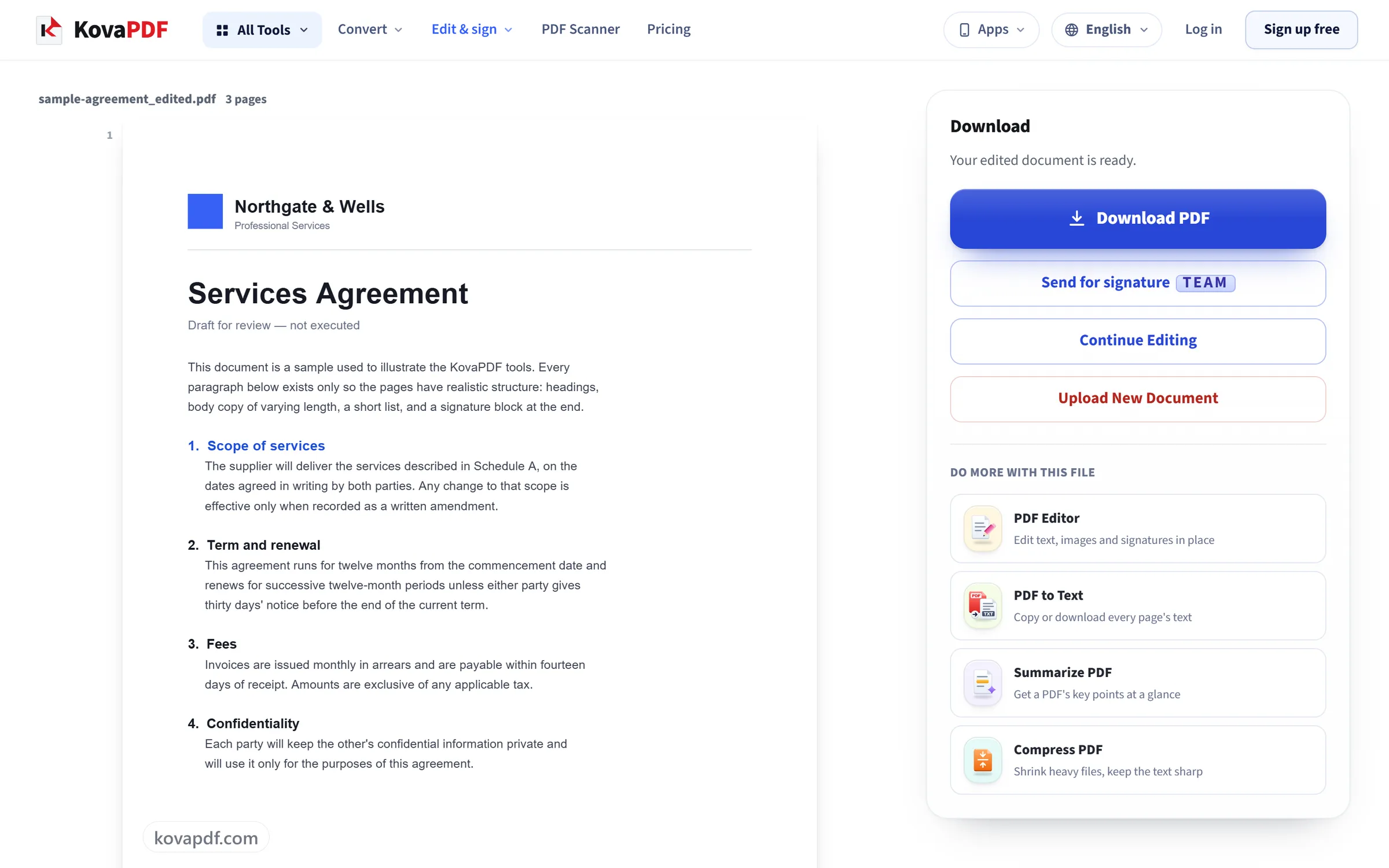
Suriin at i-download
Isinusulat ng Suriin at i-download ang mga edit mo sa mismong file at ipinapakita muna sa iyo ang resulta. Tantiya lang ang pagkilala, hindi eksaktong transcription. Basahin ang nabawing teksto bago ka umasa rito.
Mga madalas itanong tungkol sa OCR PDF
Paano mag-edit ng na-scan na PDF?
Buksan ito dito at awtomatikong makikilala ang mga na-scan na pahina. Bawat linya ng mga salita ay nagiging linyang puwedeng i-edit sa ibabaw ng orihinal na pahina, kaya puwede mo itong i-click at i-type muli gaya ng karaniwang teksto. Pagkatapos, i-save at i-download ang PDF.
Paano gawing nahahanap ang na-scan na PDF?
Buksan ito dito, hayaang makilala ang mga pahina, saka i-save at i-download. Ang mga linyang hindi mo binago ay sine-save bilang di-nakikitang teksto sa ibabaw ng orihinal na scan, kaya eksaktong pareho ang itsura ng PDF pero puwede na ngayong hanapin, i-select at kopyahin ang mga salita nito.
OCR PDF, PDF sa Teksto o Larawan sa Teksto: alin ang kailangan ko?
OCR PDF kung gusto mong panatilihin ang PDF at i-edit o hanapan ito: ang mga nakilalang salita ay nakapatong sa orihinal na pahina. PDF sa Teksto kung gusto mo lang kunin ang mga salita mula sa PDF, bilang plain text na kokopyahin o ise-save. Larawan sa Teksto kung ang hawak mo ay litrato o screenshot, hindi PDF.
Ano ang pinagkaiba nito sa normal na PDF Editor?
Larawan ang na-scan o nalitratuhang pahina, kaya walang tekstong maki-click. Binabasa ng OCR PDF ang mga salita sa larawan at ginagawa itong mga linyang puwede mong i-edit. Nananatili sa ilalim ang orihinal na pahina.
Gaano ka-accurate ang recognition?
Karaniwang mataas ang accuracy sa malilinis na scan. Bumababa ito sa mga larawang mababa ang resolution, sa mga litrato, sa hindi pangkaraniwang font at sa sulat-kamay. Puwedeng mukhang tama ang mga mali, kaya suriin ang kahit anong mahalaga, lalo na ang mga numero.
Hindi ba mahahalata ang edit?
Hindi lubos. Hindi alam ang orihinal na font at may sariling texture ang scan, kaya kapag tiningnang mabuti, puwedeng makita kung aling linya ang na-edit.
Anong mga wika ang nakikilala nito?
Siyam: Bangla, English, Hindi, Spanish, Portuguese, Dutch, Arabic, Chinese at Russian. Awtomatikong nade-detect ang wika, o pwede mo mismong sabihin kung ano ito bago mag-upload.
Ilang pahina ang kaya nitong makilala?
Ang unang 30 na-scan na pahina ng isang dokumento ay kinikilala nang sabay-sabay, at sasabihan ka kung may higit pa; ang mga pahina pagkatapos niyon ay mananatiling larawan nang walang tekstong puwedeng i-edit. Ang dokumento mismo ay puwedeng umabot ng hanggang 200 pahina at hanggang 50 MB.
Paano i-convert sa Word ang na-scan na PDF?
Dinadala ng PDF sa Word ang na-scan na pahina bilang larawan, kaya hindi ma-e-edit sa Word ang mga salita nito. Para magamit ang mga salita, i-edit ang mga ito nang direkta rito, o gamitin ang PDF sa Teksto para kopyahin ang nakilalang teksto at i-paste ito sa dokumento mo.
Libre ba ito?
Oo. Gumagana ang lahat ng tool nang walang bayad at walang account. Puwedeng hanggang 200 pahina at 50 MB ang mga file, at walang bayad sa iyo ang run na nabigo. Tinatanggal ng Pro ang mga limit.
Kailangan ko bang gumawa ng account?
Hindi. Gumagana ang lahat ng tool nang hindi nagsa-sign in. Pinapataas ng account ang allowance mo at ipinapakita nito ang mga naproseso mo.
Ano ang mangyayari sa file ko?
Sandali lang mananatili ang file mo sa server namin habang pinoproseso ito, tapos buburahin na ito. Ipinapadala ito sa naka-encrypt na koneksyon. Nagtatago kami ng record na ginamit ang tool, pero hindi ang pangalan ng file o ang laman nito.