PDF sa Excel Converter
Ilipat ang mga talahanayan at teksto ng PDF mo sa isang Excel workbook, isang worksheet kada pahina, bawat row at column nasa sarili nitong cell.
- Pinapanatili ang layout mo
- Gumagana sa kahit anong device
- Binubura pagkatapos iproseso
- Napupunta ang mga table sa totoong cells
- Isang worksheet kada pahina
- Napapanatili ang lapad ng column at mga border
- Nabubuksan sa Excel o LibreOffice
I-drag & drop ang file dito
o pumili ng file mula sa device mo
Mag-upload ng PDF para i-convert ito sa ma-e-edit na Excel spreadsheet
PDF files lang
Walang internet? Kunin ang Windows appSa phone mo? Kunin ang phone app
Lahat ng kayang gawin ng PDF to Excel
Gawing editable na .xlsx workbook ang mga table at teksto ng isang PDF, libre at online, walang account.
Isang sheet kada pahina
- Bawat pahina ng PDF ay nagiging sariling worksheet, ayon sa pagkakasunod ng pahina
- Sinusukat ang lapad ng mga column mula sa mismong spacing ng pahina
- Ang taas ng mga row ay kinuha sa mga puwang na iniwan ng pahina
Grid na pantay-pantay
- Ang mga linyang iginuhit ng pahina ang nagtatakda kung saan nahuhulog ang mga column
- Nagiging tunay na merge ang malalapad na cell sa lahat ng kahong sinasaklaw nila
- Nakapatong pa rin ang three-column na header sa nine-column na table
- Naka-align sa kaliwa, gitna o kanan ang teksto ng cell gaya ng pagkakalagay nito sa pahina
Hitsura ng bawat cell
- Nananatili ang font, laki, bold at italic sa bawat cell
- Nadadala ang kulay ng teksto mula sa pahina
- Iginuguhit ang mga hangganan ng cell sa mismong kapal ng mga linya nito
- Ang cell na may dalawang linya ay parehong nananatili, at nagwa-wrap
Mas marami mula sa isang upload
- Ang pahinang walang text layer ay inilalagay nang buo sa sarili nitong sheet
- Lumipat sa Word o PowerPoint nang hindi na ina-upload ulit ang file
- Buksan muna ang PDF sa editor, tapos bumalik ka para sa workbook
Paano ito gumagana
PDF sa Excel sa tatlong hakbang
I-upload ang PDF mo
I-drag ang file mo sa upload panel, o i-click ito para pumili mula sa device mo. Nagsisimula ang conversion sa sandaling mabasa ang file, at binubura ang working copy sa mismong sandaling matapos ito.
Binabasa nito ang layout ng dokumento mo
Ang bawat pahina ay nagiging sariling worksheet, at hinahati sa mga column ang teksto saanman ipinapakita ng espasyo mismo ng PDF na may tunay na table.
I-download ang workbook mo
Buksan ito sa Excel para i-sort at i-filter ang data. Pumapasok bilang teksto ang mga numero, kaya i-convert muna sa numero ang column bago ka magkalkula gamit ito.
PDF sa Excel: gabay na may larawan, hakbang-hakbang
Gawing totoong Excel workbook ang mga table at teksto ng PDF.
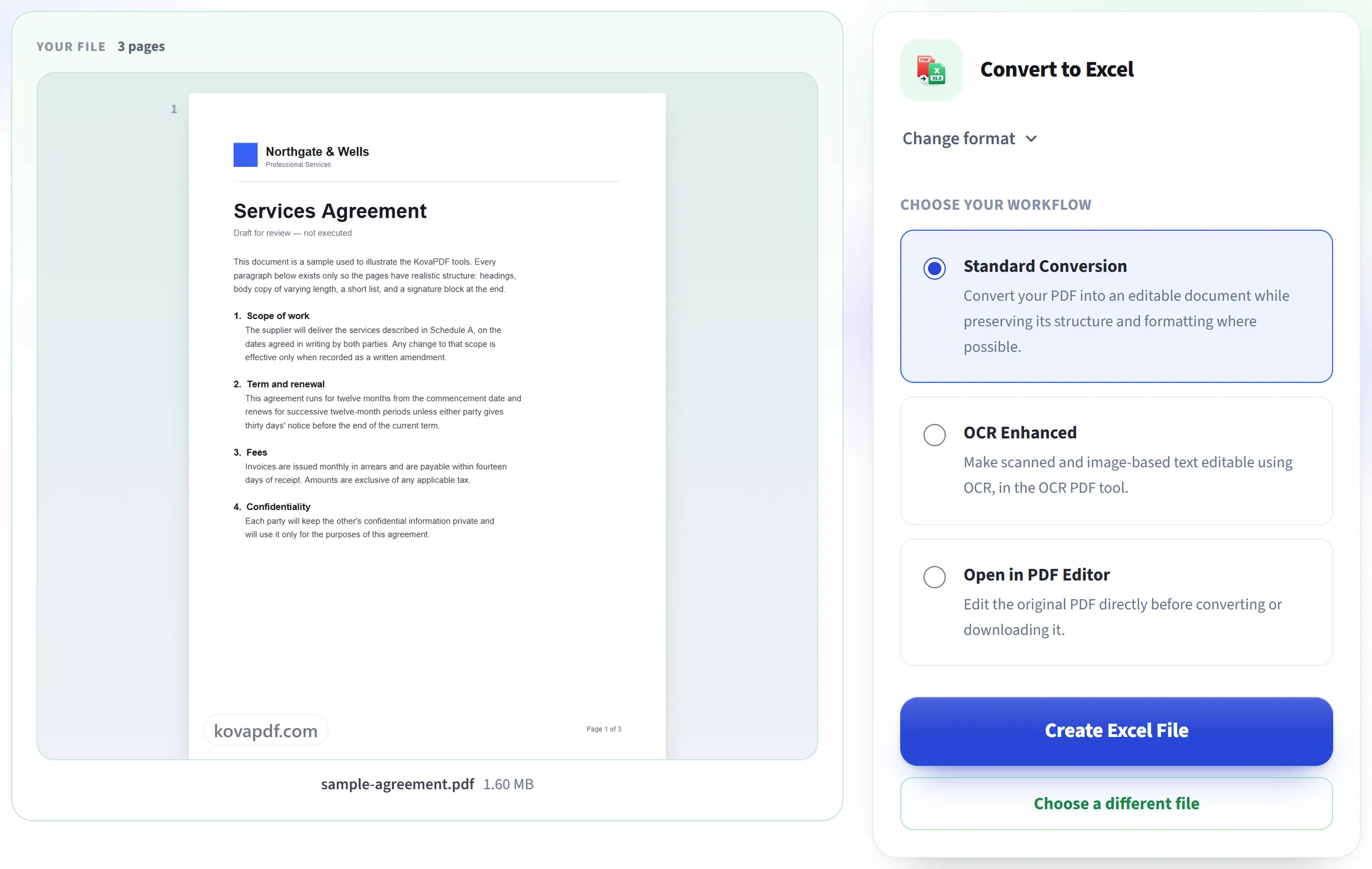
I-upload ang PDF mo
I-drag ang file mo sa upload panel, o i-click ito para pumili mula sa device mo. Nagsisimula ang conversion sa sandaling mabasa ang file, at binubura ang working copy sa mismong sandaling matapos ito.

Binabasa nito ang layout ng dokumento mo
Ang bawat pahina ay nagiging sariling worksheet, at hinahati sa mga column ang teksto saanman ipinapakita ng espasyo mismo ng PDF na may tunay na table.
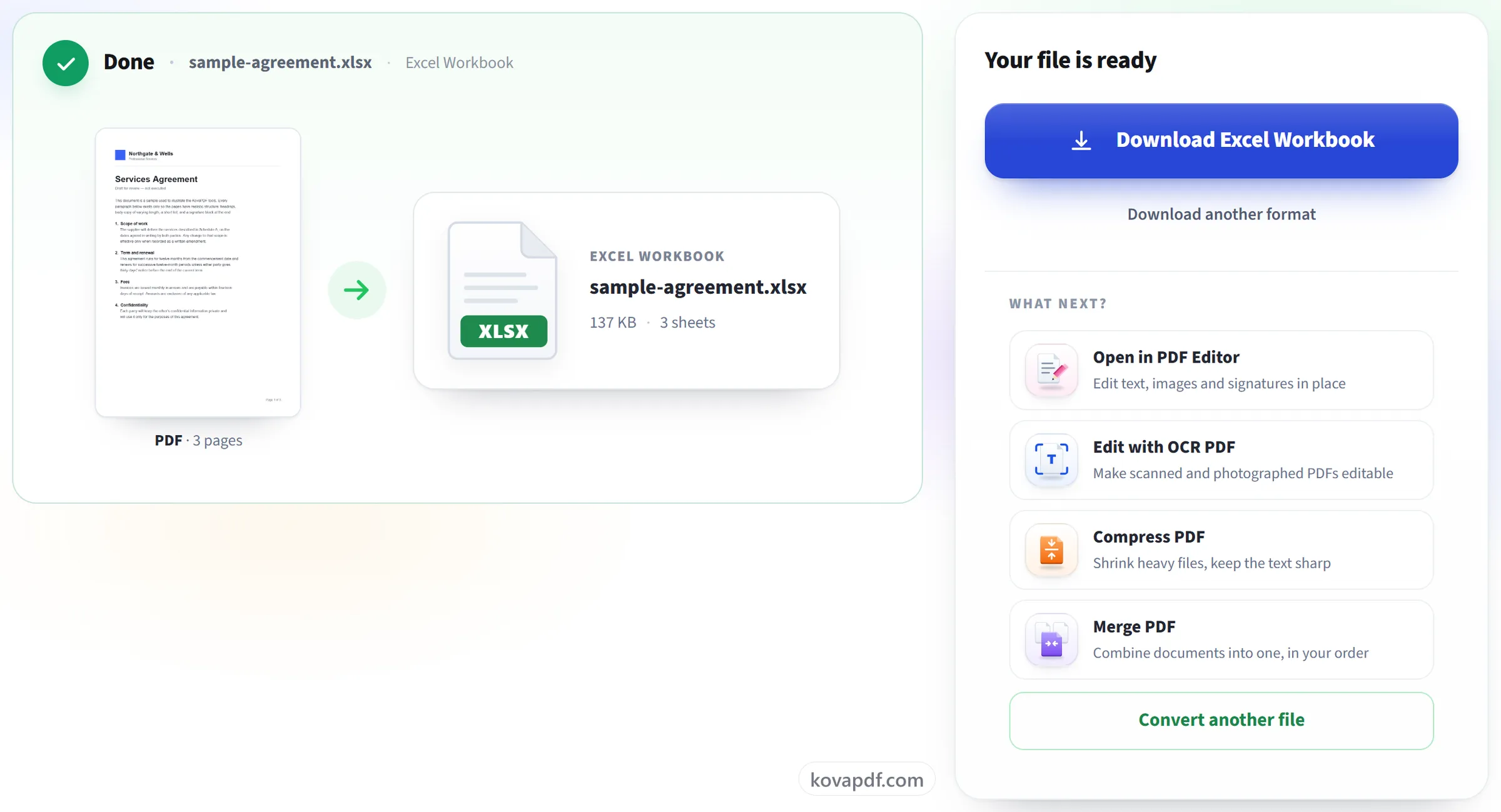
I-download ang workbook mo
Buksan ito sa Excel para i-sort at i-filter ang data. Pumapasok bilang teksto ang mga numero, kaya i-convert muna sa numero ang column bago ka magkalkula gamit ito.
Mga madalas itanong tungkol sa PDF sa Excel
Paano i-convert ang PDF sa Excel?
I-upload ang PDF at i-download ang .xlsx na ibabalik. Nagiging sariling worksheet ang bawat pahina, at nakaayos sa mga cell ang mga table at teksto ng pahina sa parehong ayos gaya ng nasa pahina.
Lalabas ba ang mga table ko bilang totoong column?
Pinakamaganda ang resulta ng mga table na iginuhit gamit ang mga linya: nagiging cell ang bawat cell na may guhit, kasama ang orihinal na lapad ng column, mga merged cell at border. Sa pahinang walang iginuhit na linya, tinutukoy ang mga column batay sa kinalalagyan ng teksto, na bagay sa mga simpleng listahan pero pinakamahusay na hula lang.
Gagana ba ang mga numero sa mga formula?
Hindi agad. Pumapasok bilang teksto ang bawat cell, kasama ang mga numero, kaya nilalaktawan sila ng SUM at iba pang formula hangga't hindi sila nako-convert. I-select ang column at gamitin ang Convert to Number na opsyon ng Excel, o ang Text to Columns, para gawin silang totoong numero.
Paano inaayos ang mga pahina?
Ang bawat pahina ng PDF ay nagiging sariling worksheet sa workbook, na pinangalanang "Page 1", "Page 2" at iba pa.
Kasama ba ang mga larawan at logo?
Ang mga litrato at iba pang larawang naka-embed sa pahina ay inilalagay sa sheet malapit sa dati nilang kinalalagyan. Hindi naililipat ang mga logo at graphics na iginuhit bilang mga hugis sa halip na naka-store bilang larawan.
Gumagana ba ito sa mga na-scan na PDF?
Kino-convert nito ang mga iyon, pero inilalagay sa worksheet nito ang na-scan na pahina bilang larawan, kaya walang mga cell na magagamit. Sasabihin sa iyo ng result screen kapag nangyari ito. Para makuha bilang teksto ang mga salita at numero, gamitin ang PDF sa Teksto, na nagbabasa ng mga na-scan na pahina gamit ang OCR.
Libre ba ito?
Oo. Gumagana ang lahat ng tool nang walang bayad at walang account. Puwedeng hanggang 200 pahina at 50 MB ang mga file, at walang bayad sa iyo ang run na nabigo. Tinatanggal ng Pro ang mga limit.
Kailangan ko bang gumawa ng account?
Hindi. Gumagana ang lahat ng tool nang hindi nagsa-sign in. Pinapataas ng account ang allowance mo at ipinapakita nito ang mga naproseso mo.
Ano ang mangyayari sa file ko?
Sandali lang mananatili ang file mo sa server namin habang pinoproseso ito, tapos buburahin na ito. Ipinapadala ito sa naka-encrypt na koneksyon. Nagtatago kami ng record na ginamit ang tool, pero hindi ang pangalan ng file o ang laman nito.