Gumawa ng Fillable na PDF Form
Gawing form na mapupunan ng mga tao ang anumang PDF: text box, check box, choice button, dropdown, petsa at signature field. Kami ang maghahanap ng mga blangkong linya at kahon; ikaw ang magpapasya kung alin ang magiging field.
- Libreng gamitin
- Gumagana sa kahit anong device
- Binubura pagkatapos iproseso
- Hinahanap para sa iyo ang mga blangkong linya at kahon
- Walong uri ng form field
- Subukan bago i-download
- Karaniwang field na napupunan ng mga PDF app
I-drag & drop ang file dito
o pumili ng file mula sa device mo
I-upload ang PDF na gusto mong gawing fillable
PDF · karaniwang dokumento, scan, o form na may mga field na
Walang internet? Kunin ang Windows appSa phone mo? Kunin ang phone app
Lahat ng kayang gawin ng PDF Forms
Gawing form na napupunan at naise-save sa anumang PDF app ang isang PDF.
Mga field
- Text box, talata, check box, choice button, dropdown, listahan, petsa at signature field
- Totoong PDF form field na gumagana sa Acrobat, Chrome, Edge, Firefox at Foxit
- Kailangan at read-only na field, help text at panimulang halaga
- Mga opsyon ng dropdown at listahan na may sariling naka-save na halaga
- Limitasyon ng character at field na isang titik bawat kahon para sa mga code
Paghahanap ng mga field
- Hinahanap ang mga blangkong linya, walang lamang kahon, check box, kahon ng titik at table cell
- Pati mga na-scan na form: sinusukat sa scan ang mga linya at kahon at binabasa ang mga label gamit ang OCR
- Pinapangalanan ang bawat field ayon sa label sa tabi nito
- Walang idinaragdag hangga't hindi mo tinatanggap
Paglalagay at pag-aayos
- I-click o i-drag para maglagay ng field, i-drag para ilipat ito, hilahin ang isang sulok para baguhin ang laki
- Dumikit sa ibang field, ihanay, pantayin ang laki at pantay na ipamahagi
- Kopyahin bilang hiwalay na field o bilang naka-link na kopyang kahati ang halaga
- Itakda ang pagkakasunod ng Tab key, o hayaang hilera-hilera
Bago ka mag-download
- I-preview ang form at punan ito gaya ng mga mambabasa mo
- Nabubuksan para ma-edit ang mga form na nasa PDF na, at nananatili ang mga field na hindi ginalaw
- Mag-undo at mag-redo gamit ang Ctrl+Z
Paano ito gumagana
Gumawa ng Fillable na PDF Form sa tatlong hakbang
I-upload ang PDF mo
I-drag ang .pdf papunta sa panel, o i-click para pumili. Ang form na may mga field na ay bumubukas kasama ang mga ito sa kanilang lugar, handang i-edit.
Tanggapin ang mga field na nakita, saka idagdag ang sa iyo
Minamarkahan sa pahina at inililista sa panel ang mga blangkong linya, walang lamang kahon at check box. Idagdag ang gusto mo sa isang click. Para sa iba pa, pumili ng uri ng field sa kaliwa at i-click o i-drag sa pahina, saka itakda sa panel ang pangalan, mga opsyon at kung kailangan ito.
Subukan, saka i-download
Ginagawa ng Preview ang pahina na tapos na form para mapunan mo ito at madaanan ang mga field gamit ang Tab. Isinusulat ng "Gumawa ng fillable na PDF" ang totoong form field sa dokumento, handa para sa Acrobat, Chrome, Edge, Firefox at iba pang PDF app.
Gumawa ng Fillable na PDF Form: gabay na may larawan, hakbang-hakbang
Tatlong hakbang mula sa ordinaryong PDF, o scan, patungo sa form na mapupunan at maise-save ng kahit sino.
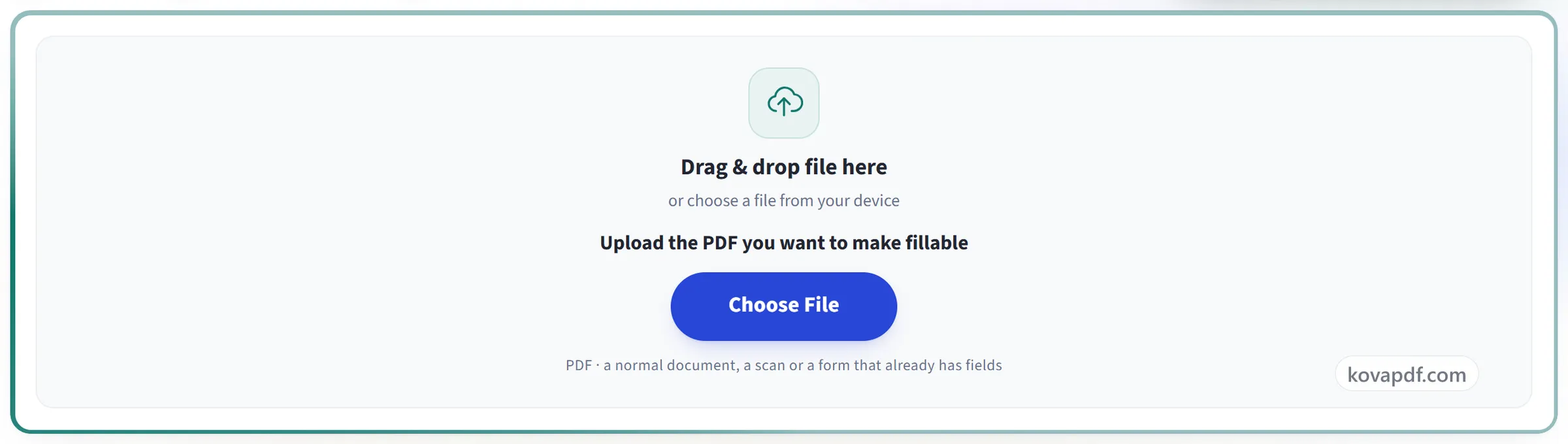
I-upload ang PDF mo
I-drag ang .pdf papunta sa panel, o i-click para pumili. Ang form na may mga field na ay bumubukas kasama ang mga ito sa kanilang lugar, handang i-edit.
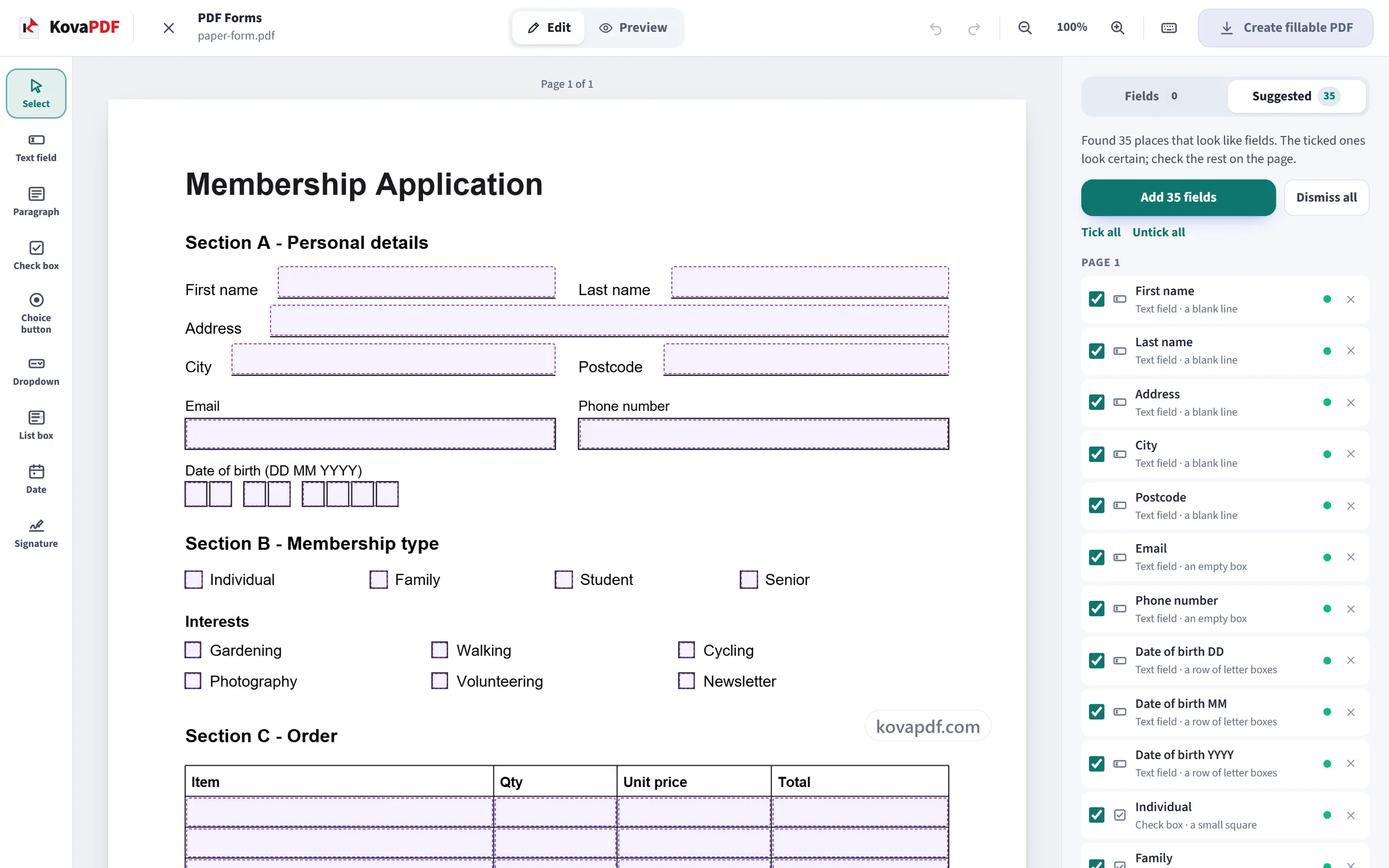
Tanggapin ang mga field na nakita, saka idagdag ang sa iyo
Minamarkahan sa pahina at inililista sa panel ang mga blangkong linya, walang lamang kahon at check box. Idagdag ang gusto mo sa isang click. Para sa iba pa, pumili ng uri ng field sa kaliwa at i-click o i-drag sa pahina, saka itakda sa panel ang pangalan, mga opsyon at kung kailangan ito.
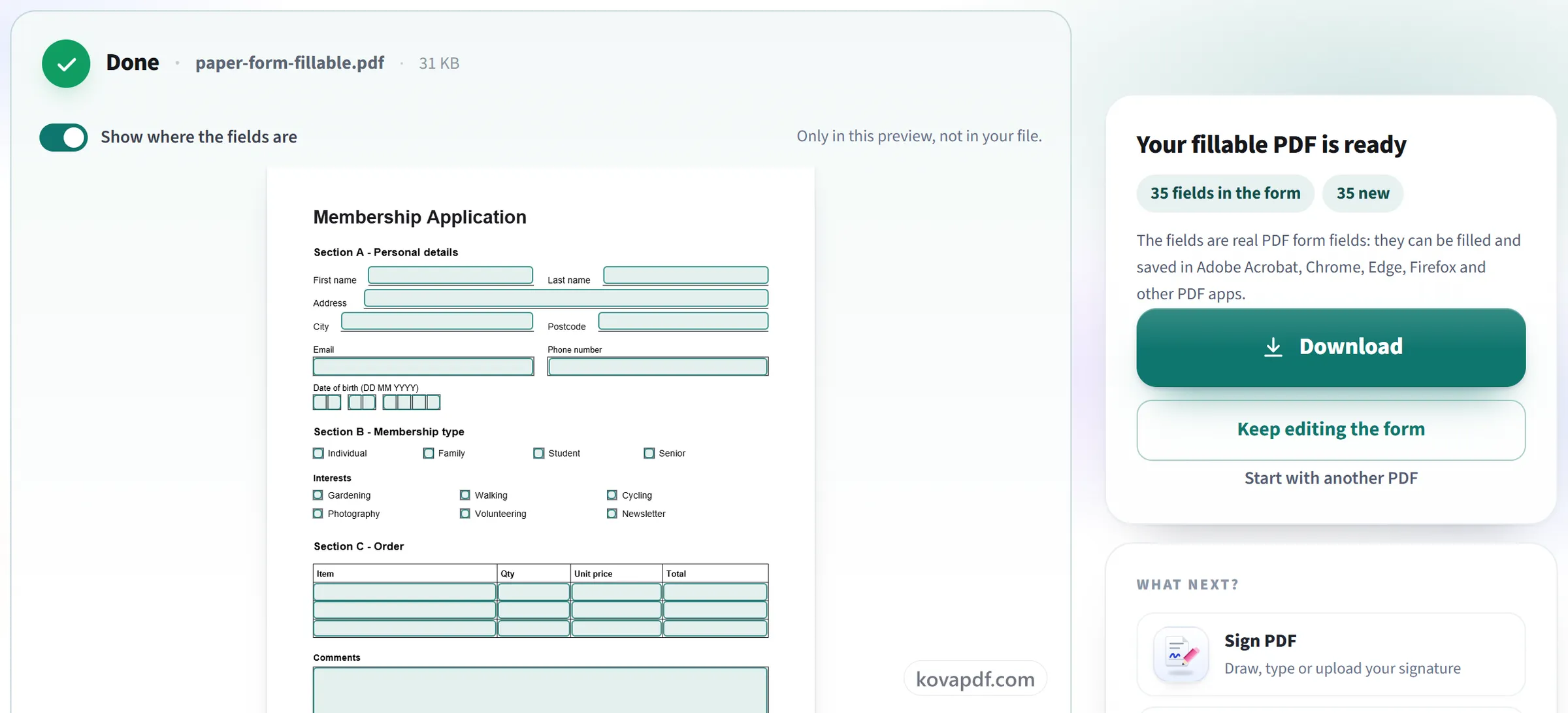
Subukan, saka i-download
Ginagawa ng Preview ang pahina na tapos na form para mapunan mo ito at madaanan ang mga field gamit ang Tab. Isinusulat ng "Gumawa ng fillable na PDF" ang totoong form field sa dokumento, handa para sa Acrobat, Chrome, Edge, Firefox at iba pang PDF app.
Mga madalas itanong tungkol sa Gumawa ng Fillable na PDF Form
Paano gawing fillable ang PDF?
Buksan ang iyong PDF at magmumungkahi ang tool ng mga field saanman may blangkong linya, kahon, parisukat ng check box o walang lamang table cell sa pahina. Tanggapin ang mga gusto mo, magdagdag o mag-adjust ng iba nang manu-mano, at i-download. Ang resulta ay isang karaniwang fillable na PDF form.
Gagana ba ang form sa labas ng KovaPDF?
Oo. Karaniwang PDF form field ang mga field na may sariling itsura, kaya napupunan at naise-save sila sa Adobe Acrobat at Reader, Chrome, Edge, Firefox, Foxit at iba pang PDF app. Kasama ng file ang mga kailangang field, read-only na field at ang tab order.
Kusa ba nitong hinahanap ang mga field?
Hinahanap nito ang mga blangkong linya, walang lamang kahon, check box, hilera ng kahon ng titik, walang lamang table cell at hilera ng bilog, at pinapangalanan ang bawat isa ayon sa label sa tabi nito. Ipinapakita ang mga ito bilang mungkahi: walang nagiging field hangga't hindi mo tinatanggap, at walang tsek ang anumang hindi nito sigurado.
Anong mga uri ng field ang puwede kong idagdag?
Mga text field, paragraph box, check box, radio button, dropdown, listahan, date field at signature field. Puwedeng gawing required o read-only ang anumang field, puwedeng may default value ang mga text field o hatiin sa tig-iisang kahon bawat letra, at puwedeng mag-require ang date field ng format gaya ng dd/mm/yyyy.
Puwede ko bang gamitin ang na-scan na form?
Oo. Nananatili ang scan nang eksakto kung ano ito; sinusukat sa larawan ng pahina ang mga linya at kahon at binabasa ang mga label gamit ang OCR, saka inilalagay ang mga field sa ibabaw ng scan. Mas kaunti ang mungkahi sa malabo o nakahilig na scan, at palagi kang makakapaglagay ng field nang mano-mano.
May mga form field na ang PDF ko. Ano ang mangyayari sa kanila?
Bumubukas sila sa kanilang lugar at puwede mo silang ilipat, baguhin ang estilo, palitan ang pangalan o burahin. Ang mga field na hindi mo ginalaw ay nananatiling eksakto gaya ng dati, kasama ang kanilang halaga at anumang kalkulasyon.
Ano ang pagkakaiba ng kopya at naka-link na kopya?
Ang kopya ay bagong field na may sariling pangalan at sariling sagot. Ang naka-link na kopya ay may parehong pangalan, kaya lumalabas sa isa ang anumang na-type sa kabila. Kapaki-pakinabang ito sa pangalang kailangang ulitin sa bawat pahina.
Puwede bang may pumirma sa form?
Minamarkahan ng signature field kung saan pipirma, at puwede itong pirmahan sa Acrobat at iba pang PDF app na sumusuporta sa pagpirma. Puwede ring itala sa bawat field kung sinong pipirma ang dapat pumuno nito, para handa ang form na ipadala para pirmahan sa ibang pagkakataon.
Puwede ba akong mag-fill in ng form gamit ang tool na ito?
Ginawa ito para bumuo ng mga form. Sa Paunang-tingin, masusubukan mo ang mga field gaya ng gagawin ng taong magpu-fill in nito, pero hindi nase-save sa PDF ang itina-type mo roon. Para mag-fill in ng form at itago ang mga sagot mo, buksan ito sa isang PDF reader gaya ng Adobe Acrobat Reader, Chrome o Edge at doon ito i-save.
Puwede bang gumamit ang form ng Bangla, Arabic, Chinese o iba pang script?
Oo. Ang mga default value sa Bangla, Hindi, Arabic, Thai, Cyrillic at iba pang script ay sine-save kasama ng font na kayang magpakita ng mga ito. Ang mga default value sa Chinese, Japanese at Korean ay iniiwan sa PDF reader para iguhit gamit ang sarili nitong mga font, dahil madadagdagan ng ilang megabyte ang form kapag in-embed ang mga font na iyon. Ang itina-type ng mga tao sa ibang pagkakataon ay iginuguhit ng sarili nilang PDF reader.
Libre ba ito?
Oo. Gumagana ang lahat ng tool nang walang bayad at walang account. Puwedeng hanggang 200 pahina at 50 MB ang mga file, at walang bayad sa iyo ang run na nabigo. Tinatanggal ng Pro ang mga limit.
Kailangan ko bang gumawa ng account?
Hindi. Gumagana ang lahat ng tool nang hindi nagsa-sign in. Pinapataas ng account ang allowance mo at ipinapakita nito ang mga naproseso mo.
Ano ang mangyayari sa file ko?
Sandali lang mananatili ang file mo sa server namin habang pinoproseso ito, tapos buburahin na ito. Ipinapadala ito sa naka-encrypt na koneksyon. Nagtatago kami ng record na ginamit ang tool, pero hindi ang pangalan ng file o ang laman nito.