Excel sa PDF Converter
Gawing PDF ang spreadsheet; sa .xlsx, .xlsm at .ods, kasya ang bawat column sa pahina, walang column na maputol, walang dagdag na pahinang puno ng tira-tira.
- Pinapanatili ang layout mo
- Gumagana sa kahit anong device
- Binubura pagkatapos iproseso
- Lahat ng column sa pahina
- Ipinagkakasya sa .xlsx, .xlsm at .ods
- Tumutuloy ang mga row sa mga susunod na pahina
- Kasama ang bawat nakikitang sheet
.xlsx · .xls · .xlsm · .ods · .csv
Mag-upload ng Excel spreadsheet para gawin itong PDF
.xlsx, .xls, .xlsm, .csv, .ods · binubura ang file mo agad pagkatapos mabuo ang PDF
I-drag & drop ang file dito
o pumili ng file mula sa device mo
Sa computer mo? Kunin ang Windows appSa phone mo? Kunin ang phone app
Lahat ng kayang gawin ng Excel to PDF
I-convert ang spreadsheet sa PDF na nasa pahina ang bawat column.
Nananatili ang lahat ng column
- Naka-on na ang pagkasya sa isang pahina ang lapad bago mo pa galawin ang kahit ano
- Markado sa lapad na isang pahina, at kasing taas ng kung ilang pahina ang kailangan
- Tuloy-tuloy ang mga row sa kung ilang pahina man ang kailangan nila
- Nakasulat bilang sariling print setting ng workbook, kaya sinusunod ito ng renderer
Mga file na binabasa nito
- .xlsx, .xls, .xlsm, .csv at .ods
- Nananatili ang mga chart, komento at conditional format sa hakbang na page setup
- Pareho ang setup na makukuha ng bawat worksheet sa workbook
Papel at mga margin
- Laki ng pahina: ang sarili ng sheet, A4, Letter, Legal o A3
- Portrait, landscape, o ang orientation na nakatakda na
- Wide, Normal, Narrow o walang margin
- Available para sa .xlsx at .ods: ang .xls o .csv ay nananatili sa setup na kasama nang na-save ito
Bago at pagkatapos
- Paper preview na muling gumuguhit habang binabago mo ang setup
- Ang resultang ipinapakita pahina-pahina, kasama ang bilang ng pahina nito
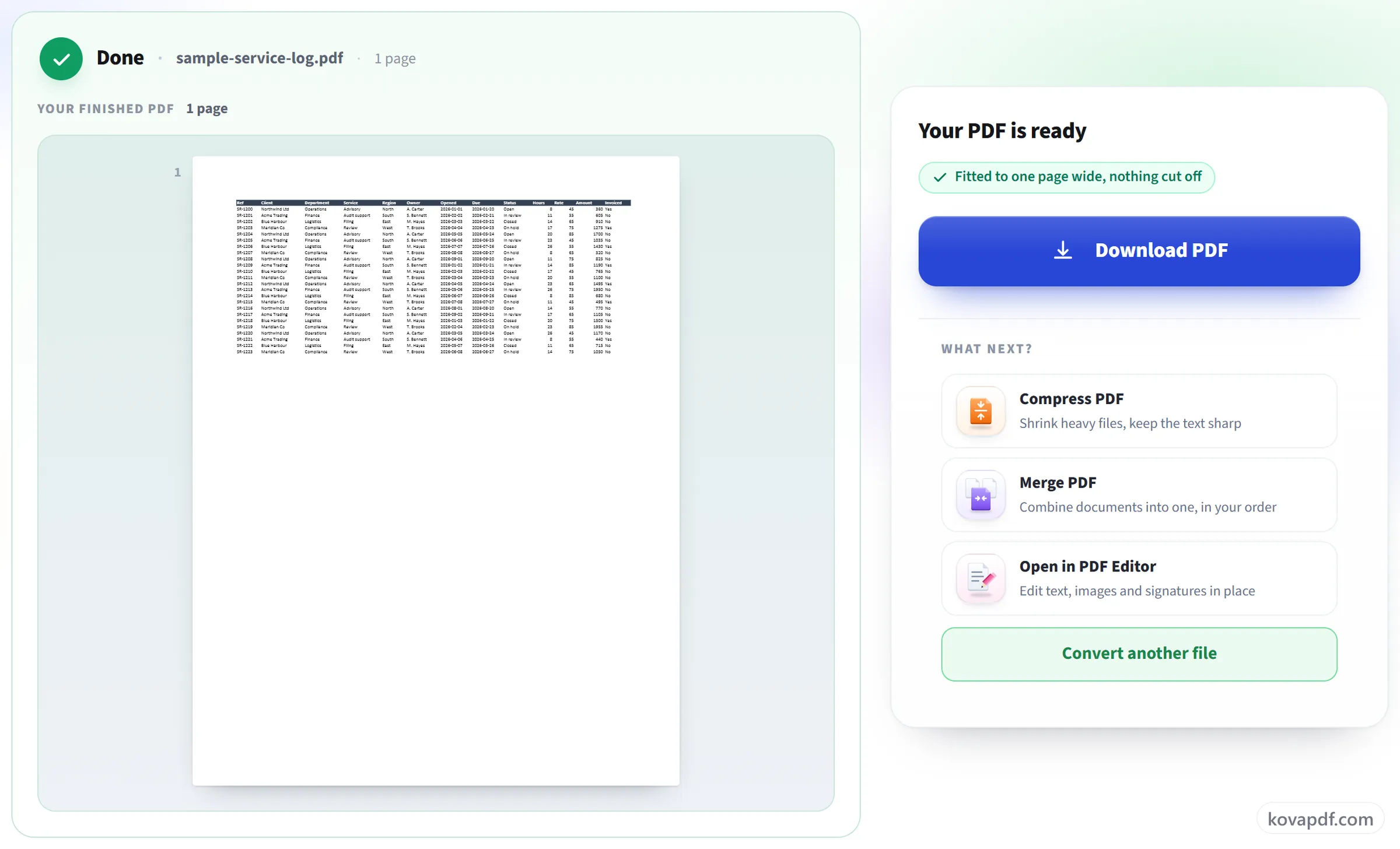
- Kumpirmasyon sa tapos nang file na kasya ito sa lapad ng isang pahina
Paano ito gumagana
Excel sa PDF sa tatlong hakbang
I-upload ang spreadsheet mo
I-drag ang .xlsx (o .xls, .xlsm, .csv, .ods) sa panel, o i-click ito para pumili. Binubura ang file mo agad pagkabuo ng PDF.
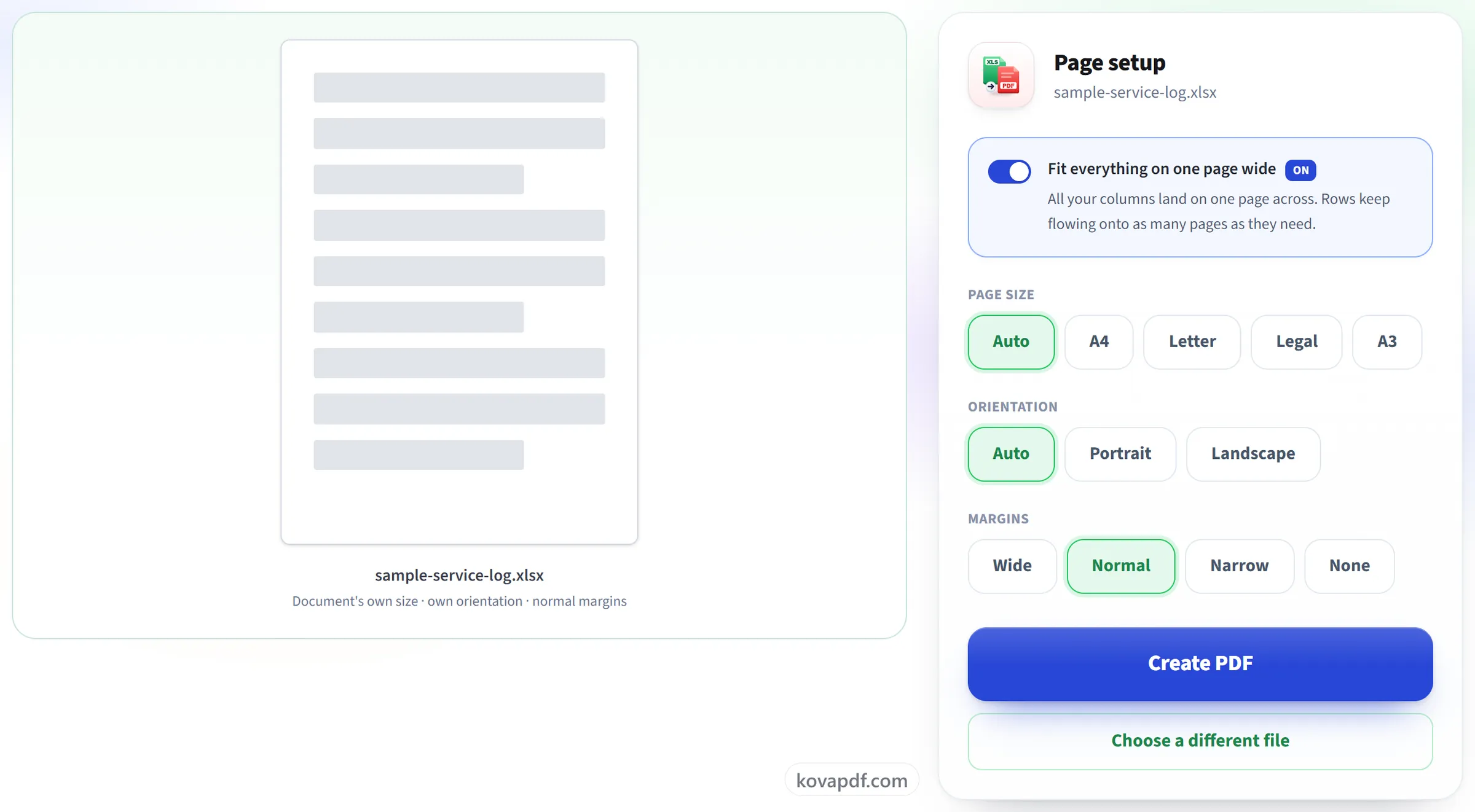
Suriin ang page setup
Para sa .xlsx, .xlsm at .ods, naka-on na ang 'Ikasya ang lahat sa lapad ng isang pahina', at iyon ang pumipigil na mahiwa ang malapad na sheet sa dagdag na mga pahina, at ikaw ang bahala kung papalitan ang laki ng pahina, orientation at margins. Pinapanatili ng mas lumang .xls at .csv file ang sarili nilang page setup.
I-download ang PDF mo
Nasa pahina ang lahat ng column ng naikasyang sheet, at ang taas lang ang umaabot sa mga susunod na pahina.
Excel sa PDF: gabay na may larawan, hakbang-hakbang
Lahat ng column ay pahalang sa pahina, at pababa ang daloy ng mga row hangga't kailangan nila.
I-upload ang spreadsheet mo
I-drag ang .xlsx (o .xls, .xlsm, .csv, .ods) sa panel, o i-click ito para pumili. Binubura ang file mo agad pagkabuo ng PDF.

Suriin ang page setup
Para sa .xlsx, .xlsm at .ods, naka-on na ang 'Ikasya ang lahat sa lapad ng isang pahina', at iyon ang pumipigil na mahiwa ang malapad na sheet sa dagdag na mga pahina, at ikaw ang bahala kung papalitan ang laki ng pahina, orientation at margins. Pinapanatili ng mas lumang .xls at .csv file ang sarili nilang page setup.
I-download ang PDF mo
Nasa pahina ang lahat ng column ng naikasyang sheet, at ang taas lang ang umaabot sa mga susunod na pahina.
Mga madalas itanong tungkol sa Excel sa PDF
Paano i-convert ang Excel sa PDF nang nasa iisang pahina?
Iwanang naka-on ang “Ikasya ang lahat sa lapad ng isang pahina”. Sini-scale ang bawat column para magkasya sa lapad ng pahina, at ang maikling sheet ay napupunta sa iisang pahina. Ang mahabang sheet ay nagpapatuloy pababa sa mga susunod na pahina sa halip na paliitin ang teksto hanggang magkasya ang lahat sa isa.
Mapuputol ba ang mga column ko?
Hindi sa mga default na setting para sa mga .xlsx, .xlsm at .ods file: inilalagay ng “Ikasya ang lahat sa lapad ng isang pahina” ang bawat column sa lapad ng pahina at hinahayaang magpatuloy pababa ang mga row sa kasindaming pahina na kailangan nila. Ang mga mas lumang .xls file at .csv file ay kino-convert gamit ang sarili nilang page setup, kaya puwede pa ring umapaw sa dagdag na pahina ang napakalapad na sheet. Maiiwasan iyon kung ise-save muna ito bilang .xlsx.
Pipilitin ba nitong isiksik ang 500 row sa isang pahina?
Hindi. Lapad lang ang ipinapakasya. Nagpapatuloy ang mga row sa mas maraming pahina, kaya nananatili ang teksto sa laking itinakda mo sa halip na lumiit hanggang hindi na mabasa.
Puwede ko ba itong i-print nang naka-landscape?
Oo, para sa mga .xlsx, .xlsm at .ods file. Piliin ang Landscape at, kung gusto mo, ang laki ng papel (A4, Letter, Legal o A3) at isa sa apat na lapad ng margin. Landscape na may fit-to-width ang karaniwang sagot para sa malapad na sheet. Pinapanatili ng Auto ang sariling setting ng workbook.
Kasama ba ang lahat ng worksheet ko?
Kino-convert ang bawat nakikitang sheet, ayon sa pagkakasunod-sunod, sa iisang PDF. Hindi isinasama ang mga nakatagong sheet, gaya ng mangyayari kapag nagpi-print mula sa Excel.
Makikita ba ang mga formula ko sa PDF?
Ipinapakita ng PDF ang mga resulta, ang mga value na ipinapakita ng mga cell, hindi ang mga formula sa likod nito, gaya ng isang printout. Hindi kayang maglaman ng PDF ng gumaganang formula, kaya itabi ang spreadsheet kung kailangan mong baguhin ang mga numero sa ibang pagkakataon.
Anong mga file ang puwede kong i-upload?
.xlsx, .xls, .xlsm, .csv at .ods.
Libre ba ito?
Oo. Gumagana ang lahat ng tool nang walang bayad at walang account. Puwedeng hanggang 200 pahina at 50 MB ang mga file, at walang bayad sa iyo ang run na nabigo. Tinatanggal ng Pro ang mga limit.
Kailangan ko bang gumawa ng account?
Hindi. Gumagana ang lahat ng tool nang hindi nagsa-sign in. Pinapataas ng account ang allowance mo at ipinapakita nito ang mga naproseso mo.
Ano ang mangyayari sa file ko?
Sandali lang mananatili ang file mo sa server namin habang pinoproseso ito, tapos buburahin na ito. Ipinapadala ito sa naka-encrypt na koneksyon. Nagtatago kami ng record na ginamit ang tool, pero hindi ang pangalan ng file o ang laman nito.