Digital na Lagda
Pirmahan ang PDF gamit ang sarili mong digital certificate, tunay na cryptographic na lagda na nagpapakita kung nabago ang dokumento, at may opsyonal na trusted timestamp.
- Ligtas & pribado
- Gumagana sa kahit anong device
- Walang i-install
- Sarili mong certificate (.pfx)
- Cryptographic na PAdES signature
- Opsyonal na trusted timestamp
- Nasusuri bago mo pa ito ma-download
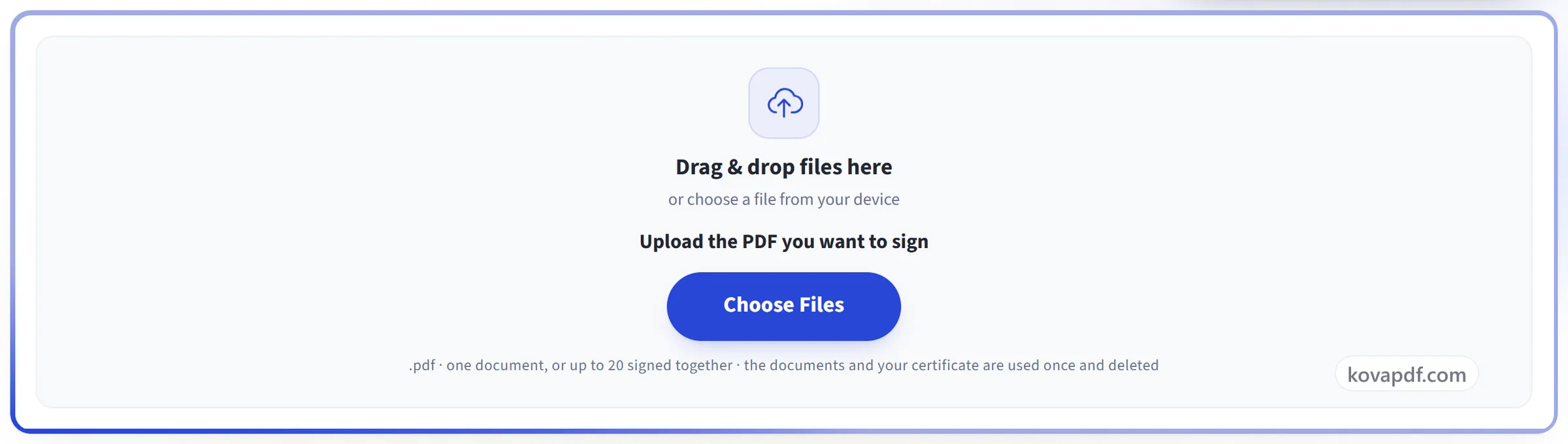
I-drag & drop ang mga file dito
o pumili ng file mula sa device mo
Mag-upload ng PDF na gusto mong pirmahan
.pdf · isang dokumento, o hanggang 20 na sabay pirmahan · minsan lang ginagamit at binubura ang mga dokumento at ang certificate mo
Sa computer mo? Kunin ang Windows appSa phone mo? Kunin ang phone app
Lahat ng kayang gawin ng Digital Signature
Pirmahan ang PDF gamit ang sarili mong certificate, tunay na cryptographic signature na nagpapatunay kung sino ang pumirma at nagpapakita ng anumang pagbabago pagkatapos.
Ang signing key mo
- Pumirma gamit ang sarili mong .pfx o .p12 certificate file
- Pumirma gamit ang USB token o smart card, para hindi kailanman lumabas ang key sa device
- Mga RSA at ECDSA key, kasama ang P-256, P-384 at P-521
- Gumawa ng libreng self-signed na Digital ID sa browser mo kung wala kang certificate
- Pumili ng SHA-256, SHA-384, SHA-512, o hayaang itugma ng tool ang hash sa key mo
Mga standard at pangmatagalang patunay
- Mga lagdang PAdES B-B, B-T, B-LT at B-LTA
- Pinagkakatiwalaang RFC 3161 timestamp mula sa isang independiyenteng awtoridad
- LTV: naka-embed ang revocation proof kaya na-ve-verify pa rin ang lagda makalipas ang mga taon
- Archive timestamp para sa pangmatagalang pag-archive
- Bina-validate ang lagda sa panig namin bago ibalik ang file
Kung saan mapupunta ang lagda
- I-drag ang nakikitang stamp kahit saan sa kahit anong pahina
- Pirmahan ang walang lamang signature field gamit ang pangalan nito
- Di-nakikitang lagda kapag hindi puwedeng magbago ang pahina
- Ipakita ang pangalan, petsa, dahilan, lokasyon, o ang sarili mong sulat-kamay na larawan ng lagda
- Pirmahan ang buong batch ng PDF nang sabay-sabay, dina-download bilang ZIP
Ano ang puwedeng magbago pagkatapos
- I-certify ang dokumento (DocMDP levels 1 hanggang 3)
- I-lock ang dokumento para masira ng mga susunod na pag-edit ang lagda
- Idagdag ang lagda mo nang hindi nagagalaw ang naunang lagda ng iba
Paano ito gumagana
Digital na Lagda sa tatlong hakbang
I-upload ang PDF mo
I-drag ang .pdf sa panel, o i-click ito para pumili. Isang beses lang ginagamit ang dokumento at ang certificate mo at saka binubura.
Idagdag ang certificate mo at ilagay ang stamp
Piliin ang .pfx o .p12 mong certificate file at i-type ang password nito. I-drag ang signature stamp sa dapat nitong kalagyan sa kahit anong pahina, o i-click ang signature field na meron na ang dokumento. Panatilihing naka-on ang trusted timestamp para ma-check pa rin ang lagda kahit mag-expire na ang certificate mo; i-certify ang dokumento o magdagdag ng long-term validation kung kailangan mo ang mga ito.
I-download ang pinirmahang PDF
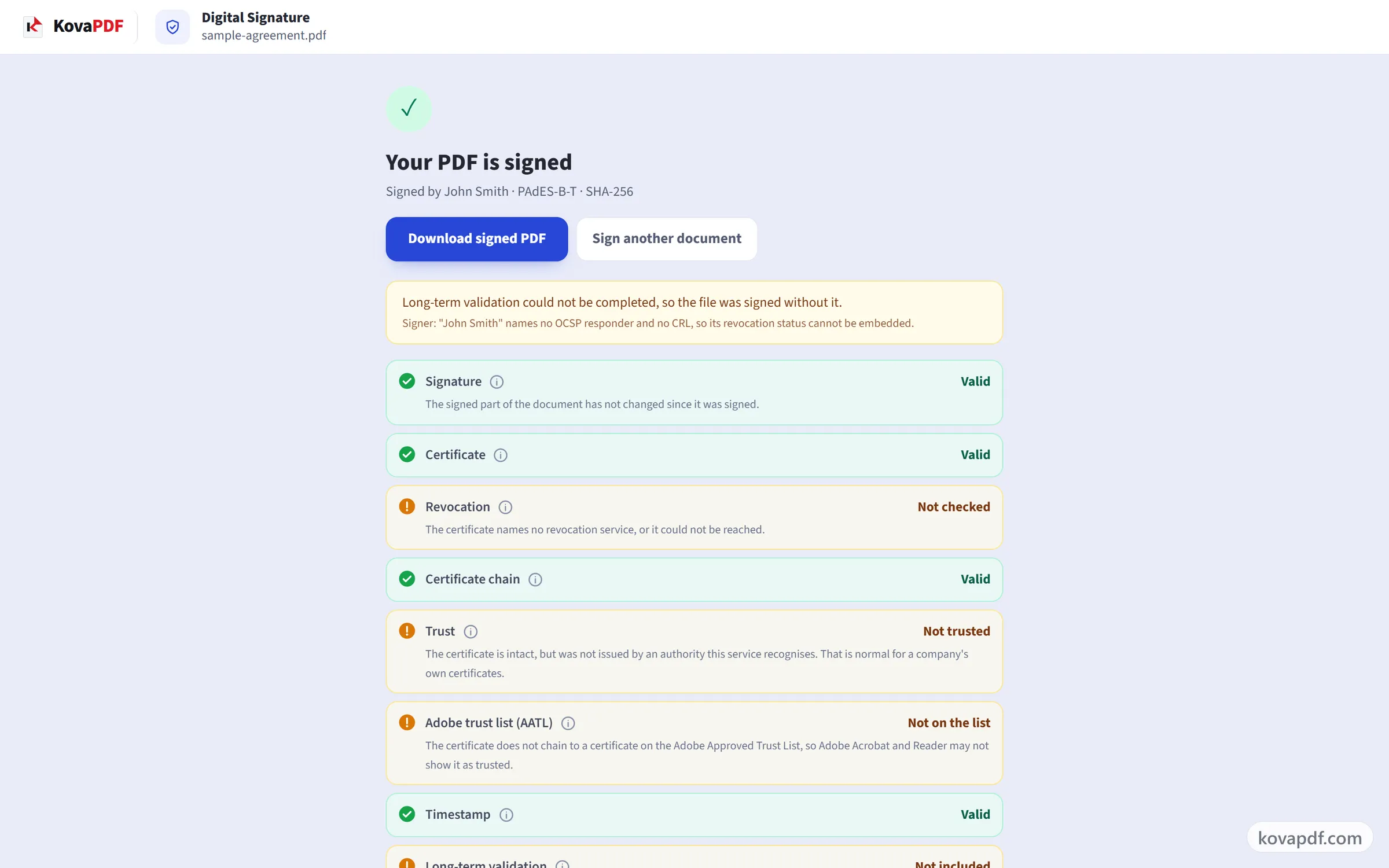
Bago mo makuha ang file, sinusuri ang lagda gaya ng pagsusuri rito ng kahit anong validator. Hiwa-hiwalay na nakalista sa resulta ang bawat bahagi, signature, certificate, chain, trust, timestamp, para hindi kailanman mapagkamalang "trusted" ang "valid".
Digital na Lagda: gabay na may larawan, hakbang-hakbang
Isang certificate-based na lagda na nagpapakita kung sino ang pumirma at kung may nabago pagkatapos.
I-upload ang PDF mo
I-drag ang .pdf sa panel, o i-click ito para pumili. Isang beses lang ginagamit ang dokumento at ang certificate mo at saka binubura.
Idagdag ang certificate mo at ilagay ang stamp
Piliin ang .pfx o .p12 mong certificate file at i-type ang password nito. I-drag ang signature stamp sa dapat nitong kalagyan sa kahit anong pahina, o i-click ang signature field na meron na ang dokumento. Panatilihing naka-on ang trusted timestamp para ma-check pa rin ang lagda kahit mag-expire na ang certificate mo; i-certify ang dokumento o magdagdag ng long-term validation kung kailangan mo ang mga ito.

I-download ang pinirmahang PDF
Bago mo makuha ang file, sinusuri ang lagda gaya ng pagsusuri rito ng kahit anong validator. Hiwa-hiwalay na nakalista sa resulta ang bawat bahagi, signature, certificate, chain, trust, timestamp, para hindi kailanman mapagkamalang "trusted" ang "valid".
Mga madalas itanong tungkol sa Digital na Lagda
Paano mag-digital sign ng PDF?
Piliin ang iyong PDF, idagdag ang certificate file mo (.pfx o .p12) at ang password nito, at pagpasyahan kung makikita ang lagda sa pahina at kung saan. May idinadagdag na trusted timestamp bilang default. Pagkatapos, ipinapakita ng na-sign na PDF kung sino ang pumirma rito, at na hindi ito nabago mula noon, sa anumang PDF reader na nagsusuri ng mga lagda.
Ano ang digital signature?
Isang di-nakikitang patunay sa loob ng PDF, gawa gamit ang certificate mo, na nagpapakita ng dalawang bagay: kung sino ang pumirma, at na wala kahit isang karakter ang nagbago mula noon. Kung may mag-e-edit ng dokumento pagkatapos, lalabas na invalid ang lagda sa bawat PDF reader.
Ano ang kailangan ko para magamit ang tool na ito?
Isang certificate file, karaniwang nagtatapos sa .pfx o .p12, at ang password nito. Iniisyu ito sa iyo ng employer, bangko, tanggapan ng gobyerno, o certification authority na nagbebenta ng mga certificate para sa pagpirma ng dokumento. Kung hindi ka kailanman nabigyan nito, malamang wala ka nito. Gumagana ang Pirmahan ang PDF kahit wala ito.
Wala akong certificate. Puwede ko pa rin bang pirmahan ang PDF ko?
Oo. Gamitin ang Pirmahan ang PDF para gumuhit, mag-type o mag-upload ng lagda mo at ilagay ito sa pahina. Electronic signature iyon at ayos lang para sa karamihan ng pang-araw-araw na dokumento. Hindi nito mapapatunayan pagkatapos na hindi nabago ang dokumento.
Puwede ba akong gumawa ng sarili kong digital ID?
Oo. Ang "Gumawa ng libreng self-signed na Digital ID" ay gumagawa ng certificate at ng .pfx file na protektado ng password sa loob ng iyong browser, at walang ipinapadala sa amin. Pinapatunayan ng mga lagdang ginawa gamit ito na hindi nabago ang dokumento mula nang pirmahan mo, pero ipinapakita ka ng mga reader bilang hindi kilalang signer, dahil walang certificate authority na nagkumpirma kung sino ka.
Magpapakita ba ng berdeng tsek ang Adobe Acrobat?
Kung galing lang sa authority na nasa sariling trust list ng Adobe ang certificate mo. Nakadepende iyon sa kung sino ang nag-isyu ng certificate, hindi sa kung aling website ang ginamit sa pagpirma. Sa kahit anong ibang certificate, ipinapakita ng Acrobat na valid ang lagda pero unknown ang pumirma. Normal iyon at hindi error.
Ano ang naidaragdag ng trusted timestamp?
May independent na time service na nagtatala kung kailan ka pumirma. Pinapanatili nitong ma-check ang lagda kahit mag-expire na ang certificate mo, at pinapatunayan nitong hindi galing sa orasan ng sarili mong computer ang oras ng pagpirma. Fingerprint lang ng lagda ang ipinapadala sa time service. Hindi ipinapadala ang dokumento.
Bakit tinanggihan ang certificate ko?
Expired na ito, hindi pa balido, kinansela ng nag-isyu, o inisyu para sa ibang layunin at hindi para sa pagpirma (halimbawa, para sa encryption lang). Sinasabi ng mensahe kung alin doon. Tinatanggap ang certificate na inisyu ng sarili mong kompanya. Puwede itong ipakita ng mga panlabas na checker bilang "hindi pinagkakatiwalaan", at normal iyon.
Sabi ng error, wala ang certificate chain. Ano ang gagawin ko?
Ang .pfx file mo ay naglalaman ng certificate mo pero hindi ng mga certificate ng authority na nag-issue nito. I-export mo ulit ito, at piliin ang "Include all certificates in the certification path" kapag nagse-save. Nasa halos lahat ng export dialog ang opsyong ito.
Itinatago ba ang certificate o password ko?
Hindi. Minsan lang ginagamit ang dalawa para gawin ang lagdang ito at pagkatapos ay itinatapon. Hindi kailanman sine-save kahit saan ang private key mo o ipinapadala sa ibang serbisyo.
Puwede bang higit sa isang tao ang mag-digital sign sa iisang PDF?
Oo. Idinaragdag ang bawat bagong lagda nang hindi binabago ang napirmahan na, kaya nananatiling balido ang unang lagda kapag pumirma ang ikalawang tao. Ipinapakita ng I-verify ang Lagda sa PDF ang bawat lagda nang hiwalay.
Puwede ba akong pumirma sa PDF na may password?
Hindi diretso. Tanggalin mo muna ang password gamit ang Unlock PDF, tapos pumirma. Para tama ang pagpirma sa isang naka-encrypt na file, kailangan ang password sa loob mismo ng hakbang ng pagpirma, at hindi pa iyon sinusuportahan ng tool na ito.
Libre ba ito?
Oo. Gumagana ang lahat ng tool nang walang bayad at walang account. Puwedeng hanggang 200 pahina at 50 MB ang mga file, at walang bayad sa iyo ang run na nabigo. Tinatanggal ng Pro ang mga limit.
Kailangan ko bang gumawa ng account?
Hindi. Gumagana ang lahat ng tool nang hindi nagsa-sign in. Pinapataas ng account ang allowance mo at ipinapakita nito ang mga naproseso mo.
Ano ang mangyayari sa file ko?
Sandali lang mananatili ang file mo sa server namin habang pinoproseso ito, tapos buburahin na ito. Ipinapadala ito sa naka-encrypt na koneksyon. Nagtatago kami ng record na ginamit ang tool, pero hindi ang pangalan ng file o ang laman nito.