Burahin ang mga Pahina sa PDF
Tanggalin ang eksaktong mga pahinang hindi mo kailangan, isang pahina, isang range, o halo-halong listahan, tapos i-download ang pinaikling dokumento. Walang matatanggal hangga't hindi mo kinukumpirma.
- Libreng gamitin
- Gumagana sa kahit anong device
- Nananatili sa iyong device
- Kukumpirmahin muna bago burahin
- Isang pahina, isang range o kalat-kalat
- Nananatili sa dati ang iba pa
- Nagkakasunod-sunod ulit ang mga numero pagkatapos
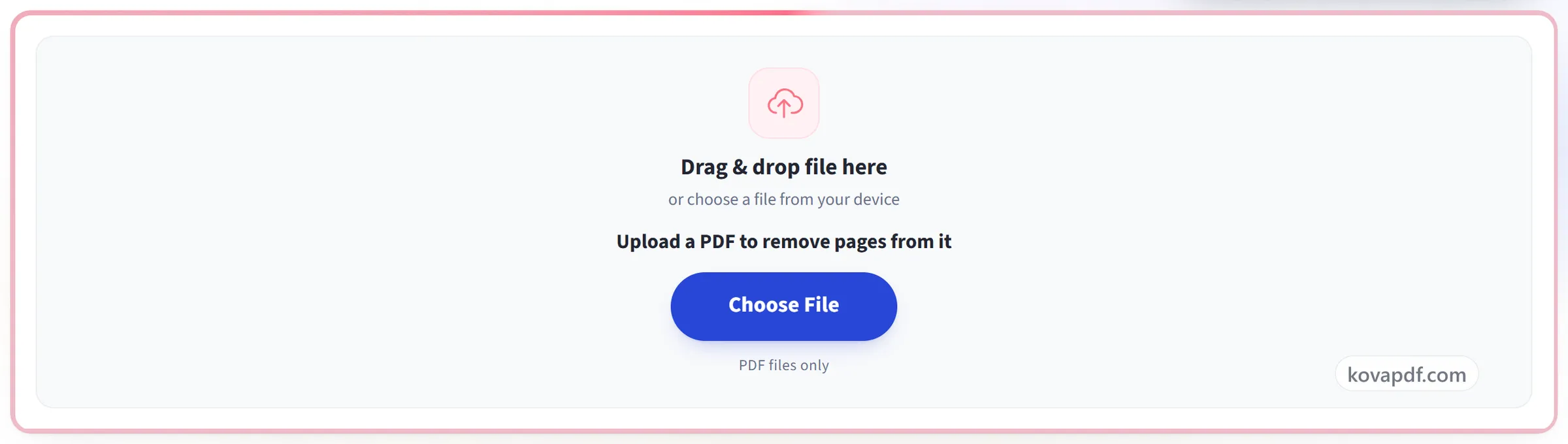
I-drag & drop ang file dito
o pumili ng file mula sa device mo
Pumili ng PDF na aalisan ng mga pahina
PDF files lang
Walang internet? Kunin ang Windows appSa phone mo? Kunin ang phone app
Lahat ng kayang gawin ng tool na Burahin ang mga Pahina
Alisin mismo ang mga pahinang hindi mo kailangan at i-download ang na-trim na dokumento. Libre, sa browser mo, walang i-install.
Pagpili kung ano ang aalis
- Tanggalin ang pahinang tinitingnan mo ngayon
- Mag-type ng halo-halong listahan gaya ng 10-18, 22, 49, 51
- Isahang pahina, mga range, o pareho nang sabay
- Nauunawaan ang range na baligtad ang pagkaka-type, gaya ng 7-3
Tinitingnan muna ito
- Pangungusap na bumabanggit sa bawat pahinang pinili mo
- Nag-a-update ang buod habang nagta-type ka
- Hakbang na kumpirmasyon bago may lumabas
Kung magbago ang isip mo
- Maibabalik mo ang mga binurang pahina kahit kailan bago mag-save
- Mag-undo at mag-redo sa mismong plano ng mga pahina
- Ayusin ang pagkakasunod-sunod, paikutin o i-duplicate ang mga pahina sa iisang session
Ang file na makukuha mo
- Tunay na PDF na buo ang mga pahinang itinira mo
- Suriin ang natira bago mag-download
- Ituloy agad ang pag-edit sa na-trim na dokumento
- Ginagawa sa browser mo, kaya hindi kailanman ina-upload ang file mo
Paano ito gumagana
Burahin ang mga Pahina sa PDF sa tatlong hakbang
Idagdag ang PDF mo
I-drag ang PDF mo sa panel, o i-click ang panel para pumili mula sa device mo. Lahat ay nangyayari sa browser mo, kaya nananatili sa device mo ang file at hindi kailanman ina-upload.
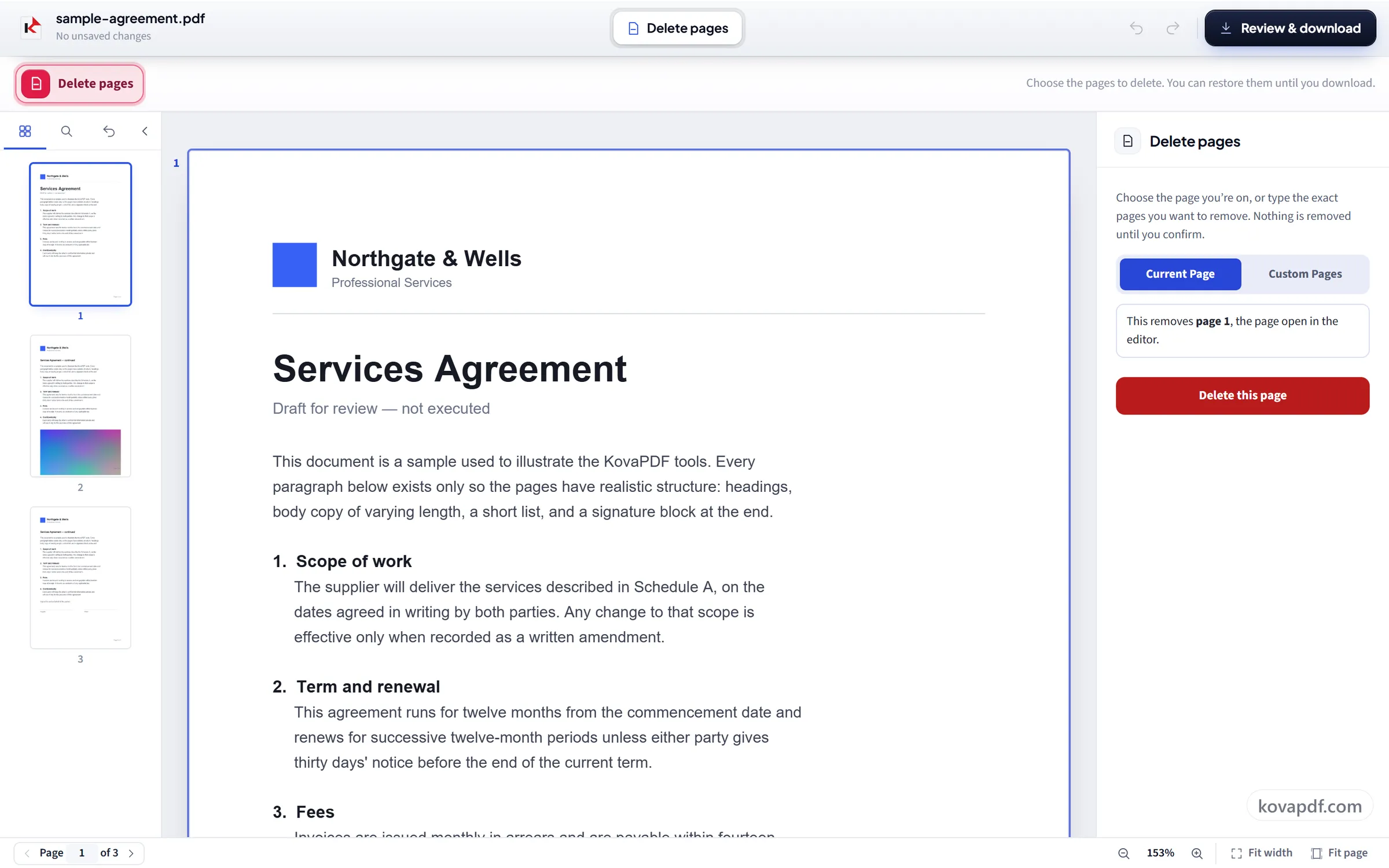
Piliin ang mga pahinang tatanggalin
Piliin ang Kasalukuyang Pahina, o ang Custom na Pahina at mag-type ng range gaya ng 2-5, 9. Magko-confirm ka bago may matanggal, at ibinabalik ng Ibalik ang mga binurang pahina ang mga ito hangga't hindi ka pa nagse-save.
Suriin at i-download
Ipinapakita sa iyo ng Suriin at i-download ang bagong file bago mo ito i-download. Ang mga pahinang itinira mo lang ang isinusulat dito. Hindi nagagalaw ang orihinal mo sa sarili mong device.
Burahin ang mga Pahina sa PDF: gabay na may larawan, hakbang-hakbang
Tanggalin ang isang pahina, isang range, o kahit magkakalayong pahina, at kumpirmahin mo nang eksakto kung alin ang mawawala bago pa ito mawala.
Idagdag ang PDF mo
I-drag ang PDF mo sa panel, o i-click ang panel para pumili mula sa device mo. Lahat ay nangyayari sa browser mo, kaya nananatili sa device mo ang file at hindi kailanman ina-upload.
Piliin ang mga pahinang tatanggalin
Piliin ang Kasalukuyang Pahina, o ang Custom na Pahina at mag-type ng range gaya ng 2-5, 9. Magko-confirm ka bago may matanggal, at ibinabalik ng Ibalik ang mga binurang pahina ang mga ito hangga't hindi ka pa nagse-save.
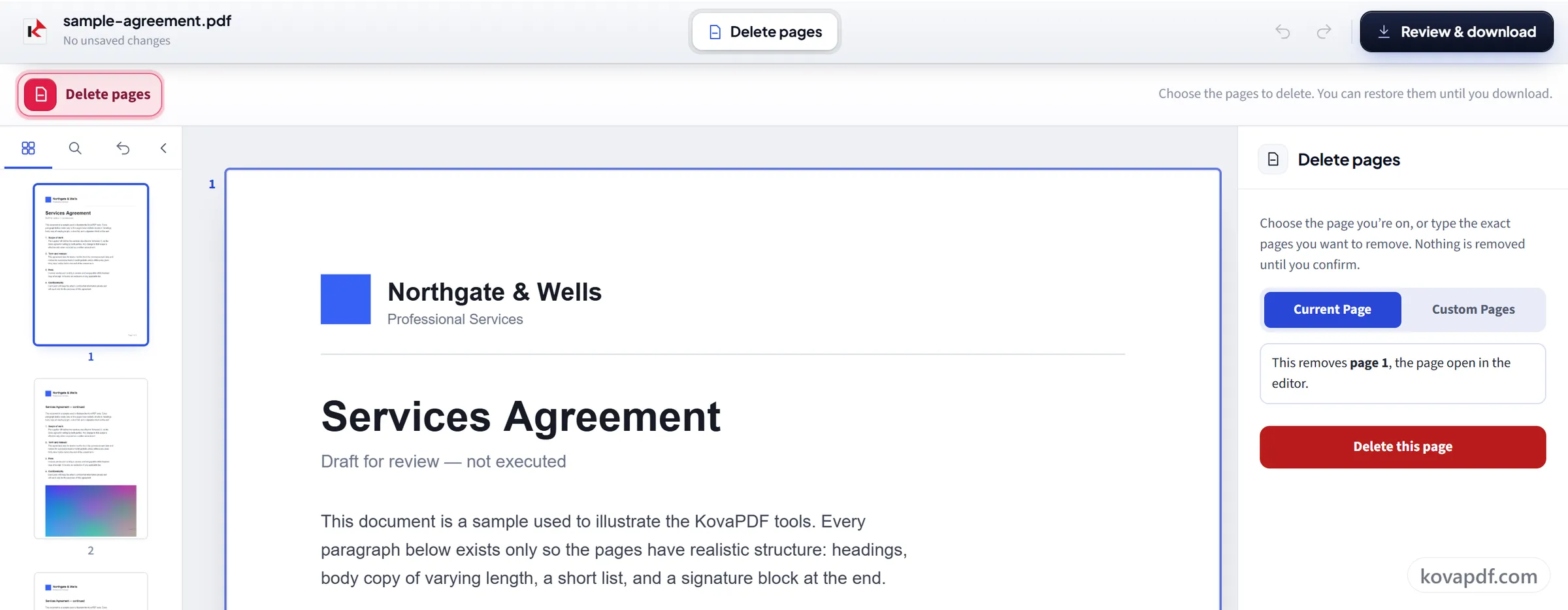
Suriin at i-download
Ipinapakita sa iyo ng Suriin at i-download ang bagong file bago mo ito i-download. Ang mga pahinang itinira mo lang ang isinusulat dito. Hindi nagagalaw ang orihinal mo sa sarili mong device.
Mga madalas itanong tungkol sa Burahin ang mga Pahina sa PDF
Paano magbura ng pahina sa PDF?
Piliin ang Kasalukuyang Pahina para alisin ang pahinang tinitingnan mo, o Custom na Pahina para i-type ang mga gusto mong alisin. Kumpirmahin, saka i-save at i-download. Wala na sa bagong PDF ang mga pahinang iyon at hindi nagbago ang lahat ng iba pa.
Puwede ko bang tanggalin ang magkakahiwalay na mga pahina?
Oo. Piliin ang Custom na Pahina at mag-type ng halo-halong listahan gaya ng “2-5, 9, 14”. Ipapakita sa iyo kung aling mga pahina ang saklaw nito at hihilingin kang kumpirmahin bago sila alisin.
Puwede ko bang i-undo kung maling pahina ang natanggal ko?
Oo. Walang naaalis sa file hangga't hindi ka nagse-save, at hanggang doon, ibinabalik ng “Ibalik ang mga binurang pahina” ang mga pahinang kaaalis mo lang.
Puwede bang awtomatikong alisin ang mga blangkong pahina?
Hindi. Walang awtomatikong pag-detect ng blangkong pahina. Hanapin ang mga walang lamang pahina sa preview at i-type ang mga numero nila, halimbawa “4, 9, 12”, para maalis silang lahat nang sabay-sabay.
Lumiliit ba ang PDF kapag nagbura ng mga pahina?
Kadalasan. Binubuo ang bagong file mula sa mga pahinang itinatabi mo, kaya sumasama sa pag-alis ang mga larawan at iba pang nilalamang ginagamit lang sa mga inalis na pahina. Nananatili ang mga font at larawang ginagamit din ng natitirang mga pahina, kaya nakadepende ang matitipid sa kung ano ang nasa mga pahinang inalis mo.
Kusa bang nagbabago ang numero ng mga natitirang pahina?
Ang mga pahina mismo, oo, dahil nagiging pahina lima ang pahina anim kapag nawala ang isang pahina bago nito. Ang mga numero ng pahinang NAKA-PRINT na sa mga pahina, hindi, dahil bahagi na iyon ng larawan. Gamitin ang Mga Numero ng Pahina pagkatapos kung kailangang magtugma ulit ang naka-print na pagkakasunod-sunod.
Ano ang mangyayari sa file ko?
Nananatili ito sa device mo. Ang browser mo ang gumagawa at naghahanda ng download, kaya hindi kailanman ina-upload ang file. Nagtatala kami na ginamit ang tool, pero hindi ang pangalan ng file o ang laman nito.
Libre ba ito?
Oo. Gumagana ang lahat ng tool nang walang bayad at walang account. Puwedeng hanggang 200 pahina at 50 MB ang mga file, at walang bayad sa iyo ang run na nabigo. Tinatanggal ng Pro ang mga limit.
Kailangan ko bang gumawa ng account?
Hindi. Gumagana ang lahat ng tool nang hindi nagsa-sign in. Pinapataas ng account ang allowance mo at ipinapakita nito ang mga naproseso mo.