Eliminar páginas de un PDF
Mira las páginas en miniatura y quita las que no necesitas. El resto se conserva intacto.
- Gratis
- Funciona en cualquier dispositivo
- Borrado tras el proceso
- Míralo antes de borrarlo
- Una página, un intervalo o sueltas
- El resto queda igual
- La numeración se recoloca
Arrastra tu archivo aquí
o elige un archivo de tu dispositivo
Sube un PDF para eliminarle páginas
Solo archivos PDF
Cómo funciona
Eliminar páginas de un PDF en tres pasos
Sube tu PDF
Arrastra tu archivo al panel de subida o haz clic para elegirlo en tu dispositivo. No se envía nada hasta que inicias el proceso, y la copia de trabajo se elimina en cuanto termina.
Elige las páginas que eliminar
Elige páginas en las miniaturas o escribe un rango como 2-5, 9. Las páginas marcadas se muestran tachadas, así que nada desaparece antes de que confirmes.
Guarda y descarga
En el archivo nuevo solo se escriben las páginas que conservaste. Tu original sigue intacto en tu dispositivo.
Cómo eliminar páginas de un PDF
Elimina una página, un rango o una selección dispersa, y ve exactamente qué se va antes de que ocurra.
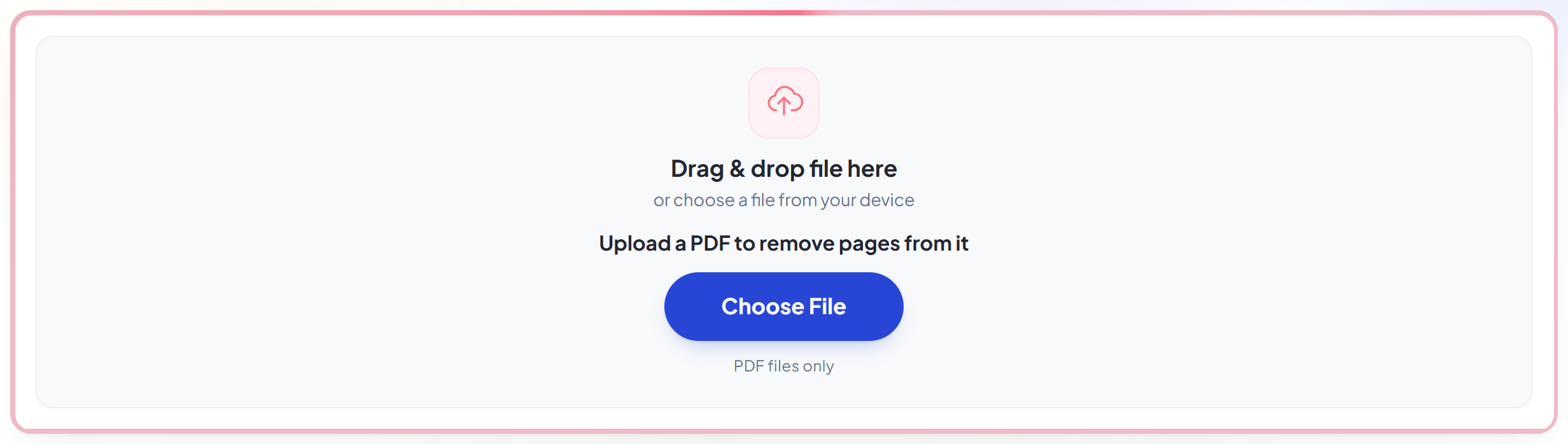
Sube tu PDF
Arrastra tu archivo al panel de subida o haz clic para elegirlo en tu dispositivo. No se envía nada hasta que inicias el proceso, y la copia de trabajo se elimina en cuanto termina.
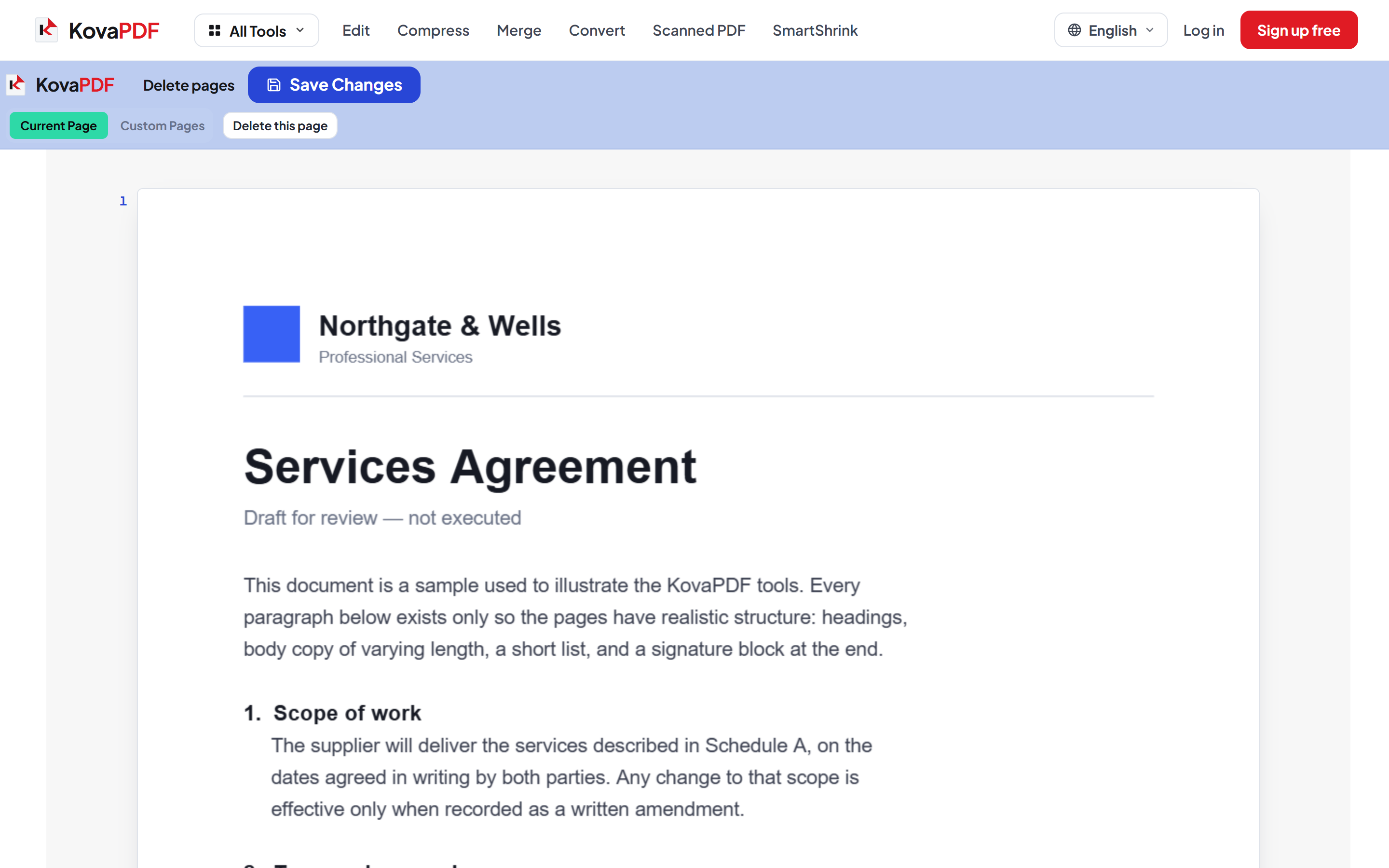
Elige las páginas que eliminar
Elige páginas en las miniaturas o escribe un rango como 2-5, 9. Las páginas marcadas se muestran tachadas, así que nada desaparece antes de que confirmes.
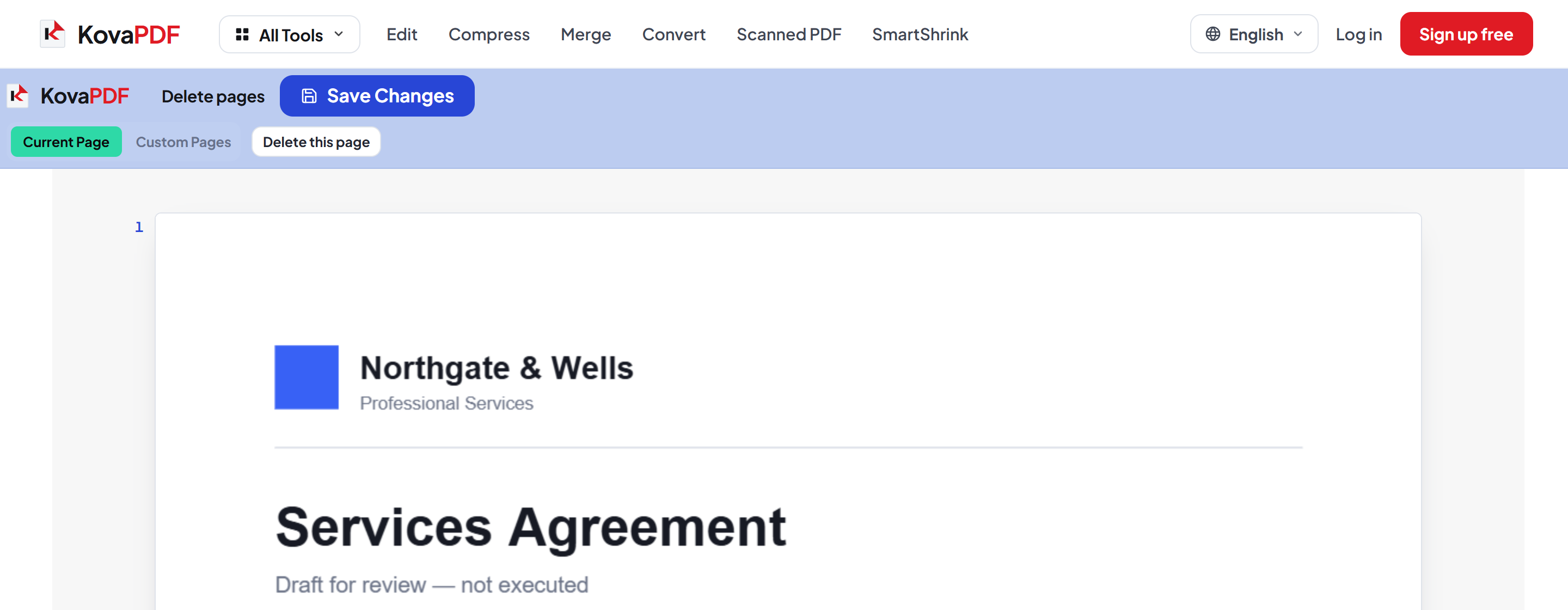
Guarda y descarga
En el archivo nuevo solo se escriben las páginas que conservaste. Tu original sigue intacto en tu dispositivo.
Preguntas frecuentes sobre Eliminar páginas de un PDF
¿Puedo ver antes qué se va a eliminar?
Sí. Las páginas seleccionadas se muestran tachadas en las miniaturas y no se elimina nada hasta que guardas.
¿Puedo eliminar un conjunto de páginas dispersas?
Sí. Escribe una lista mixta como «2-5, 9, 14» o haz clic en las páginas que quieres quitar.
¿Puedo deshacerlo si elimino la página equivocada?
Sí, por partida doble. No se elimina nada del archivo hasta que guardas, así que hasta entonces la selección es solo una selección, y deshacer la revierte página a página mientras trabajas.
¿Las páginas restantes se renumeran solas?
Las páginas en sí sí, en el sentido de que la página seis pasa a ser la cinco cuando se elimina una anterior. Los números de página IMPRESOS en las páginas no, porque forman parte de la imagen. Usa Numerar páginas después si la secuencia impresa tiene que volver a coincidir.
¿Es gratis?
Sí. Todas las herramientas funcionan sin pagar y sin cuenta. Los archivos pueden tener hasta 200 páginas y 80 MB, y un proceso que falla no te cuesta nada.
¿Necesito crear una cuenta?
No. Todas las herramientas funcionan sin iniciar sesión. Una cuenta aumenta tu cupo por hora y te permite ver lo que has procesado.
¿Qué pasa con mi archivo?
Viaja por una conexión cifrada a una carpeta creada solo para esa solicitud, se procesa, se te devuelve y la copia de trabajo se elimina al terminar la solicitud. Guardamos constancia de que se realizó una operación, nunca el nombre del archivo ni su contenido.