Editor de PDF
Escribe directamente sobre la página, añade imágenes, formas y firmas, y guarda un PDF real.
- Gratis
- Funciona en cualquier dispositivo
- Nada que instalar
- Escribe directamente en la página
- Imágenes, formas y firmas
- Reordena o elimina páginas
- Guarda un PDF de verdad
Arrastra tu archivo aquí
o elige un archivo de tu dispositivo
Sube tu PDF para empezar a editar
Solo archivos PDF
Se procesa de forma privada y se elimina en cuanto termina el trabajo. Hasta 200 páginas y 80 MB por archivo.
Cómo funciona
Editor de PDF en tres pasos
Sube tu PDF
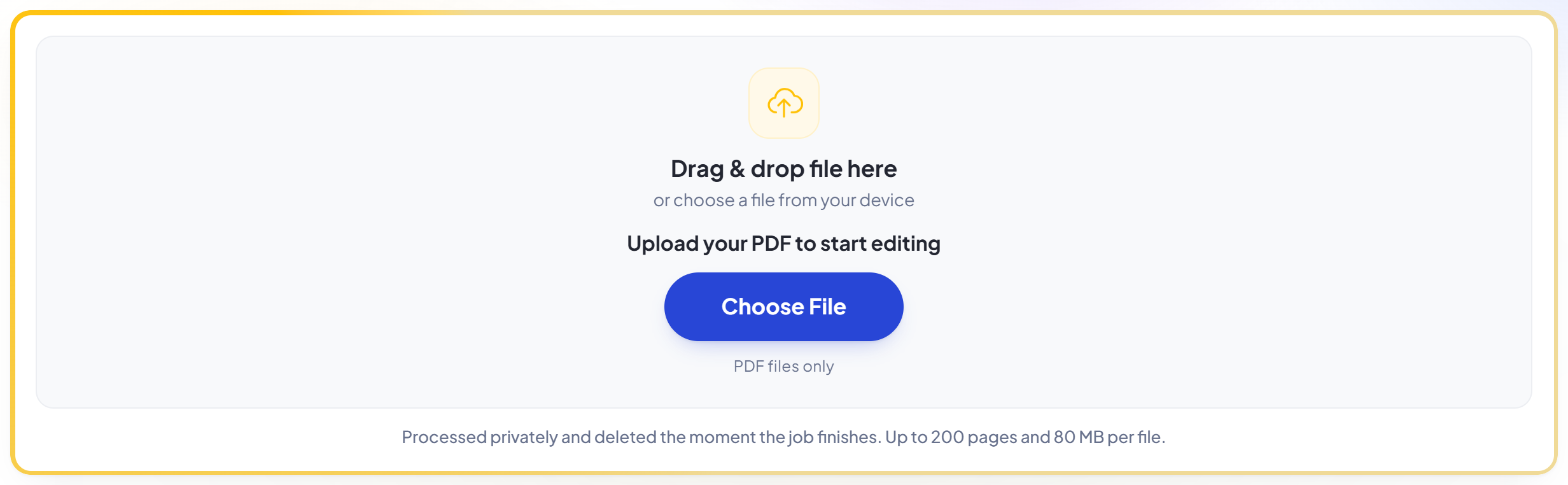
Arrastra tu archivo al panel de subida o haz clic para elegirlo en tu dispositivo. No se envía nada hasta que inicias el proceso, y la copia de trabajo se elimina en cuanto termina.
Edítalo directamente en la página
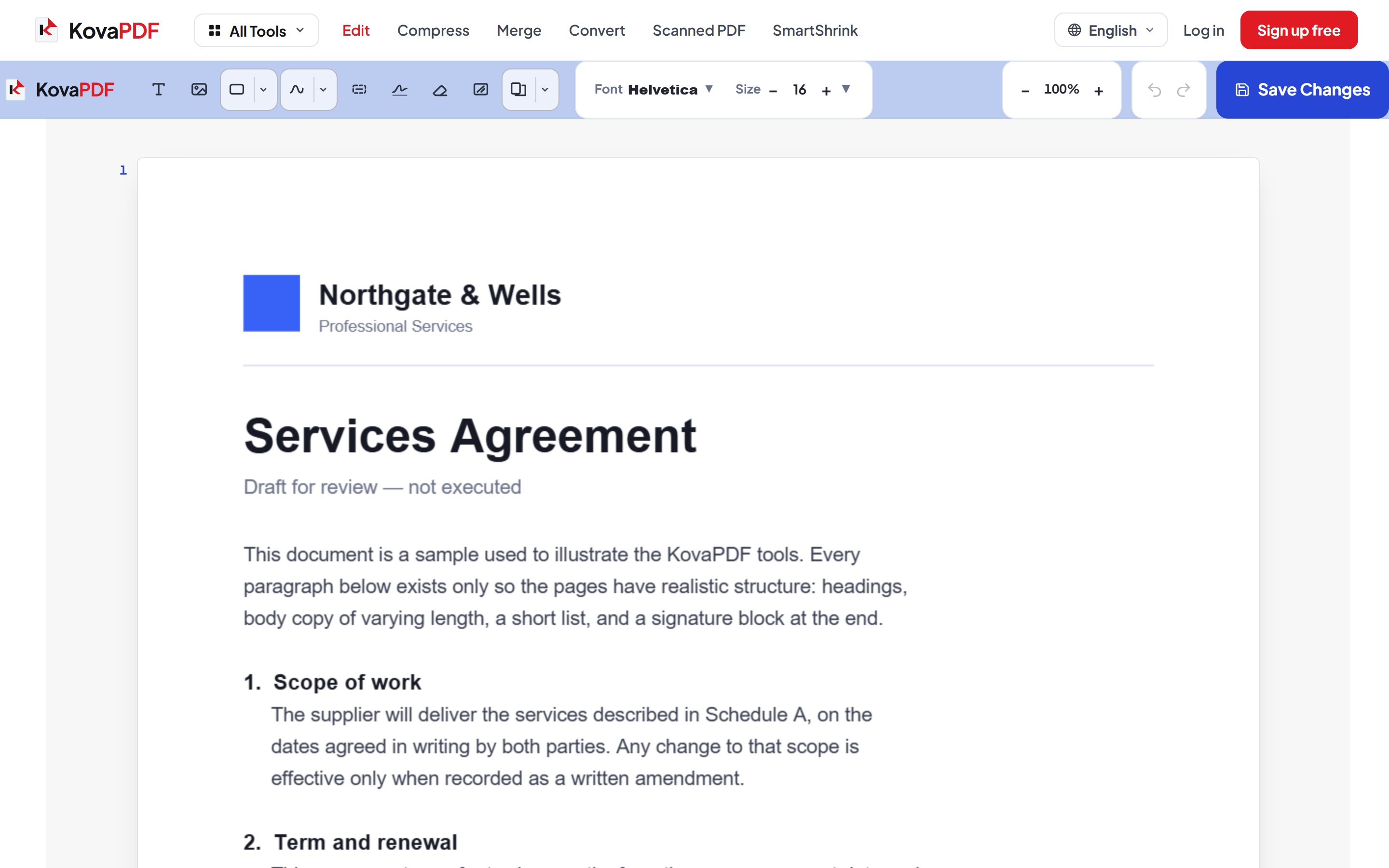
El documento se abre en el editor con el texto ya seleccionable. Haz clic en cualquier línea para reescribirla, o usa la barra de herramientas para añadir texto, imágenes, formas, resaltados y firmas donde quieras.
Guarda y descarga
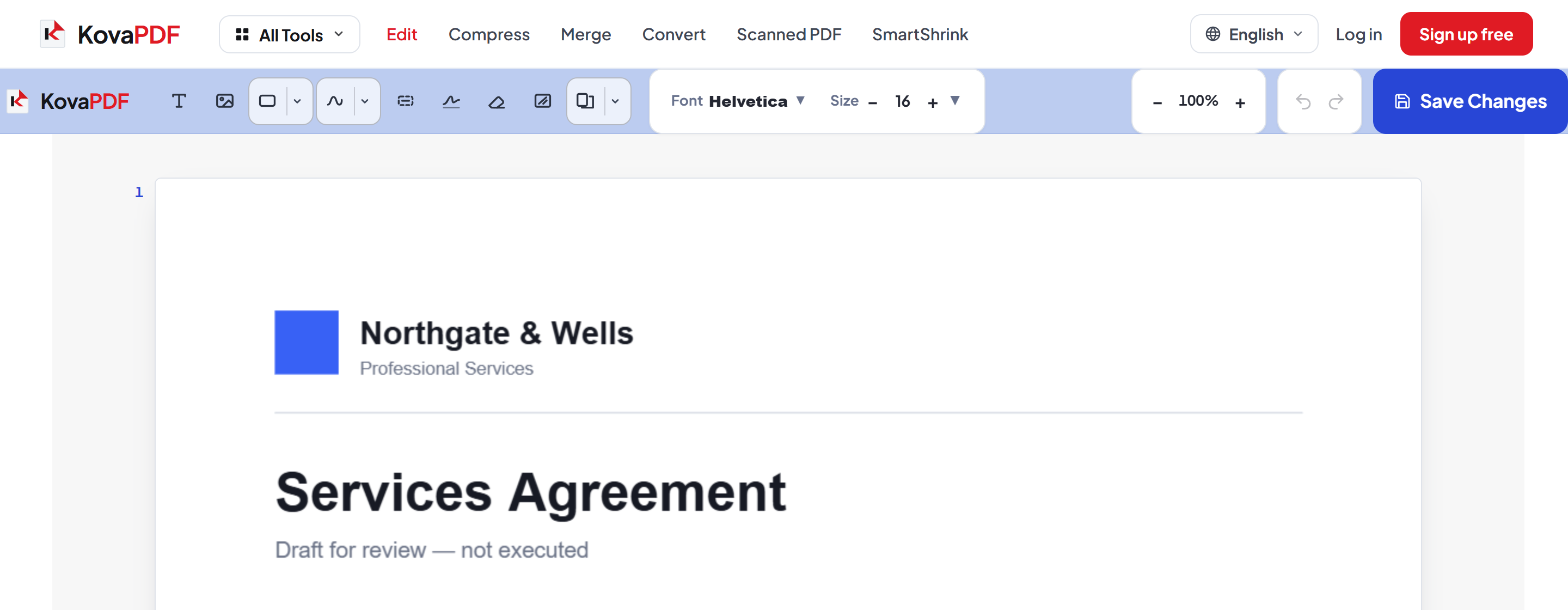
Guardar cambios escribe tus ediciones en el propio documento y te muestra una vista previa antes de descargar. Las fuentes quedan incrustadas, así que el archivo se abre bien en cualquier lugar.
Cómo editar un PDF en línea
Tres pasos, sin instalar nada y con un PDF real al final, no una imagen de uno.
Sube tu PDF
Arrastra tu archivo al panel de subida o haz clic para elegirlo en tu dispositivo. No se envía nada hasta que inicias el proceso, y la copia de trabajo se elimina en cuanto termina.
Edítalo directamente en la página
El documento se abre en el editor con el texto ya seleccionable. Haz clic en cualquier línea para reescribirla, o usa la barra de herramientas para añadir texto, imágenes, formas, resaltados y firmas donde quieras.
Guarda y descarga
Guardar cambios escribe tus ediciones en el propio documento y te muestra una vista previa antes de descargar. Las fuentes quedan incrustadas, así que el archivo se abre bien en cualquier lugar.
Preguntas frecuentes sobre Editor de PDF
¿Puedo editar el texto existente de un PDF?
Sí. Haz clic en cualquier línea y reescríbela: el editor iguala la fuente, el tamaño y la posición originales para que la corrección no destaque. Si al hacer clic no pasa nada, la página es un escaneo sin capa de texto; usa la herramienta OCR PDF para eso.
¿Mis cambios se guardan de verdad en el PDF?
Sí. Los cambios se escriben en el propio archivo con las fuentes incrustadas, así que el PDF descargado se abre bien en Acrobat, Vista Previa, Chrome y cualquier otro sitio.
¿Puedo firmar un PDF?
Sí. La herramienta Firma te permite dibujar una firma y colocarla en cualquier lugar de la página. Es una firma visual dibujada en el documento, no un certificado de firma digital criptográfica.
¿Es gratis?
Sí. Todas las herramientas funcionan sin pagar y sin cuenta. Los archivos pueden tener hasta 200 páginas y 80 MB, y un proceso que falla no te cuesta nada.
¿Necesito crear una cuenta?
No. Todas las herramientas funcionan sin iniciar sesión. Una cuenta aumenta tu cupo por hora y te permite ver lo que has procesado.
¿Qué pasa con mi archivo?
Viaja por una conexión cifrada a una carpeta creada solo para esa solicitud, se procesa, se te devuelve y la copia de trabajo se elimina al terminar la solicitud. Guardamos constancia de que se realizó una operación, nunca el nombre del archivo ni su contenido.