Unir PDF en un solo archivo
Combina varios archivos PDF en un solo documento. Reordénalos como quieras antes de unirlos.
- Gratis
- Funciona en cualquier dispositivo
- Se queda en tu dispositivo
- Hasta 30 archivos a la vez
- En tu orden, no en el nuestro
- Los tamaños de página no cambian
- Un solo documento de vuelta
Une varios PDF en un solo documento
Elige dos o más PDF · se unen en el orden que indiques, en tu dispositivo, y nunca se suben
Arrastra tus archivos aquí
o elige un archivo de tu dispositivo
¿Sin internet? Descarga la app para Windows¿En tu móvil? Descarga la app para el móvil
Todo lo que hace Unir PDF
Une varios PDF en un solo documento, en el orden que tú decidas.
En tu orden, no en el nuestro
- Une dos o más PDF en un solo documento
- Adelanta o atrasa cualquier archivo antes de unirlos
- Añade más archivos al conjunto sin empezar la lista de nuevo
- Saca un archivo de la lista
- Cada archivo lleva el número de la posición en la que se unirá
Míralo antes de unir
- Cada archivo se dibuja en su propia página, lo bastante grande para reconocerlo
- El número de páginas se muestra debajo de cada documento
- Un total actualizado de las páginas que entran
- Empieza un conjunto nuevo directamente desde la pantalla de resultado
Qué conserva el archivo unido
- Las páginas se copian exactamente como están
- El texto llega como texto real y seleccionable
- Cada archivo conserva su propio tamaño de página y su orientación
- El giro de una página viaja con la página a la que pertenece
- Los marcadores y los campos de formulario rellenables pasan con sus páginas
- Un solo PDF unido, listo para descargar
- Se hace en tu navegador, así que tus archivos nunca se suben
Cómo funciona
Unir PDF en tres pasos
Añade tus PDF
Arrastra tus PDF al panel o haz clic para elegirlos de tu dispositivo. Todo ocurre en tu navegador, así que los archivos se quedan en tu dispositivo y nunca se suben.
Ponlos en orden
Cada archivo que añades aparece en la lista. Usa las flechas para ponerlos en el orden que quieras para el documento final y quita lo que hayas añadido por error.
Une y descarga
Los archivos se juntan en un único documento con todas las páginas intactas: sin recompresión ni pérdida de calidad.
En resumen
Añade los PDF, ponlos en orden con las flechas de cada tarjeta y pulsa Unir PDF: obtienes un solo archivo con todas las páginas, en ese orden. La unión se hace en tu navegador, tus archivos no se suben.
Un solo PDF para tu trámite
Muchos formularios tienen un único campo para adjuntar: la solicitud de una beca con el DNI, el certificado de empadronamiento y la matrícula; un alta con la identificación, el comprobante de domicilio y la constancia fiscal; una candidatura con el currículum y la carta de presentación. En vez de subir cinco archivos, únelos en un PDF en el orden en que te los piden.
¿Un documento solo existe como foto? Conviértelo antes con JPG a PDF y añádelo aquí. Si el PDF unido supera el límite del formulario, redúcelo con Comprimir PDF. Para usar solo algunas páginas de un documento, sepáralas antes con Dividir PDF.
Unir PDF: guía visual paso a paso
Combina en uno hasta 30 documentos, exactamente en el orden que quieras.
Añade tus PDF
Arrastra tus PDF al panel o haz clic para elegirlos de tu dispositivo. Todo ocurre en tu navegador, así que los archivos se quedan en tu dispositivo y nunca se suben.

Ponlos en orden
Cada archivo que añades aparece en la lista. Usa las flechas para ponerlos en el orden que quieras para el documento final y quita lo que hayas añadido por error.
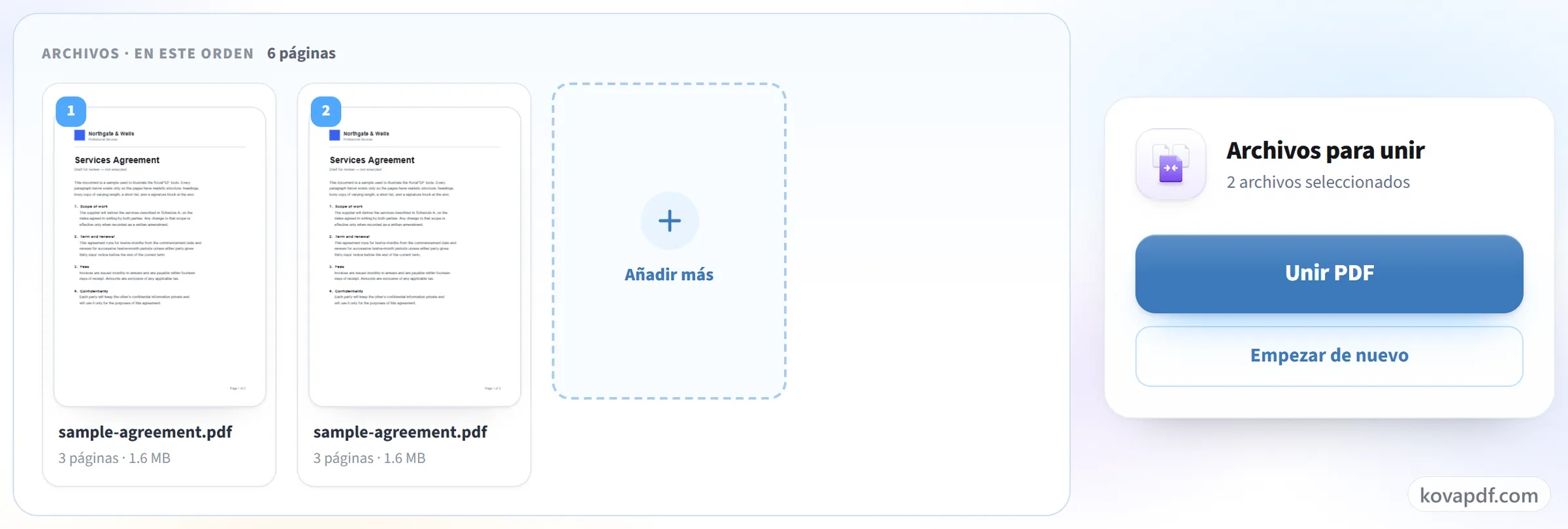
Une y descarga
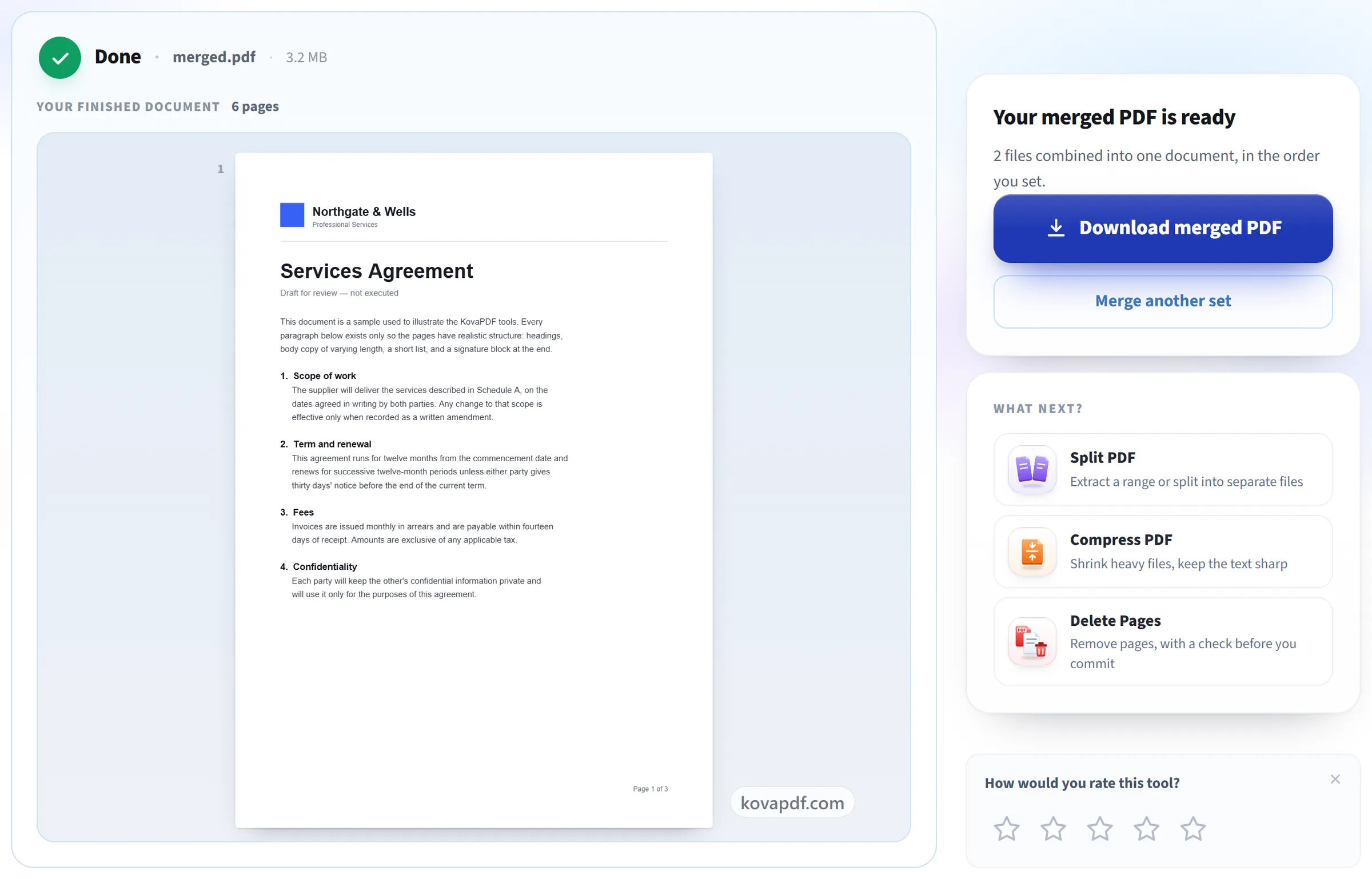
Los archivos se juntan en un único documento con todas las páginas intactas: sin recompresión ni pérdida de calidad.
Preguntas frecuentes sobre Unir PDF
¿Cómo unir varios PDF en uno solo?
Añade dos o más PDF, mueve las tarjetas hasta tener el orden que quieres y pulsa Unir PDF. Descargas un archivo con todas las páginas; los originales no cambian.
¿Cómo unir un PDF y una foto JPG?
Convierte primero la foto con JPG a PDF y luego añade ese PDF aquí junto a los demás. Las dos herramientas funcionan sin registro.
¿Cómo unir archivos PDF desde el móvil?
Abre esta página en el navegador del teléfono, elige los PDF en Archivos (iPhone) o en el gestor de archivos (Android), ordena y descarga el resultado. No hace falta instalar ninguna app.
¿Se pierde calidad al unir PDF?
No. Las páginas se copian tal cual: el texto sigue nítido y las imágenes no se vuelven a comprimir. Por eso el archivo unido pesa más o menos lo que pesaban todos juntos.
¿Cómo uno varios PDF en un solo archivo?
Añade dos o más PDF, ponlos en el orden que quieras y pulsa Unir PDF. Recibes un único PDF con todas las páginas de todos los archivos, en ese orden. Los archivos que añadiste no se modifican.
¿Cuántos archivos puedo unir a la vez?
Hasta 30 en una sola operación, dentro de los límites de 200 páginas y 50 MB.
¿Puedo controlar el orden de las páginas?
Sí, archivo por archivo. Cada PDF aparece como una tarjeta numerada que muestra su primera página; usa las flechas de una tarjeta para moverla antes o después, o quítala, antes de unir. Las páginas de cada archivo mantienen su propio orden.
¿Puedo unir PDF en el móvil?
Sí. La herramienta funciona en el navegador del móvil, en Android o iPhone, así que no hay nada que instalar. Elige los PDF entre tus archivos, fija el orden con las flechas y descarga el PDF unido.
¿Unir reduce la calidad?
No. Las páginas se copian tal cual, así que el texto sigue nítido y las imágenes no cambian. Esto también significa que el archivo combinado pesa más o menos lo mismo que todos los archivos sumados.
¿Puedo unir PDF protegidos con contraseña?
No mientras tengan la contraseña. Un archivo protegido se rechaza con un mensaje que lo indica. Si conoces la contraseña, quítala primero con Desbloquear PDF y luego une la copia desbloqueada.
¿Puedo unir solo algunas páginas de cada PDF?
No en un solo paso, porque la unión siempre junta archivos completos. Saca primero las páginas que necesitas de cada archivo con Dividir PDF y une esas, o únelo todo y después quita las páginas sobrantes con Eliminar páginas de un PDF.
¿Se conservan los marcadores al unir PDF?
Sí. Los marcadores de cada archivo (el índice que se ve en la barra lateral de un visor) pasan uno tras otro, y cada uno sigue abriendo su propia página en el archivo unido. Los campos de formulario rellenables siguen siendo rellenables. Si dos archivos tienen un campo con el mismo nombre, el segundo se renombra para que ninguno pise al otro.
¿Qué pasa con mi archivo?
Se queda en tu dispositivo. Tu navegador hace el trabajo y genera la descarga, así que el archivo nunca se sube. Guardamos un registro de que se usó la herramienta, pero no el nombre del archivo ni lo que contiene.
¿Es gratis?
Sí. Todas las herramientas funcionan sin pagar y sin cuenta. Los archivos pueden tener hasta 200 páginas y 50 MB, y un proceso que falla no te cuesta nada. Pro elimina los límites.
¿Necesito crear una cuenta?
No. Todas las herramientas funcionan sin iniciar sesión. Una cuenta aumenta tu cupo y te deja ver lo que has procesado.