Объединить PDF
Соедините несколько PDF-файлов в один документ. Расставьте их в любом порядке перед объединением и сразу скачайте готовый файл.
- Бесплатное использование
- Работает на любом устройстве
- Остаётся на вашем устройстве
- До 30 файлов за раз
- Ваш порядок, а не наш
- Размеры страниц остаются прежними
- На выходе — один документ
Объедините PDF в один документ
Выберите два или больше PDF · они объединяются в заданном порядке прямо на вашем устройстве и никуда не загружаются
Перетащите файлы сюда
или выберите файл на устройстве
Нет интернета? Скачать приложение для WindowsНа телефоне? Скачать приложение для телефона
Всё, что умеет инструмент «Объединить PDF»
Соедините несколько PDF в один документ в том порядке, который выберете.
Ваш порядок, а не наш
- Объедините два или несколько PDF в один документ
- Перемещайте любой файл выше или ниже до объединения
- Добавляйте файлы к набору, не собирая список заново
- Уберите файл обратно из списка
- Каждый файл пронумерован по тому месту, в котором он будет присоединён
Посмотрите до объединения
- Каждый файл рисуется на отдельной странице, достаточно крупно, чтобы его узнать
- Число страниц показано под каждым документом
- Текущий счётчик добавляемых страниц
- Начните новый набор прямо с экрана результата
Что сохраняет соединённый файл
- Страницы переносятся ровно в том виде, в каком они есть
- Текст приходит настоящим выделяемым текстом
- Каждый файл сохраняет свой размер страницы и ориентацию
- Поворот страницы переезжает вместе с самой страницей
- Закладки и заполняемые поля форм переносятся вместе со страницами
- Обратно один объединённый PDF, готовый к скачиванию
- Всё делается в вашем браузере, поэтому файлы никуда не загружаются
Как это работает
Объединить PDF за три шага
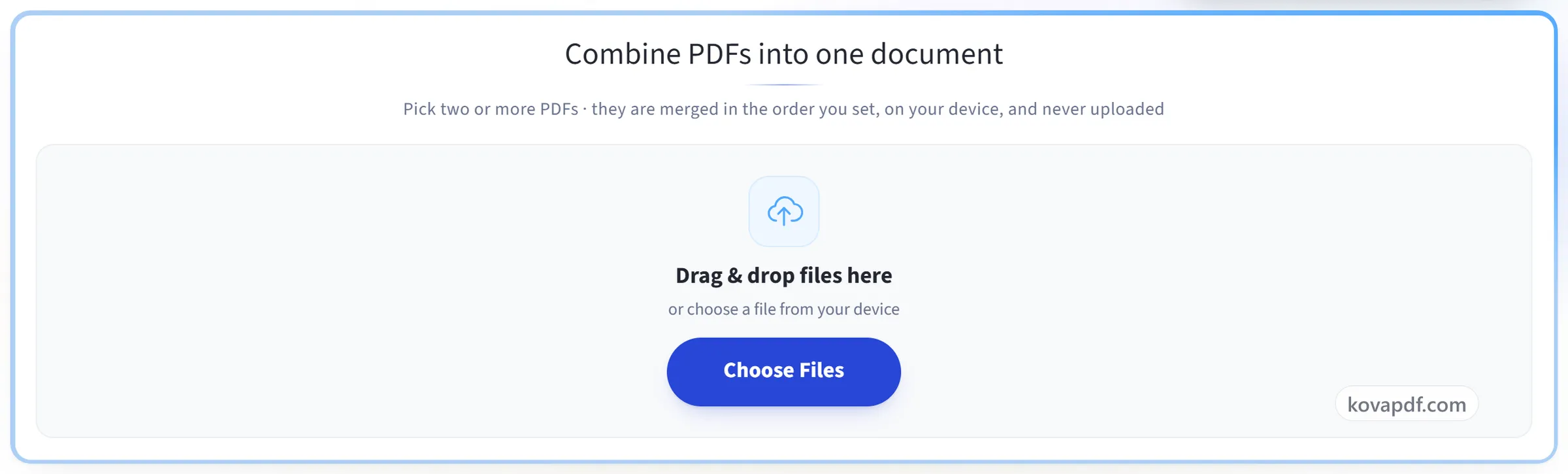
Добавьте PDF-файлы
Перетащите PDF-файлы на панель или нажмите на неё, чтобы выбрать их на устройстве. Всё происходит в вашем браузере, поэтому файлы остаются на вашем устройстве и никуда не загружаются.
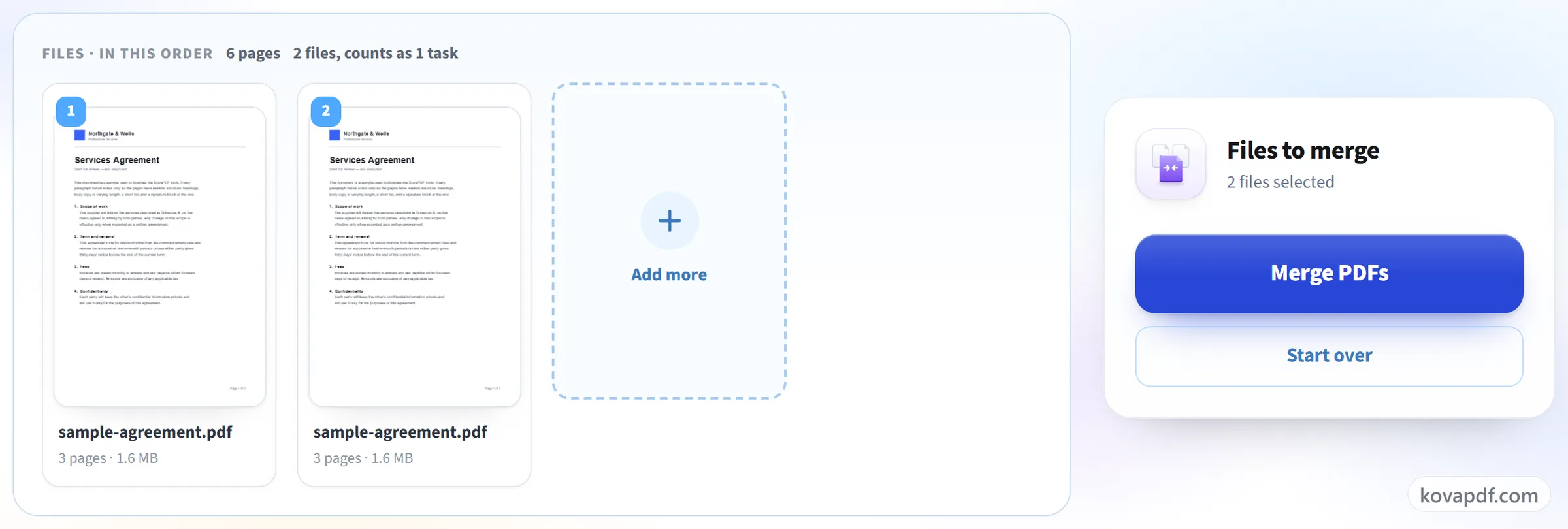
Расставьте их по порядку
Каждый добавленный файл появляется в списке. Расставьте файлы стрелками в том порядке, в каком они должны идти в готовом документе, и удалите всё, что добавили по ошибке.
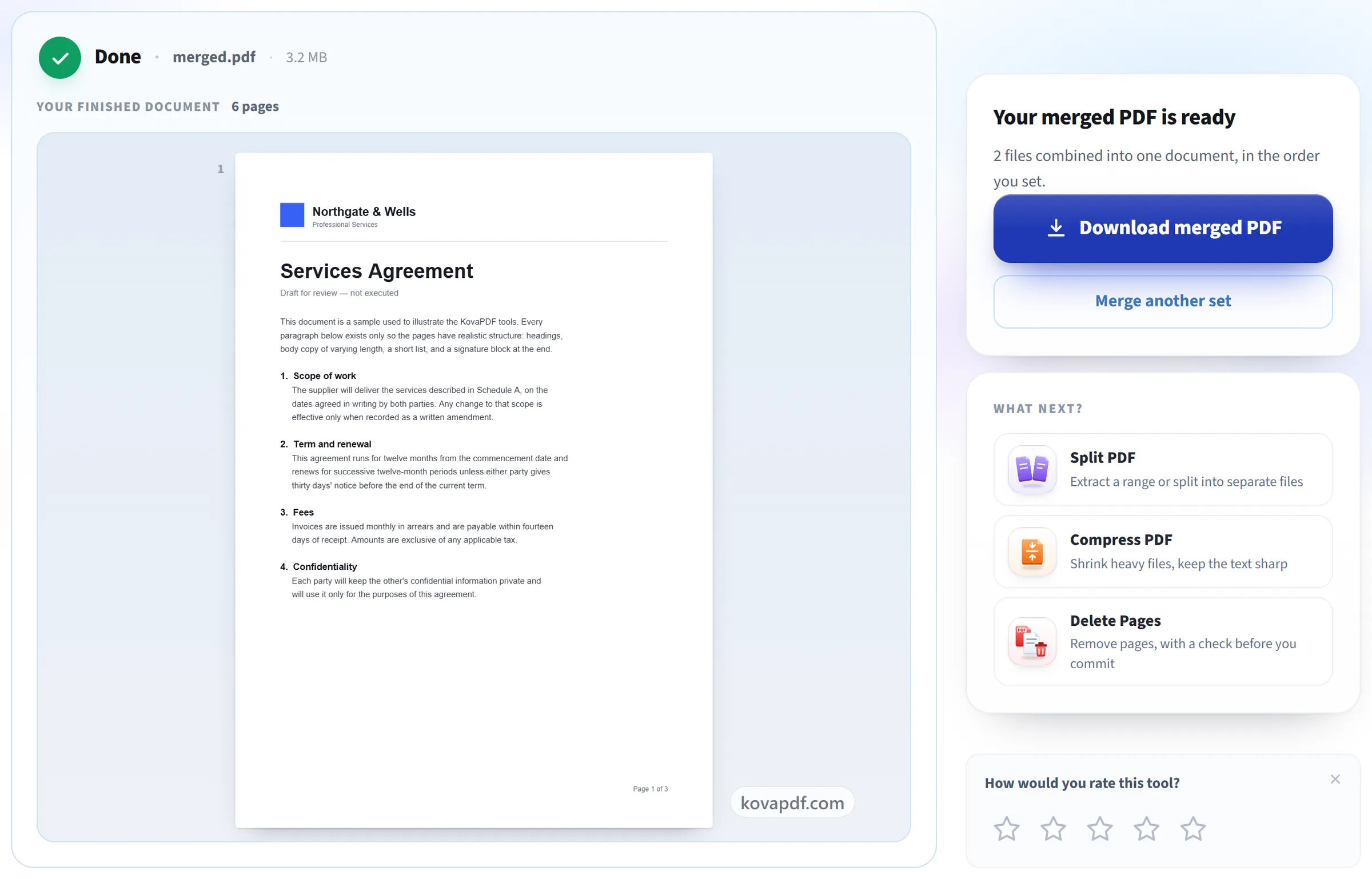
Объедините и скачайте
Файлы соединяются в один документ со всеми страницами без изменений. Без пересжатия и без потери качества.
Объединить PDF: пошаговая инструкция в картинках
Соедините до 30 документов в один, ровно в том порядке, какой нужен.
Добавьте PDF-файлы
Перетащите PDF-файлы на панель или нажмите на неё, чтобы выбрать их на устройстве. Всё происходит в вашем браузере, поэтому файлы остаются на вашем устройстве и никуда не загружаются.
Расставьте их по порядку
Каждый добавленный файл появляется в списке. Расставьте файлы стрелками в том порядке, в каком они должны идти в готовом документе, и удалите всё, что добавили по ошибке.
Объедините и скачайте
Файлы соединяются в один документ со всеми страницами без изменений. Без пересжатия и без потери качества.
Частые вопросы об инструменте «Объединить PDF»
Как объединить несколько PDF в один файл?
Добавьте два или больше PDF, расставьте их в нужном порядке и нажмите «Объединить PDF». Вы получите один PDF со всеми страницами всех файлов в этом порядке. Добавленные файлы не меняются.
Сколько файлов можно объединить за раз?
До 30 за одну операцию, в пределах 200 страниц и 50 МБ.
Можно ли задать порядок страниц?
Да, пофайлово. Каждый PDF отображается в виде пронумерованной карточки с его первой страницей; стрелками на карточке её можно передвинуть раньше или позже либо удалить — до объединения. Страницы внутри каждого файла сохраняют свой порядок.
Можно ли объединить PDF на телефоне?
Да. Инструмент работает в браузере телефона на Android или iPhone, поэтому ничего устанавливать не нужно. Выберите PDF из своих файлов, задайте порядок стрелками и скачайте объединённый PDF.
Ухудшается ли качество при объединении?
Нет. Страницы копируются как есть, поэтому текст остаётся чётким, а изображения не меняются. Это также значит, что объединённый файл примерно равен по размеру всем добавленным файлам вместе.
Можно ли объединить PDF, защищённые паролем?
Нет, пока пароль не снят. Защищённый файл отклоняется с соответствующим сообщением. Если вы знаете пароль, сначала снимите его с помощью «Разблокировать PDF», а затем объедините разблокированную копию.
Можно ли объединить только некоторые страницы из каждого PDF?
Не за один шаг, потому что «Объединить PDF» всегда соединяет файлы целиком. Сначала извлеките нужные страницы из каждого файла с помощью «Разделить PDF» и объедините их либо объедините всё, а затем удалите лишние страницы с помощью «Удалить страницы из PDF».
Сохраняются ли закладки при объединении PDF?
Да. Закладки каждого файла (оглавление в боковой панели программы просмотра) переносятся друг за другом, и каждая по-прежнему открывает свою страницу в объединённом файле. Заполняемые поля форм тоже остаются заполняемыми. Если у двух файлов есть поле с одним именем, второе переименовывается, чтобы ни одно не перезаписало другое.
Что происходит с моим файлом?
Всё остаётся на вашем устройстве. Браузер сам выполняет работу и делает скачивание, поэтому файл никуда не загружается. Мы сохраняем запись о том, что инструмент использовали, но не имя файла и не его содержимое.
Это бесплатно?
Да. Все инструменты работают без оплаты и без аккаунта. Файлы могут содержать до 200 страниц и весить до 50 МБ, а неудачная попытка ничего вам не стоит. Pro снимает ограничения.
Нужно ли создавать аккаунт?
Нет. Все инструменты работают без входа. Аккаунт увеличивает ваш лимит и показывает, что вы уже обработали.