ODP в PDF
Преобразуйте презентацию OpenDocument в PDF, одна страница на слайд, в размере самого слайда, вместе с фоном.
- Макет сохраняется
- Работает на любом устройстве
- Удаляется после обработки
- Одна страница на слайд
- В размере самого слайда
- Из LibreOffice или OpenOffice
- Шрифты и изображения сохраняются
.odp
Загрузите презентацию OpenDocument, чтобы превратить её в PDF
.odp · ваш файл удаляется, как только готов PDF
Перетащите файл сюда
или выберите файл на устройстве
На компьютере? Скачать приложение для WindowsНа телефоне? Скачать приложение для телефона
Всё, что умеет инструмент «ODP в PDF»
Преобразуйте презентацию OpenDocument в PDF, одна страница на слайд.
Слайд к слайду
- Каждый слайд становится одной страницей, в том порядке, в каком они идут в презентации
- Каждая страница — в размере самого слайда либо целиком вписана в выбранный вами лист
- Фоны слайдов, градиенты и заливки печатаются так, как задуманы
- Изображения и рисунки остаются там, где их разместила презентация
Собственный движок Impress
- .odp преобразует пакет, который задаёт этот формат
- Используются встроенные шрифты, поэтому заголовки набраны своим начертанием
- Диаграммы и сгруппированные фигуры отрисовываются, а не воссоздаются заново
- Таблицы на слайде рисуются с теми границами, которые задала презентация
Что вернётся
- Один PDF с именем вашего файла .odp
- Пролистайте готовый PDF перед скачиванием
- Число страниц показано рядом с готовым файлом
- Отправьте результат прямо в «Сжать», «Объединить» или редактор PDF
Как это работает
ODP в PDF за три шага
Загрузите презентацию
Перетащите файл .odp на панель или нажмите на неё, чтобы выбрать файл. Ваш файл удаляется, как только готов PDF.
Подтвердите страницу
Каждый слайд становится одной страницей в размере слайда презентации, поэтому ничего не нужно подгонять и ничего не выходит за край.
Скачайте PDF
Фоны, изображения и макет переносятся в точности как задумано — можно сразу отправить по почте или распечатать как раздаточный материал.
ODP в PDF: пошаговая инструкция в картинках
Одна страница на слайд, в том размере, в котором вы их делали.
Загрузите презентацию
Перетащите файл .odp на панель или нажмите на неё, чтобы выбрать файл. Ваш файл удаляется, как только готов PDF.
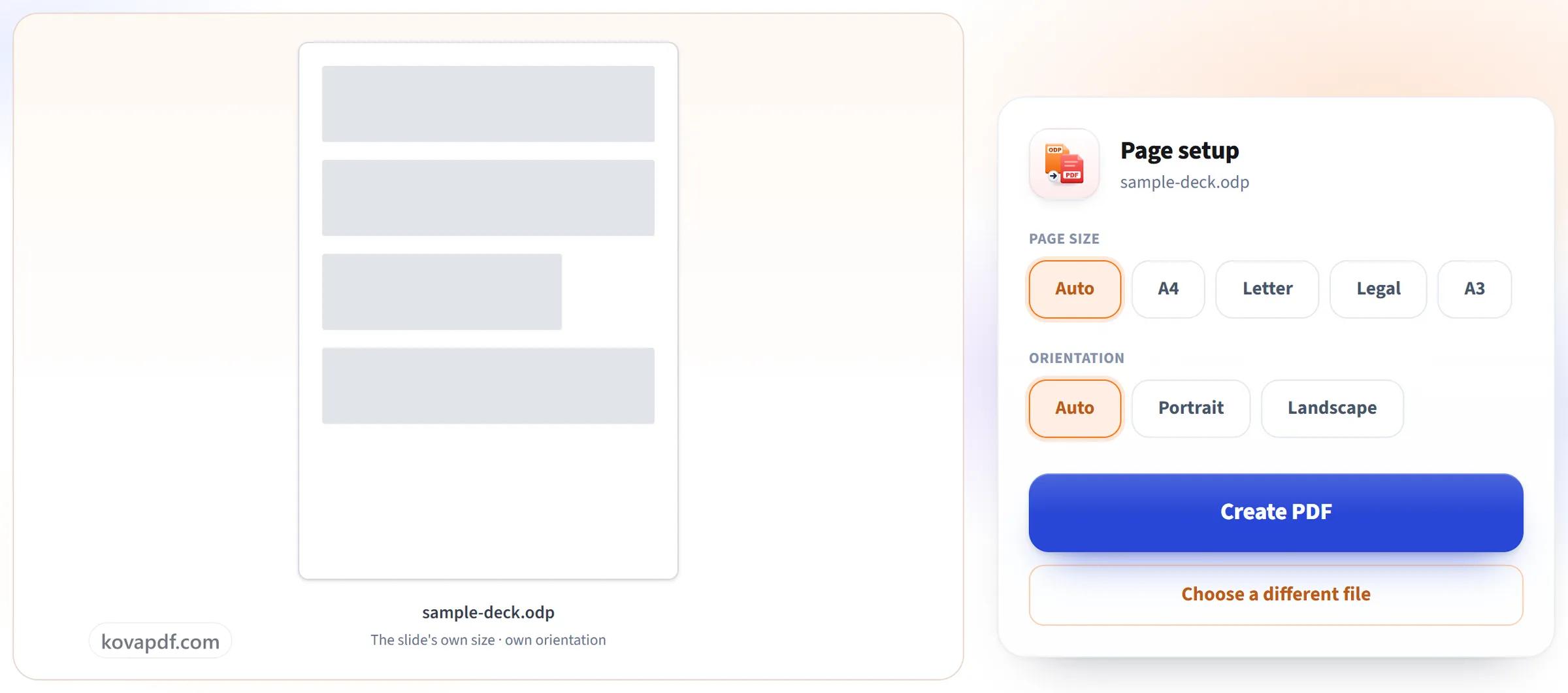
Подтвердите страницу
Каждый слайд становится одной страницей в размере слайда презентации, поэтому ничего не нужно подгонять и ничего не выходит за край.
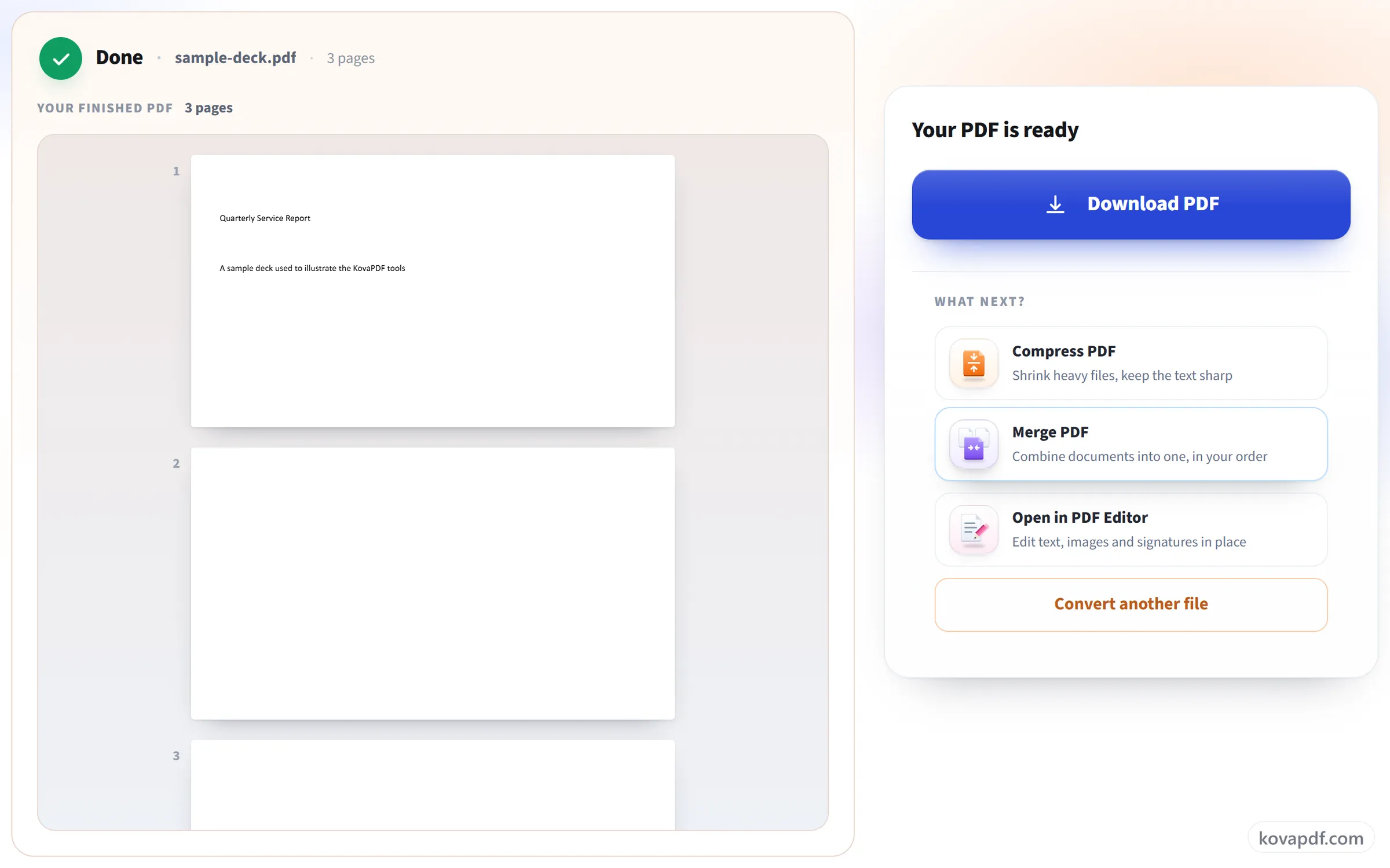
Скачайте PDF
Фоны, изображения и макет переносятся в точности как задумано — можно сразу отправить по почте или распечатать как раздаточный материал.
Частые вопросы об инструменте «ODP в PDF»
Как конвертировать презентацию ODP в PDF?
Выберите файл .odp и нажмите «Создать PDF». Каждый слайд становится одной страницей PDF с размером слайда из самой презентации, если вы не выберете размер бумаги. Всё выполняется на нашем сервере, поэтому ничего устанавливать не нужно.
Как располагаются слайды?
Один слайд на страницу, в собственном размере слайдов презентации, если вы не выберете формат бумаги. Ничего не выходит за края страницы.
Сохраняются ли фоны и изображения?
Да. Каждый слайд выглядит так, как был задуман, включая заливку фона, изображения и фигуры.
Включаются ли заметки докладчика?
Нет. PDF содержит только слайды, по одному на страницу. Заметки докладчика и скрытые слайды пропускаются.
Сохраняются ли анимации и переходы?
Нет. Страница PDF статична, поэтому каждый слайд экспортируется в том виде, в каком он выглядит со всем видимым содержимым. Переходы и анимации не переносятся.
Можно ли распечатать слайды на бумаге A4 или Letter?
Да. Выберите A4, Letter, Legal или A3 в книжной или альбомной ориентации, и каждый слайд будет масштабирован по размеру листа и выровнен по центру, так что ничего не обрежется и не растянется. Оставьте «Авто», чтобы сохранить размер слайдов.
Можно ли конвертировать несколько файлов сразу?
Здесь — по одному. Чтобы конвертировать много файлов за раз, поместите их в архив .zip и воспользуйтесь инструментом «ZIP в PDF»: он может объединить их в один PDF или вернуть отдельный PDF для каждого.
Какие файлы можно загрузить?
.odp. Для .pptx используйте PowerPoint в PDF.
Это бесплатно?
Да. Все инструменты работают без оплаты и без аккаунта. Файлы могут содержать до 200 страниц и весить до 50 МБ, а неудачная попытка ничего вам не стоит. Pro снимает ограничения.
Нужно ли создавать аккаунт?
Нет. Все инструменты работают без входа. Аккаунт увеличивает ваш лимит и показывает, что вы уже обработали.
Что происходит с моим файлом?
Ваш файл хранится на нашем сервере совсем недолго, пока идёт обработка, а затем удаляется. Он передаётся по зашифрованному соединению. Мы сохраняем запись о том, что инструмент использовался, но не имя файла и не его содержимое.