HTML в PDF
Отрисуйте веб-страницу, HTML-файл или целый архив сайта в PDF настоящим браузерным движком, CSS Grid, Flexbox и веб-шрифты сохраняются.
- Макет сохраняется
- Работает на любом устройстве
- Удаляется после обработки
- Настоящий браузерный движок
- CSS Grid и Flexbox сохраняются
- Веб-шрифты загружены
- Страница, файл или архив
URL · .html · .zip
Преобразовать веб-страницу в PDF
Вставьте адрес любой общедоступной страницы. Она загружается и отрисовывается точно так, как её показал бы браузер.
Страницы, требующие входа, недоступны, а адреса из частной сети отклоняются.
Всё, что умеет инструмент «HTML в PDF»
Превратите веб-страницу, файл HTML, архив сайта или вставленную разметку в PDF настоящим браузерным движком.
Четыре способа добавить
- Вставьте адрес любой общедоступной страницы
- Загрузите файл .html, .htm или .xhtml
- Загрузите .zip с целым сайтом вместе с его CSS и изображениями
- Вставьте разметку прямо в поле
Отрисовано браузером
- Раскладку страницы делает Chrome, поэтому grid, flexbox и позиционирование сохраняются
- Веб-шрифтам дают время загрузиться, прежде чем страница будет снята
- Фоновые цвета и изображения сохраняются, хотя при печати они обычно пропадают
- Стартовая страница выбирается из архива сайта автоматически
Какую раскладку вы получите
- Отрисовка по ширине «Компьютер HD», «Компьютер», «Ноутбук», «Планшет» или «Телефон»
- Ширина 1920, 1440, 1200, 768 или 375 пикселей
- Адаптивный сайт выдаст ту раскладку, которую вы выбрали
Лист
- A4, Letter, Legal, A3 или A5
- Книжные или альбомные листы
- Поля: без полей, маленькие, обычные или большие
- Одна длинная страница высотой во весь документ — как снимок экрана
Как это работает
HTML в PDF за три шага
Выберите, откуда берётся страница
Вставьте веб-адрес, загрузите файл .html, перетащите .zip с целым сайтом или вставьте разметку напрямую.
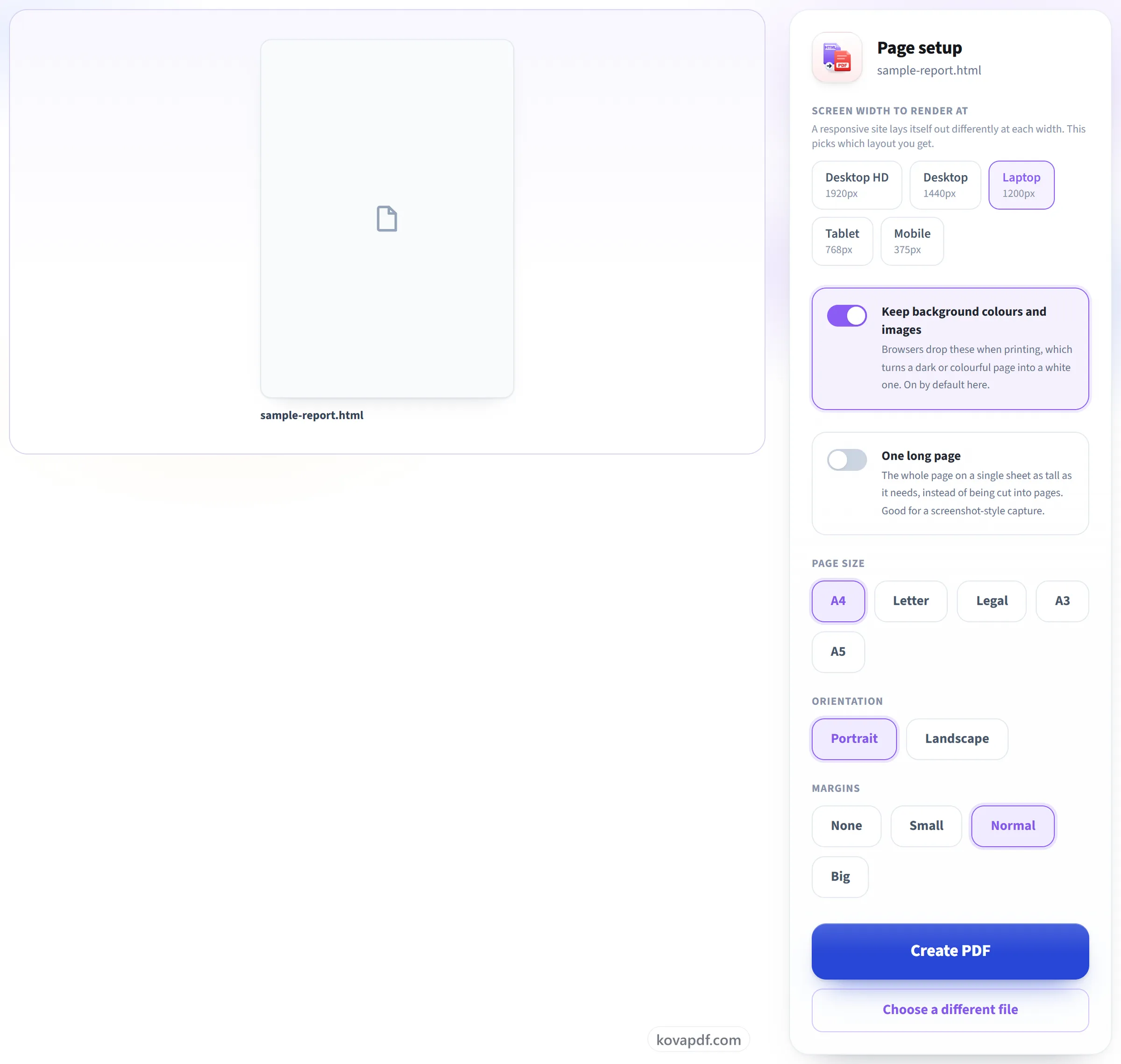
Выберите ширину экрана
Адаптивный сайт выглядит по-разному при ширине 1920px и 375px, поэтому этот параметр определяет, какой макет вы получите. Цвета фона по умолчанию сохраняются. Браузеры убирают их при печати, из-за чего тёмная страница становится белой.
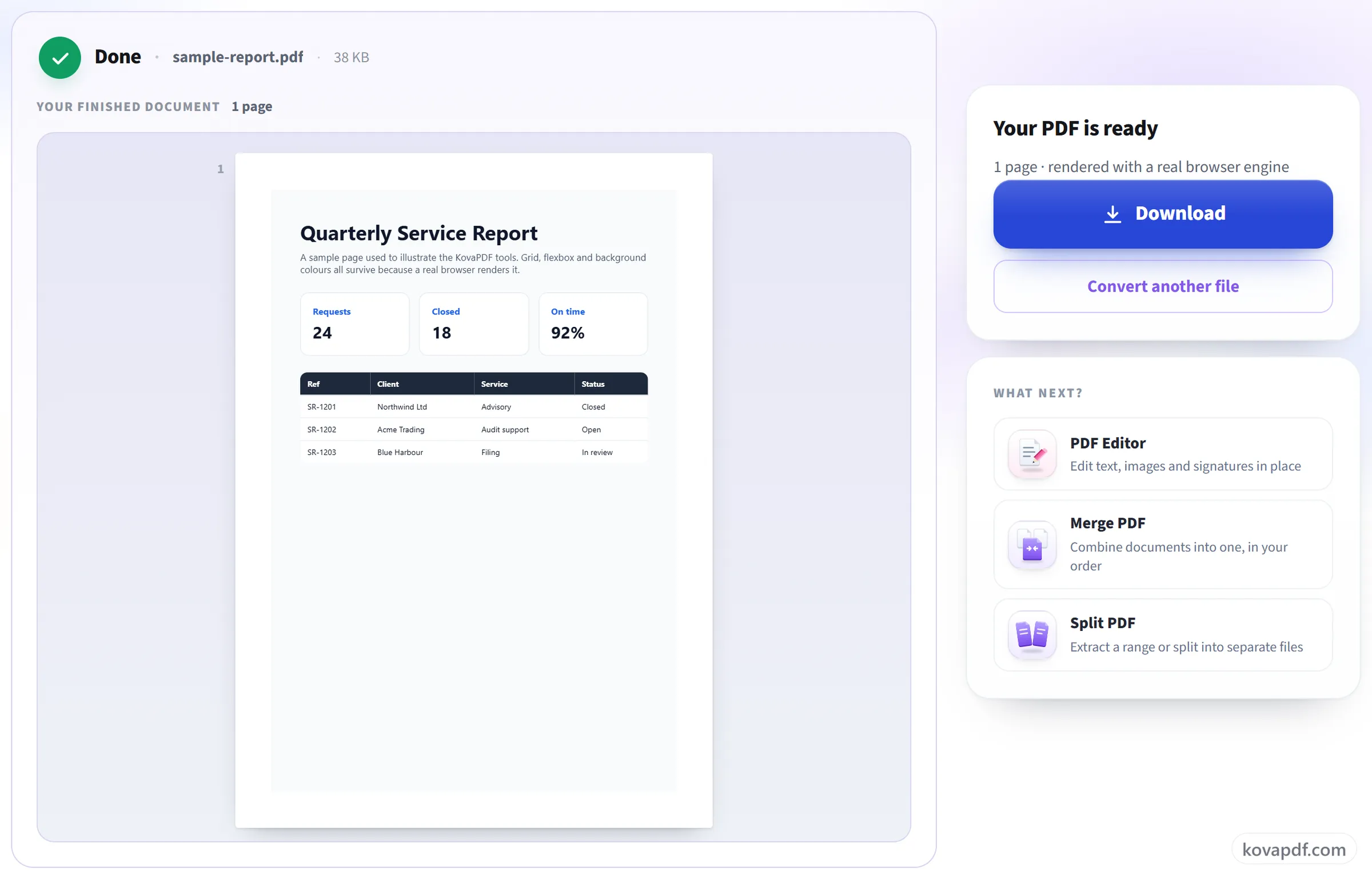
Скачайте PDF
CSS Grid, Flexbox и веб-шрифты сохраняются, потому что отрисовкой занимается браузер, а не импорт HTML в офисном пакете.
HTML в PDF: пошаговая инструкция в картинках
Отрисовано настоящим браузерным движком, поэтому страница выглядит как страница.
Выберите, откуда берётся страница
Вставьте веб-адрес, загрузите файл .html, перетащите .zip с целым сайтом или вставьте разметку напрямую.

Выберите ширину экрана
Адаптивный сайт выглядит по-разному при ширине 1920px и 375px, поэтому этот параметр определяет, какой макет вы получите. Цвета фона по умолчанию сохраняются. Браузеры убирают их при печати, из-за чего тёмная страница становится белой.
Скачайте PDF
CSS Grid, Flexbox и веб-шрифты сохраняются, потому что отрисовкой занимается браузер, а не импорт HTML в офисном пакете.
Частые вопросы об инструменте «HTML в PDF»
Как сохранить веб-страницу в PDF?
Вставьте адрес страницы или загрузите файл .html и нажмите «Создать PDF». Мы открываем страницу в настоящем браузере и сохраняем её в PDF со стилями, изображениями и веб-шрифтами. Можно выбрать формат бумаги, ориентацию, поля и ширину экрана, под которую выполняется вёрстка.
Мой CSS будет работать?
Да. Мы открываем страницу в настоящем браузере, поэтому её вёрстка, шрифты и изображения выглядят так же, как на экране.
Почему моя тёмная страница получается белой?
Такого быть не должно. При печати браузеры обычно не выводят фоновые цвета и изображения, но этот инструмент по умолчанию их сохраняет. Для версии, удобной для печати, выключите «Сохранять цвета и изображения фона».
Можно ли уместить всю страницу на одной длинной странице PDF?
Да. Включите «Одна длинная страница», и вся веб-страница станет одной страницей PDF нужной высоты, без разрывов страниц, которые её разрезают. Оставьте опцию выключенной, чтобы разбить страницу на листы A4, Letter, Legal, A3 или A5.
Кликабельны ли ссылки в PDF?
Да. Ссылки остаются кликабельными, а текст можно выделять и искать, потому что страница печатается как настоящий текст, а не снимается как картинка.
Почему в моём PDF не хватает некоторых изображений?
Обычно потому, что страница подгружает их только при прокрутке. Конвертер ждёт, пока страница загрузится, но не прокручивает её, поэтому изображения, ожидающие прокрутки, могут так и не появиться. Часто помогает прокрутить страницу до конца в своём браузере, сохранить её и загрузить файл .html или его архив .zip.
Можно ли преобразовать страницу, для которой нужен вход в аккаунт?
Нет. Страницу загружает наш сервер, у которого нет доступа к вашему сеансу и файлам cookie. Сохраните страницу в браузере и загрузите вместо этого файл .html или его .zip.
Что можно загрузить?
Веб-адрес, отдельный файл .html, .zip со страницей, её CSS и изображениями или HTML-код, вставленный напрямую.
Почему мой адрес отклонён?
Частные и локальные адреса, например localhost, блокируются ради безопасности. Принимаются только адреса http и https.
Это бесплатно?
Да. Все инструменты работают без оплаты и без аккаунта. Файлы могут содержать до 200 страниц и весить до 50 МБ, а неудачная попытка ничего вам не стоит. Pro снимает ограничения.
Нужно ли создавать аккаунт?
Нет. Все инструменты работают без входа. Аккаунт увеличивает ваш лимит и показывает, что вы уже обработали.
Что происходит с моим файлом?
Ваш файл хранится на нашем сервере совсем недолго, пока идёт обработка, а затем удаляется. Он передаётся по зашифрованному соединению. Мы сохраняем запись о том, что инструмент использовался, но не имя файла и не его содержимое.