HTML إلى PDF
حوّل صفحة ويب أو ملف HTML أو حزمة موقع كاملة إلى PDF بمحرك متصفح حقيقي، مع الحفاظ على CSS grid وflexbox وخطوط الويب.
- يحافظ على تخطيطك
- يعمل على أي جهاز
- يُحذف بعد المعالجة
- محرك متصفح حقيقي
- الحفاظ على CSS grid وflexbox
- خطوط الويب مُحمَّلة
- صفحة أو ملف أو حزمة
URL · .html · .zip
حوّل صفحة ويب إلى PDF
الصق عنوان أي صفحة عامة. تُحمَّل وتُعرض تمامًا كما يعرضها المتصفح.
لا يمكن الوصول إلى الصفحات التي تتطلب تسجيل الدخول، وتُرفض العناوين الموجودة على شبكة خاصة.
كل ما تفعله أداة HTML إلى PDF
حوّل صفحة ويب أو ملف HTML أو حزمة موقع أو ترميزًا ملصوقًا إلى PDF بمحرك متصفح حقيقي.
أربع طرق للإدخال
- الصق عنوان أي صفحة عامة
- ارفع ملف .html أو .htm أو .xhtml
- ارفع ملف .zip لموقع كامل مع ملفات CSS والصور
- الصق الترميز مباشرة في المربع
التحويل بواسطة متصفح
- يتولى Chrome تخطيط الصفحة، فتبقى شبكات grid وflexbox والمواضع كما هي
- تُمنح خطوط الويب وقتًا للتحميل قبل التقاط الصفحة
- الاحتفاظ بألوان الخلفية وصورها، وهي ما تُسقطه الطباعة عادة
- تُنتقى صفحة الدخول من حزمة الموقع نيابة عنك
أي تخطيط تحصل عليه
- التحويل بعرض سطح مكتب HD أو سطح مكتب أو حاسوب محمول أو لوحي أو هاتف
- عرض 1920 أو 1440 أو 1200 أو 768 أو 375 بكسل
- يمنحك الموقع المتجاوب التخطيط الذي اخترته
الورق
- A4 أو Letter أو Legal أو A3 أو A5
- أوراق عمودية أو أفقية
- الهوامش: بلا هوامش أو صغيرة أو عادية أو كبيرة
- صفحة واحدة طويلة بارتفاع المستند، للحصول على لقطة شبيهة بلقطة الشاشة
كيف يعمل
HTML إلى PDF في ثلاث خطوات
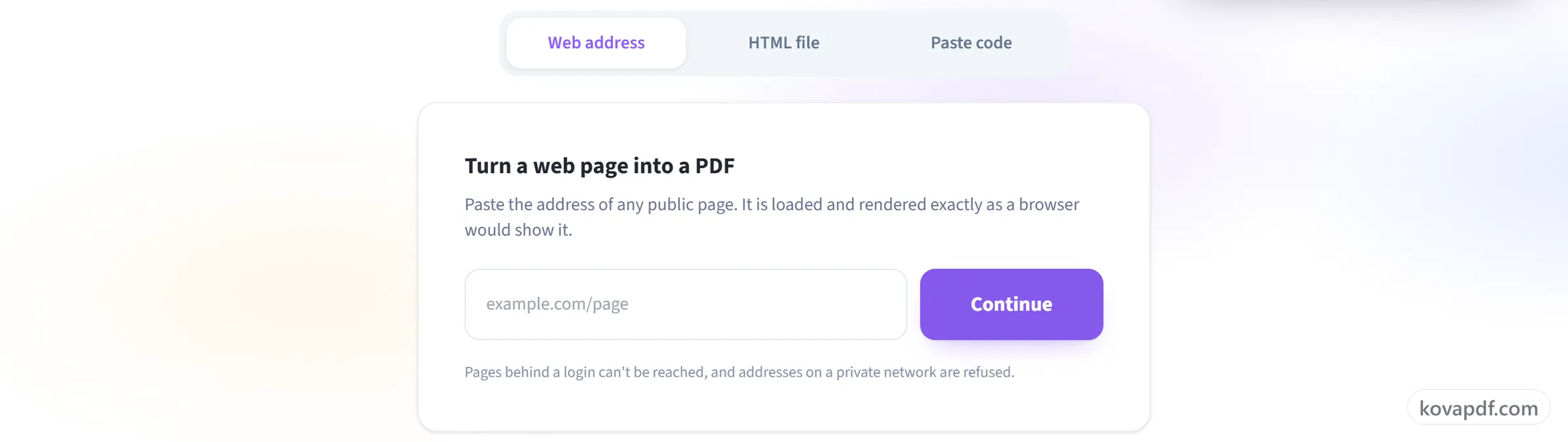
اختر مصدر الصفحة
الصق عنوان ويب، أو ارفع ملف .html، أو أفلت ملف .zip لموقع كامل، أو الصق الشيفرة مباشرة.
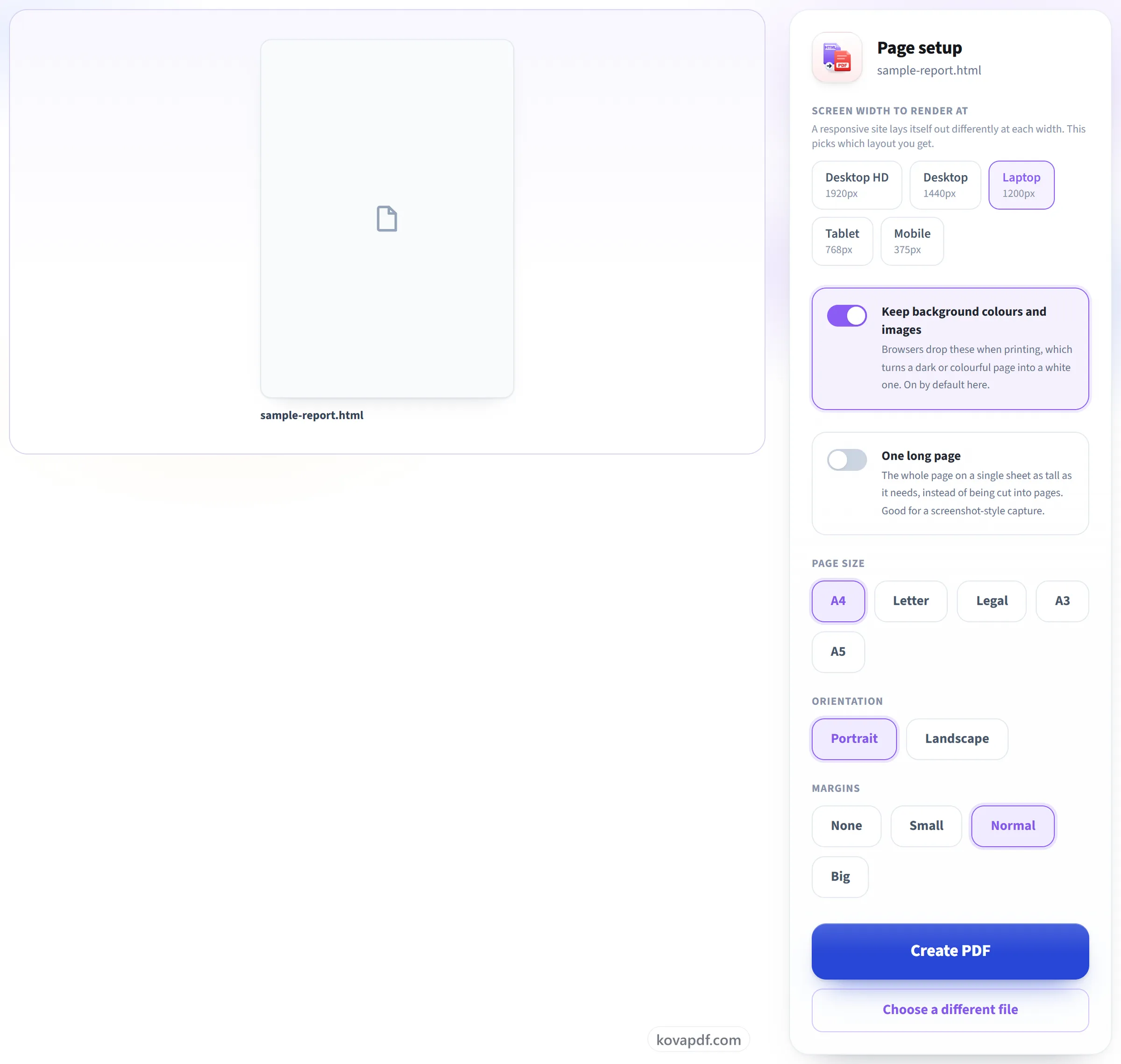
اختر عرض الشاشة
الموقع المتجاوب يرتّب نفسه بشكل مختلف عند 1920px وعند 375px، لذا يحدد هذا الخيار التخطيط الذي تحصل عليه. تبقى ألوان الخلفية مفعّلة افتراضيًا. فالمتصفحات تُسقطها عند الطباعة، وهذا ما يحوّل الصفحة الداكنة إلى بيضاء.
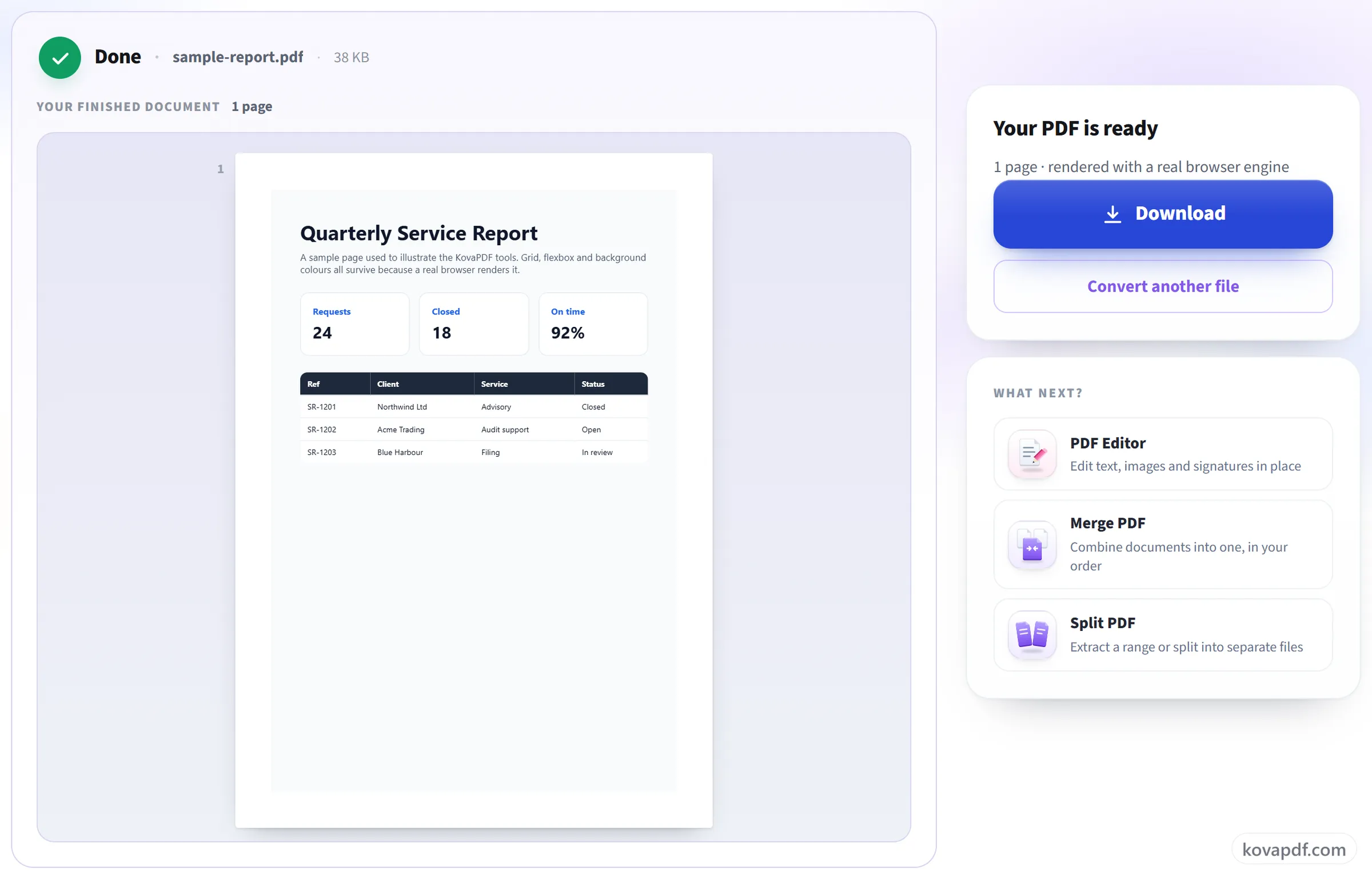
نزّل ملف PDF
تبقى CSS grid وflexbox وخطوط الويب كلها سليمة، لأن متصفحًا هو من تولّى العرض لا أداة استيراد HTML في حزمة مكتبية.
HTML إلى PDF: شرح مصوّر خطوة بخطوة
التحويل بمحرك متصفح حقيقي، فتبدو الصفحة كما هي.
اختر مصدر الصفحة
الصق عنوان ويب، أو ارفع ملف .html، أو أفلت ملف .zip لموقع كامل، أو الصق الشيفرة مباشرة.
اختر عرض الشاشة
الموقع المتجاوب يرتّب نفسه بشكل مختلف عند 1920px وعند 375px، لذا يحدد هذا الخيار التخطيط الذي تحصل عليه. تبقى ألوان الخلفية مفعّلة افتراضيًا. فالمتصفحات تُسقطها عند الطباعة، وهذا ما يحوّل الصفحة الداكنة إلى بيضاء.
نزّل ملف PDF
تبقى CSS grid وflexbox وخطوط الويب كلها سليمة، لأن متصفحًا هو من تولّى العرض لا أداة استيراد HTML في حزمة مكتبية.
الأسئلة الشائعة حول HTML إلى PDF
كيف أحفظ صفحة ويب بصيغة PDF؟
الصق عنوان الصفحة، أو ارفع ملف .html، واضغط «إنشاء PDF». نفتح الصفحة في متصفح ويب حقيقي ونحفظها بصيغة PDF بأنماطها وصورها وخطوط الويب الخاصة بها. ويمكنك اختيار حجم الورق والاتجاه والهوامش وعرض الشاشة الذي تُنسَّق عليه الصفحة.
هل ستعمل أنماط CSS الخاصة بي؟
نعم. نفتح الصفحة في متصفح ويب حقيقي، فيظهر تخطيطها وخطوطها وصورها كما تبدو على الشاشة.
لماذا تظهر صفحتي الداكنة بيضاء؟
لا ينبغي ذلك. عادةً ما تُسقط المتصفحات ألوان الخلفية وصورها عند الطباعة، لكن هذه الأداة تحتفظ بها افتراضيًا. وللحصول على نسخة مناسبة للطابعة، أوقف خيار «الاحتفاظ بألوان الخلفية وصورها».
هل يمكنني الحصول على الصفحة كاملة في صفحة PDF واحدة طويلة؟
نعم. فعّل «صفحة واحدة طويلة» فتصبح صفحة الويب كاملة صفحة PDF واحدة بالطول الذي تحتاجه، دون فواصل صفحات تقطعها. اتركه متوقفًا لتقسيم الصفحة على أوراق A4 أو Letter أو Legal أو A3 أو A5.
هل الروابط في ملف PDF قابلة للنقر؟
نعم. تبقى الروابط قابلة للنقر، ويبقى النص قابلًا للتحديد والبحث، لأن الصفحة تُطبع كنص حقيقي ولا تُلتقط كصورة.
لماذا تنقص بعض الصور من ملف PDF الخاص بي؟
غالبًا لأن الصفحة لا تحمّلها إلا أثناء التمرير. ينتظر المحوّل حتى يكتمل تحميل الصفحة لكنه لا يمررها، لذا قد لا تظهر أبدًا الصور التي تنتظر التمرير. وكثيرًا ما يحل المشكلة أن تمرر إلى أسفل الصفحة في متصفحك، ثم تحفظها، وترفع ملف .html أو ملف .zip منها.
هل يمكنني تحويل صفحة تتطلب تسجيل الدخول؟
لا. يجلب خادمنا الصفحة، ولا يمكنه الوصول إلى جلستك أو ملفات تعريف الارتباط الخاصة بك. احفظ الصفحة من متصفحك وارفع ملف .html، أو ملف .zip منها، بدلًا من ذلك.
ماذا يمكنني أن أرفع؟
عنوان ويب، أو ملف .html واحد، أو ملف .zip يحتوي على الصفحة مع ملفات CSS والصور، أو شيفرة HTML ملصقة مباشرة.
لماذا رُفض عنواني؟
العناوين الخاصة والمحلية، مثل localhost، محظورة حفاظًا على الأمان. ولا تُقبل إلا عناوين http وhttps.
هل هو مجاني؟
نعم. كل الأدوات تعمل دون دفع ودون حساب. يمكن أن يصل حجم الملف إلى 200 صفحة و50 MB، والعملية التي تفشل لا تكلّفك شيئًا. خطة Pro ترفع الحدود.
هل أحتاج إلى إنشاء حساب؟
لا. كل الأدوات تعمل دون تسجيل الدخول. الحساب يرفع رصيدك ويتيح لك رؤية ما عالجته.
ماذا يحدث لملفي؟
يبقى ملفك على خادمنا لفترة قصيرة فقط أثناء معالجته، ثم يُحذف. ويُرسل عبر اتصال مشفّر. نحتفظ بسجل يفيد بأن الأداة استُخدمت، لكننا لا نحتفظ باسم الملف ولا بمحتواه.