HTML سے PDF
ویب صفحے، HTML فائل یا پوری سائٹ کے بنڈل کو اصل براؤزر انجن سے PDF میں بدلیں، CSS grid، flexbox اور ویب فونٹس برقرار۔
- آپ کی ترتیب برقرار رکھتا ہے
- کسی بھی آلے پر کام کرتا ہے
- کارروائی کے بعد حذف
- اصل براؤزر انجن
- CSS grid اور flexbox برقرار
- ویب فونٹس لوڈ ہو گئے
- ایک صفحہ، ایک فائل یا ایک بنڈل
URL · .html · .zip
ویب صفحے کو PDF میں بدلیں
کسی بھی عوامی صفحے کا پتہ پیسٹ کریں۔ اسے بالکل ویسے ہی لوڈ اور تیار کیا جاتا ہے جیسے براؤزر دکھاتا ہے۔
لاگ ان کے پیچھے موجود صفحات تک رسائی نہیں ہو سکتی، اور نجی نیٹ ورک کے پتے رد کر دیے جاتے ہیں۔
HTML to PDF جو کچھ کر سکتا ہے وہ سب
ویب پیج، HTML فائل، سائٹ بنڈل یا پیسٹ کیا گیا مارک اپ ایک حقیقی براؤزر انجن سے PDF میں بدلیں۔
چار طریقے
- کسی بھی عوامی صفحے کا پتہ پیسٹ کریں
- .html، .htm یا .xhtml فائل اپ لوڈ کریں
- پوری سائٹ کا .zip اس کے CSS اور تصاویر سمیت اپ لوڈ کریں
- مارک اپ براہ راست باکس میں پیسٹ کریں
براؤزر کے ذریعے رینڈر کیا گیا
- Chrome صفحے کی لے آؤٹ بناتا ہے، اس لیے گرڈ، فلیکس باکس اور پوزیشننگ برقرار رہتی ہے
- صفحہ کیپچر ہونے سے پہلے ویب فونٹس کو لوڈ ہونے کا وقت دیا جاتا ہے
- پس منظر کے رنگ اور تصاویر برقرار، جنہیں پرنٹنگ عام طور پر گرا دیتی ہے
- سائٹ بنڈل میں سے داخلی صفحہ آپ کے لیے خود چن لیا جاتا ہے
آپ کو کون سا خاکہ ملتا ہے
- Desktop HD، Desktop، Laptop، Tablet یا Mobile چوڑائی پر رینڈر کریں
- 1920، 1440، 1200، 768 یا 375 پکسل چوڑا
- ایک ریسپانسیو سائٹ آپ کو آپ کا منتخب کردہ لے آؤٹ دیتی ہے
کاغذ
- A4، Letter، Legal، A3 یا A5
- عمودی یا افقی شیٹس
- حاشیے: کوئی نہیں، چھوٹا، عام یا بڑا
- دستاویز جتنا لمبا ایک صفحہ، اسکرین شاٹ طرز کی کیپچر کے لیے
یہ کیسے کام کرتا ہے
تین مراحل میں HTML سے PDF
منتخب کریں کہ صفحہ کہاں سے آئے
ویب پتہ پیسٹ کریں، .html فائل اپ لوڈ کریں، پوری سائٹ کا .zip ڈالیں، یا مارک اپ سیدھا پیسٹ کریں۔
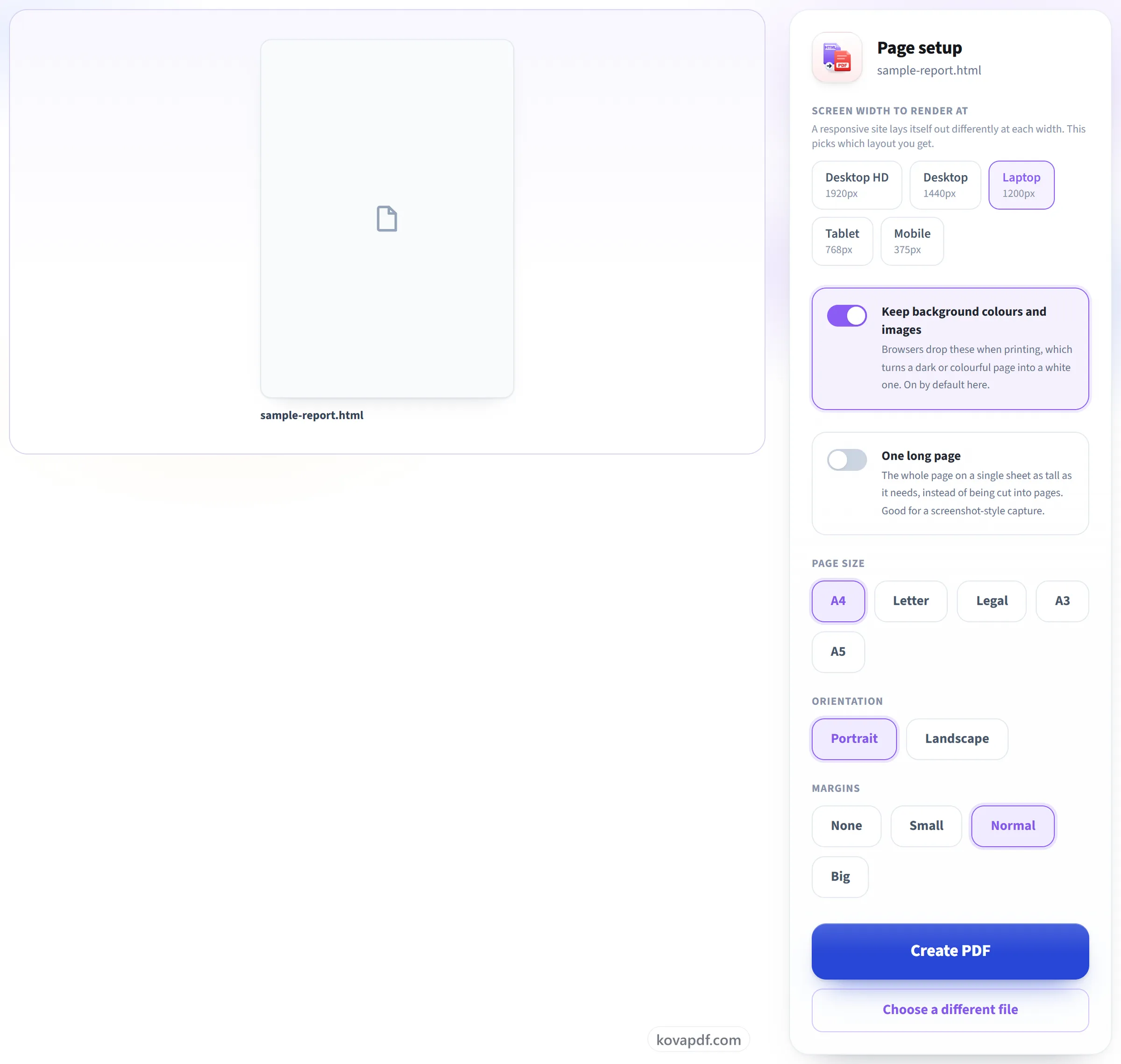
اسکرین کی چوڑائی چنیں
ریسپانسیو سائٹ 1920px اور 375px پر مختلف ترتیب اختیار کرتی ہے، اس لیے یہ طے کرتا ہے کہ آپ کو کون سی ترتیب ملے۔ پس منظر کے رنگ پہلے سے آن رہتے ہیں۔ براؤزر پرنٹ کرتے وقت انہیں ہٹا دیتے ہیں، اور اسی وجہ سے گہرا صفحہ سفید ہو جاتا ہے۔
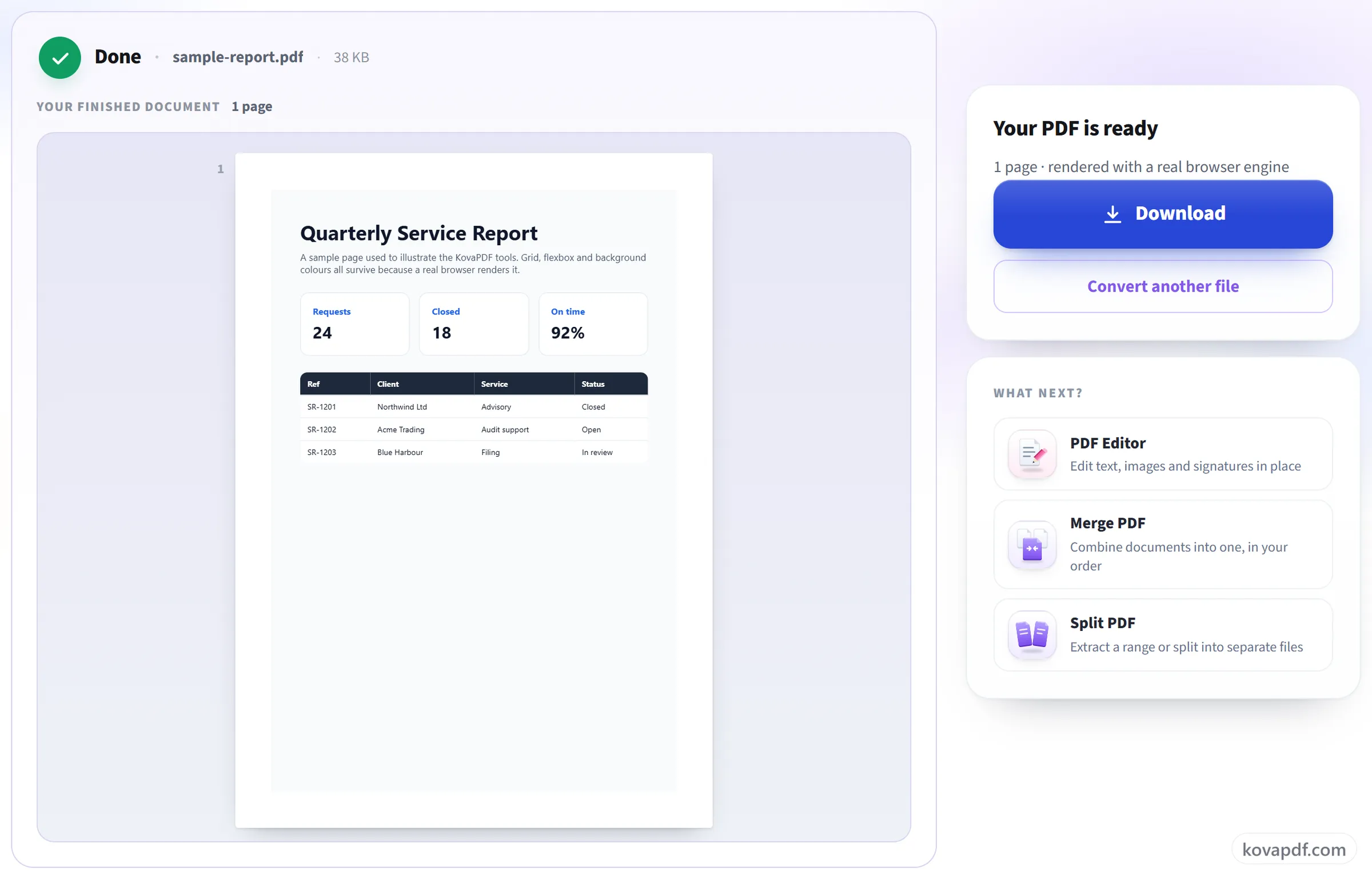
اپنی PDF ڈاؤن لوڈ کریں
CSS grid، flexbox اور ویب فونٹس سب برقرار رہتے ہیں، کیونکہ صفحہ براؤزر نے تیار کیا ہے، کسی آفس سوٹ کی HTML امپورٹ نے نہیں۔
HTML سے PDF: تصویروں میں مرحلہ وار
ایک حقیقی براؤزر انجن سے رینڈر کیا گیا، تاکہ صفحہ بالکل ویسا ہی نظر آئے جیسا اصل میں ہے۔
منتخب کریں کہ صفحہ کہاں سے آئے
ویب پتہ پیسٹ کریں، .html فائل اپ لوڈ کریں، پوری سائٹ کا .zip ڈالیں، یا مارک اپ سیدھا پیسٹ کریں۔

اسکرین کی چوڑائی چنیں
ریسپانسیو سائٹ 1920px اور 375px پر مختلف ترتیب اختیار کرتی ہے، اس لیے یہ طے کرتا ہے کہ آپ کو کون سی ترتیب ملے۔ پس منظر کے رنگ پہلے سے آن رہتے ہیں۔ براؤزر پرنٹ کرتے وقت انہیں ہٹا دیتے ہیں، اور اسی وجہ سے گہرا صفحہ سفید ہو جاتا ہے۔
اپنی PDF ڈاؤن لوڈ کریں
CSS grid، flexbox اور ویب فونٹس سب برقرار رہتے ہیں، کیونکہ صفحہ براؤزر نے تیار کیا ہے، کسی آفس سوٹ کی HTML امپورٹ نے نہیں۔
HTML سے PDF کے بارے میں عام سوالات
کسی ویب صفحے کو PDF کے طور پر کیسے محفوظ کریں؟
صفحے کا پتا پیسٹ کریں، یا .html فائل اپ لوڈ کریں، اور “PDF بنائیں” دبائیں۔ ہم صفحے کو ایک حقیقی ویب براؤزر میں کھولتے ہیں اور اسے اس کے اسٹائلز، تصاویر اور ویب فونٹس کے ساتھ PDF کے طور پر محفوظ کرتے ہیں۔ آپ کاغذ کا سائز، سمت، حاشیے اور وہ اسکرین چوڑائی چن سکتے ہیں جس پر اس کا لے آؤٹ بنے۔
کیا میرا CSS کام کرے گا؟
جی ہاں۔ ہم صفحے کو ایک حقیقی ویب براؤزر میں کھولتے ہیں، اس لیے اس کا لے آؤٹ، فونٹ اور تصاویر ویسے ہی آتے ہیں جیسے اسکرین پر نظر آتے ہیں۔
میرا گہرا صفحہ سفید کیوں آ رہا ہے؟
ایسا نہیں ہونا چاہیے۔ پرنٹ کرتے وقت براؤزر عام طور پر پس منظر کے رنگ اور تصاویر چھوڑ دیتے ہیں، لیکن یہ ٹول ڈیفالٹ طور پر انہیں رکھتا ہے۔ پرنٹر کے لیے موزوں ورژن کے لیے “پس منظر کے رنگ اور تصاویر برقرار رکھیں” بند کر دیں۔
کیا پورا صفحہ ایک لمبے PDF صفحے پر مل سکتا ہے؟
جی ہاں۔ “ایک لمبا صفحہ” آن کریں اور پورا ویب صفحہ ایک ہی PDF صفحہ بن جاتا ہے، جتنا ضروری ہو اتنا لمبا، بغیر کسی پیج بریک کے جو اسے کاٹے۔ صفحے کو A4، Letter، Legal، A3 یا A5 کی شیٹوں میں بانٹنے کے لیے اسے بند رہنے دیں۔
کیا PDF میں لنکس پر کلک کیا جا سکتا ہے؟
جی ہاں۔ لنکس قابلِ کلک رہتے ہیں، اور ٹیکسٹ منتخب اور تلاش کیا جا سکتا ہے، کیونکہ صفحہ تصویر کے طور پر محفوظ ہونے کے بجائے اصلی ٹیکسٹ کے طور پر پرنٹ ہوتا ہے۔
میرے PDF سے کچھ تصاویر غائب کیوں ہیں؟
عام طور پر اس لیے کہ صفحہ انہیں صرف اس وقت لوڈ کرتا ہے جب آپ اسکرول کرتے ہیں۔ کنورٹر صفحے کے مکمل لوڈ ہونے کا انتظار کرتا ہے لیکن اسے اسکرول نہیں کرتا، اس لیے اسکرول کا انتظار کرنے والی تصاویر شاید کبھی ظاہر ہی نہ ہوں۔ اپنے براؤزر میں سب سے نیچے تک اسکرول کرنا، صفحہ محفوظ کرنا، اور اس کی .html یا .zip اپ لوڈ کرنا اکثر یہ مسئلہ حل کر دیتا ہے۔
کیا میں ایسا صفحہ تبدیل کر سکتا ہوں جس کے لیے لاگ ان ضروری ہو؟
نہیں۔ صفحہ ہمارا سرور لاتا ہے، جسے آپ کے سیشن یا کوکیز تک رسائی نہیں۔ اس کے بجائے صفحہ اپنے براؤزر سے محفوظ کریں اور .html فائل، یا اس کا .zip، اپ لوڈ کریں۔
میں کیا اپ لوڈ کر سکتا ہوں؟
ویب پتہ، ایک .html فائل، صفحے کو اس کی CSS اور تصاویر سمیت رکھنے والا .zip، یا سیدھا پیسٹ کیا گیا HTML۔
میرا پتہ کیوں رد کیا گیا؟
حفاظت کے لیے نجی اور لوکل پتے، جیسے localhost، بلاک ہیں۔ صرف http اور https پتے قبول کیے جاتے ہیں۔
کیا یہ مفت ہے؟
ہاں۔ ہر ٹول بغیر ادائیگی اور بغیر اکاؤنٹ کے کام کرتا ہے۔ فائلیں 200 صفحات اور 50 MB تک ہو سکتی ہیں، اور ناکام کام کی آپ کو کوئی قیمت نہیں دینی پڑتی۔ Pro حدیں ختم کر دیتا ہے۔
کیا مجھے اکاؤنٹ بنانا ہوگا؟
نہیں۔ تمام ٹولز سائن ان کے بغیر کام کرتے ہیں۔ اکاؤنٹ آپ کی حد بڑھاتا ہے اور دکھاتا ہے کہ آپ نے کیا کچھ پروسیس کیا ہے۔
میری فائل کا کیا ہوتا ہے؟
پروسیس ہوتے وقت آپ کی فائل ہمارے سرور پر تھوڑی دیر ہی رہتی ہے، پھر حذف کر دی جاتی ہے۔ فائل انکرپٹڈ کنکشن سے بھیجی جاتی ہے۔ ہم یہ ریکارڈ رکھتے ہیں کہ ٹول استعمال ہوا، لیکن فائل کا نام یا فائل میں کیا ہے، یہ نہیں۔