HTML به PDF
صفحه وب، فایل HTML یا بسته کامل یک سایت را با موتور مرورگر واقعی به PDF تبدیل کنید، با CSS grid، flexbox و فونتهای وب دستنخورده.
- چیدمان شما حفظ میشود
- روی هر دستگاهی کار میکند
- حذف پس از پردازش
- موتور مرورگر واقعی
- CSS grid و flexbox دستنخورده
- فونتهای وب بارگیری شدند
- یک صفحه، یک فایل یا یک بسته
URL · .html · .zip
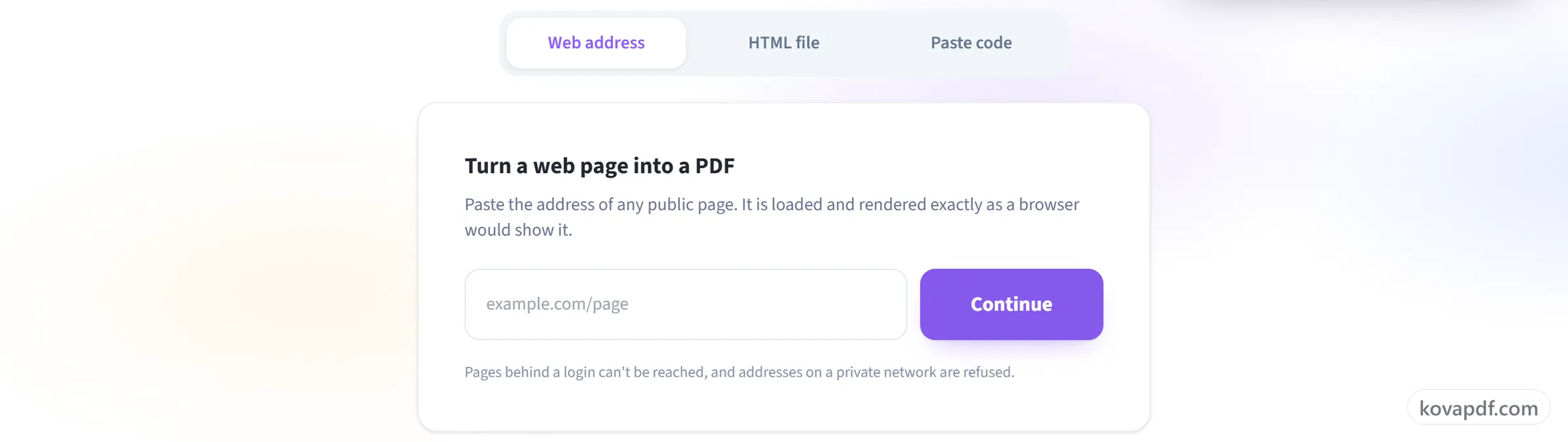
تبدیل صفحه وب به PDF
نشانی هر صفحه عمومی را بچسبانید. دقیقاً همانطور که مرورگر نشان میدهد، بارگیری و رندر میشود.
به صفحههایی که پشت ورود به حساب هستند نمیتوان دسترسی داشت و نشانیهای شبکه خصوصی پذیرفته نمیشوند.
هر کاری که «HTML به PDF» میتواند انجام دهد
یک صفحه وب، فایل HTML، بسته یک سایت یا کد چسباندهشده را با یک موتور مرورگر واقعی به PDF تبدیل کنید.
چهار راه ورود
- آدرس هر صفحه عمومی را بچسبانید
- یک فایل .html، .htm یا .xhtml بارگذاری کنید
- یک .zip از کل یک سایت را همراه با CSS و تصاویرش بارگذاری کنید
- کد HTML را مستقیم داخل کادر بچسبانید
رندرشده با یک مرورگر
- Chrome چیدمان صفحه را انجام میدهد، پس grid، flexbox و موقعیتدهی حفظ میشود
- پیش از گرفتن تصویر صفحه، به فونتهای وب زمان بارگذاری داده میشود
- رنگها و تصاویر پسزمینه که چاپ معمولاً حذفشان میکند، نگه داشته میشوند
- صفحه ورودی از بین بسته سایت برای شما انتخاب میشود
چه چیدمانی میگیرید
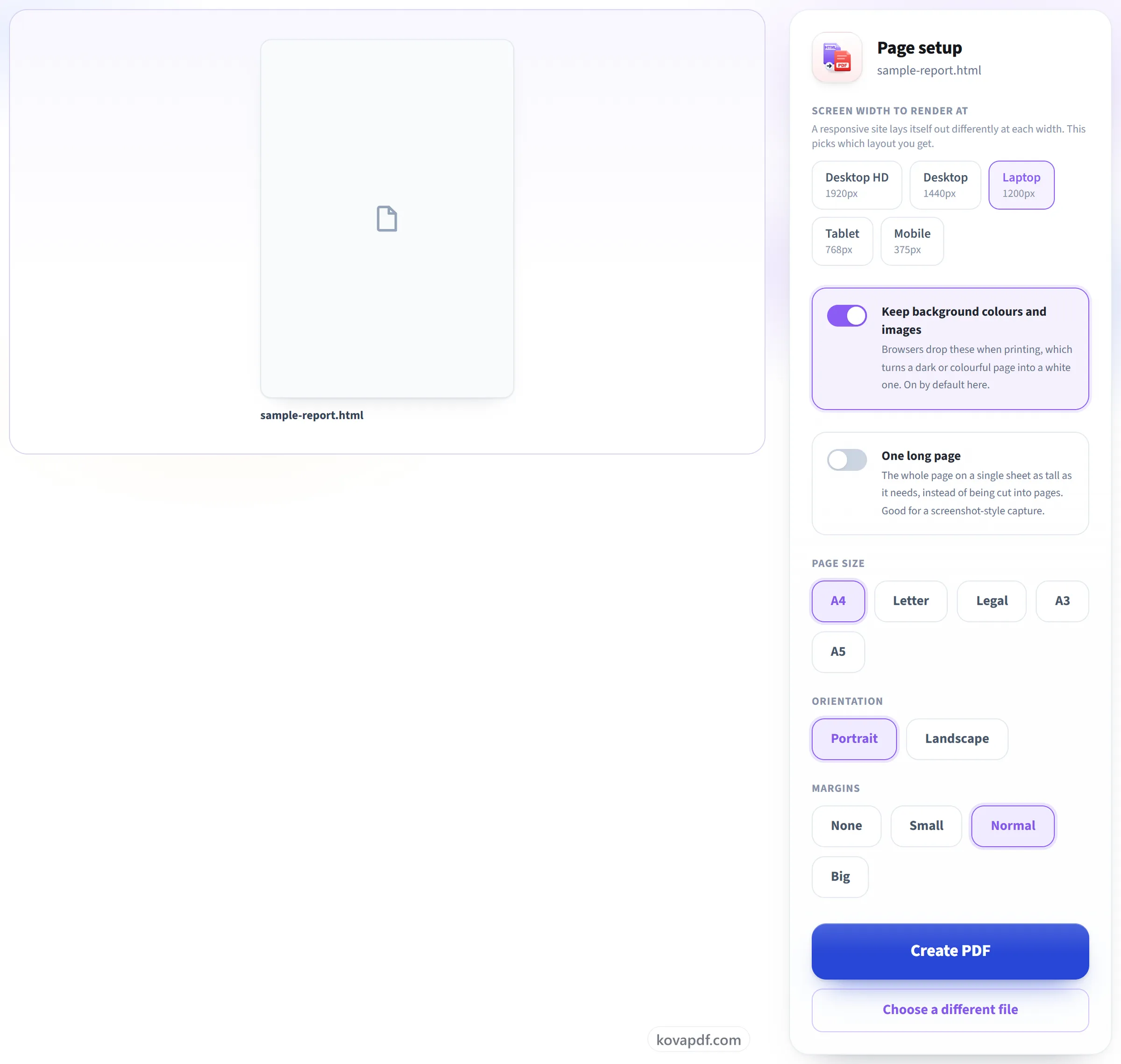
- رندر با عرض Desktop HD، Desktop، Laptop، Tablet یا Mobile
- ۱۹۲۰، ۱۴۴۰، ۱۲۰۰، ۷۶۸ یا ۳۷۵ پیکسل در عرض
- یک سایت واکنشگرا همان چیدمانی را میدهد که انتخاب کردهاید
کاغذ
- A4، Letter، Legal، A3 یا A5
- برگههای عمودی یا افقی
- حاشیهها: هیچ، کوچک، معمولی یا بزرگ
- یک صفحه بلند به بلندای کل سند، برای گرفتن یک اسکرینشات سراسری
چگونه کار میکند
HTML به PDF در سه مرحله
انتخاب کنید صفحه از کجا بیاید
یک نشانی وب بچسبانید، یک فایل .html بارگذاری کنید، یک .zip از کل سایت را رها کنید، یا کد را مستقیم بچسبانید.
عرض صفحهنمایش را انتخاب کنید
یک سایت واکنشگرا در 1920px و در 375px چیدمان متفاوتی دارد، پس این گزینه تعیین میکند کدام چیدمان را بگیرید. رنگهای پسزمینه بهطور پیشفرض روشن میمانند. مرورگرها هنگام چاپ آنها را حذف میکنند و همین است که یک صفحه تیره را سفید میکند.
PDF خود را دانلود کنید
CSS grid، flexbox و فونتهای وب همه حفظ میشوند، چون رندر را یک مرورگر انجام داده، نه ابزار ورود HTML یک مجموعه اداری.
HTML به PDF: راهنمای تصویری گامبهگام
با یک موتور مرورگر واقعی رندر میشود، پس صفحه دقیقاً همانطور که هست دیده میشود.
انتخاب کنید صفحه از کجا بیاید
یک نشانی وب بچسبانید، یک فایل .html بارگذاری کنید، یک .zip از کل سایت را رها کنید، یا کد را مستقیم بچسبانید.
عرض صفحهنمایش را انتخاب کنید
یک سایت واکنشگرا در 1920px و در 375px چیدمان متفاوتی دارد، پس این گزینه تعیین میکند کدام چیدمان را بگیرید. رنگهای پسزمینه بهطور پیشفرض روشن میمانند. مرورگرها هنگام چاپ آنها را حذف میکنند و همین است که یک صفحه تیره را سفید میکند.
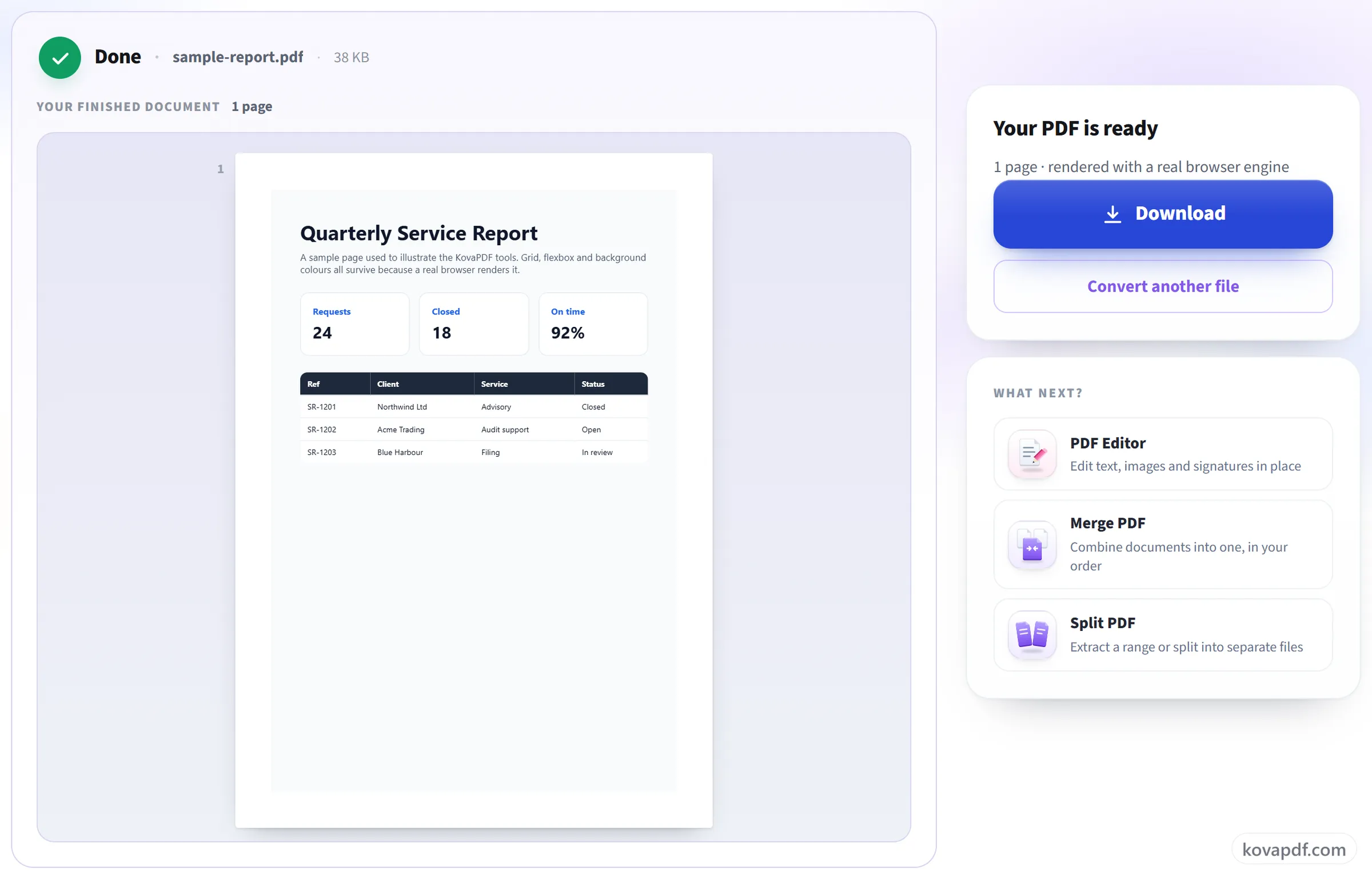
PDF خود را دانلود کنید
CSS grid، flexbox و فونتهای وب همه حفظ میشوند، چون رندر را یک مرورگر انجام داده، نه ابزار ورود HTML یک مجموعه اداری.
پرسشهای متداول درباره HTML به PDF
چطور یک صفحه وب را بهصورت PDF ذخیره کنم؟
نشانی صفحه را جایگذاری کنید، یا فایل .html را بارگذاری کنید، و «ساخت PDF» را بزنید. ما صفحه را در یک مرورگر وب واقعی باز میکنیم و آن را با سبکها، تصاویر و قلمهای وباش بهصورت PDF ذخیره میکنیم. میتوانید اندازه کاغذ، جهت، حاشیهها و عرض صفحهنمایشی را که صفحه با آن چیده میشود انتخاب کنید.
آیا CSS من کار میکند؟
بله. ما صفحه را در یک مرورگر وب واقعی باز میکنیم، پس چیدمان، قلمها و تصاویرش همانطور که روی صفحهنمایش دیده میشوند درمیآیند.
چرا صفحه تیره من سفید درمیآید؟
نباید اینطور باشد. مرورگرها معمولاً هنگام چاپ رنگها و تصاویر پسزمینه را حذف میکنند، اما این ابزار بهطور پیشفرض آنها را نگه میدارد. برای نسخهای مناسب چاپگر، «حفظ رنگها و تصاویر پسزمینه» را خاموش کنید.
آیا میتوانم کل صفحه را در یک صفحه بلند PDF داشته باشم؟
بله. «یک صفحه بلند» را روشن کنید تا کل صفحه وب به یک صفحه PDF با هر ارتفاعی که لازم است تبدیل شود، بدون هیچ شکست صفحهای که آن را قطع کند. آن را خاموش بگذارید تا صفحه روی برگههای A4، Letter، Legal، A3 یا A5 تقسیم شود.
آیا لینکهای داخل PDF قابل کلیک هستند؟
بله. لینکها قابل کلیک میمانند و متن قابل انتخاب و جستوجو باقی میماند، چون صفحه بهصورت متن واقعی چاپ میشود، نه بهصورت تصویر.
چرا برخی تصاویر در PDF من نیستند؟
معمولاً چون صفحه آنها را فقط هنگام پیمایش بارگیری میکند. مبدل منتظر میماند تا بارگیری صفحه تمام شود، اما آن را پیمایش نمیکند؛ بنابراین تصاویری که منتظر پیمایش هستند ممکن است هرگز ظاهر نشوند. پیمایش تا پایین صفحه در مرورگر خودتان، ذخیره صفحه، و بارگذاری .html یا یک .zip از آن اغلب مشکل را حل میکند.
آیا میتوانم صفحهای را که به ورود نیاز دارد تبدیل کنم؟
نه. صفحه را سرور ما دریافت میکند که به نشست یا کوکیهای شما دسترسی ندارد. بهجای آن، صفحه را از مرورگرتان ذخیره کنید و فایل .html یا یک .zip از آن را بارگذاری کنید.
چه چیزی میتوانم بارگذاری کنم؟
یک نشانی وب، یک فایل .html، یک .zip شامل صفحه همراه با CSS و تصاویرش، یا HTMLی که مستقیم میچسبانید.
چرا نشانی من رد شد؟
نشانیهای خصوصی و محلی، مثل localhost، برای امنیت مسدود هستند. فقط نشانیهای http و https پذیرفته میشوند.
آیا رایگان است؟
بله. همه ابزارها بدون پرداخت و بدون حساب کاربری کار میکنند. فایلها میتوانند تا ۲۰۰ صفحه و ۵۰ مگابایت باشند، و اجرایی که شکست بخورد هزینهای برایتان ندارد. اشتراک Pro محدودیتها را برمیدارد.
آیا باید حساب کاربری بسازم؟
خیر. همه ابزارها بدون ورود به حساب کار میکنند. حساب کاربری سهمیه شما را بیشتر میکند و به شما نشان میدهد چه چیزهایی را پردازش کردهاید.
فایل من چه میشود؟
فایل شما فقط برای مدت کوتاهی، هنگام پردازش، روی سرور ما میماند و بعد حذف میشود. فایل از طریق اتصال رمزگذاریشده فرستاده میشود. ما ثبت میکنیم که ابزار استفاده شده است، اما نه نام فایل یا محتوای آن را.