تغییر اندازه PDF
اندازه صفحه سند را به A4، Letter، Legal و اندازههای دیگر تغییر دهید؛ محتوا بهطور تمیز متناسب میشود. برای کم کردن حجم خود فایل، از فشردهسازی PDF استفاده کنید.
- استفاده رایگان
- روی هر دستگاهی کار میکند
- روی دستگاه شما میماند
- A4، A3، A5، Letter یا Legal
- تناسب بهطور پیشفرض حفظ میشود
- یا کشیده میشود تا صفحه را پر کند
- اندازه همه صفحهها تغییر کرد
تطبیق PDF با یک اندازه صفحه استاندارد
A4، Letter، Legal و بیشتر · یک PDF یا چندتا با هم · فایلهایتان روی دستگاه شما میمانند و هرگز بارگذاری نمیشوند
فایلها را اینجا بکشید و رها کنید
یا فایلی از دستگاه خود انتخاب کنید
اینترنت ندارید؟ دریافت اپ Windowsروی گوشی؟ دریافت اپ گوشی
هر کاری که «تغییر اندازه PDF» میتواند انجام دهد
هر صفحه یک سند را روی یک برگه استاندارد بگذارید: A4، A3، A5، Letter یا Legal.
اندازه صفحه
- A4، A3، A5، Letter یا Legal
- عمودی یا افقی، جدا از اندازه انتخاب میشود
- همه صفحههای سند روی همان یک برگه تنظیم میشود
نحوه جا گرفتن محتوا
- نگه داشتن نسبتها: محتوا برای جا شدن مقیاس و در برگه وسطچین میشود
- کشیدن برای پر کردن: محتوا سراسر برگه جدید رسم میشود
- نگه داشتن نسبتها، فضای اضافه را بهطور یکنواخت در هر چهار طرف باقی میگذارد
چه چیزی از تغییر جان سالم به در میبرد
- متن در اندازه جدیدش همچنان قابل انتخاب میماند
- تصاویر و طرحهای برداری همراه با صفحه مقیاس میشوند
- صفحهها در ترتیب اصلی خود میمانند
- فایل اصلی شما دستنخورده میماند
پیش و پس
- کل سند پیش از تغییر اندازه روی صفحه نمایش داده میشود
- صفحه نتیجه اندازه و جهتی را که انتخاب کردید نام میبرد
- یک PDF با اندازه جدید، آماده چاپ یا ارسال
- چند PDF با هم به یک اندازه تغییر اندازه مییابند، در یک ZIP
- در مرورگر شما انجام میشود، پس فایلتان هرگز بارگذاری نمیشود
چگونه کار میکند
تغییر اندازه PDF در سه مرحله
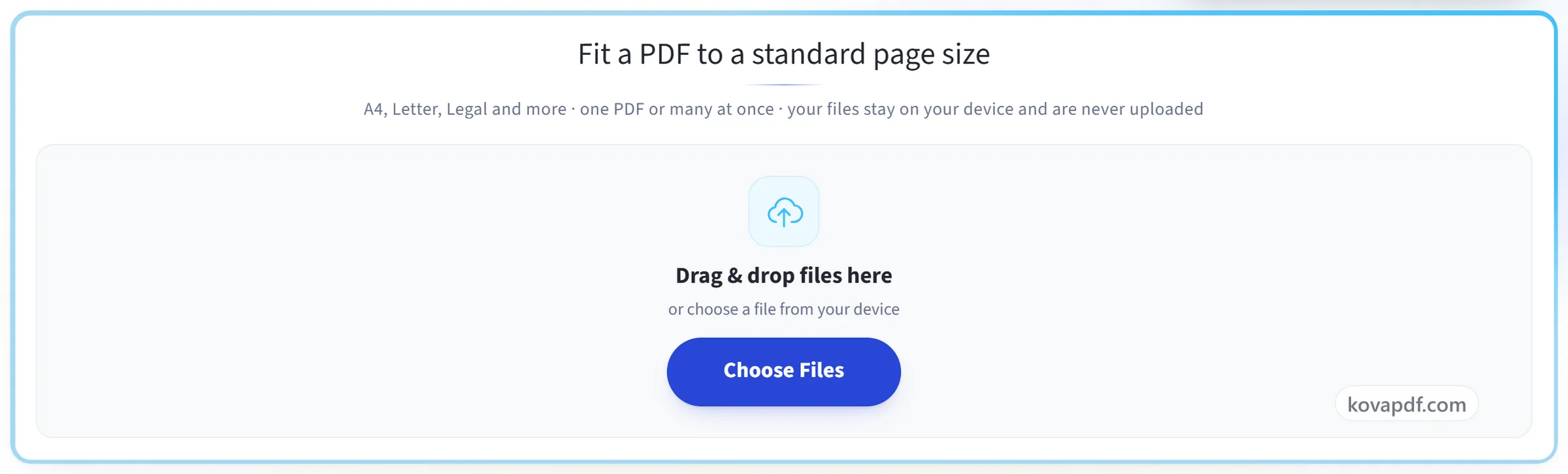
PDF خود را اضافه کنید
PDF خود را روی پنل بکشید و رها کنید، یا روی آن کلیک کنید تا از دستگاهتان یکی انتخاب کنید. میتوانید چند PDF را با هم اضافه کنید: همه تنظیمات یکسان میگیرند و با هم در یک ZIP دانلود میشوند. همهچیز در مرورگر شما انجام میشود، پس فایلهایتان روی دستگاه شما میمانند و هرگز بارگذاری نمیشوند.
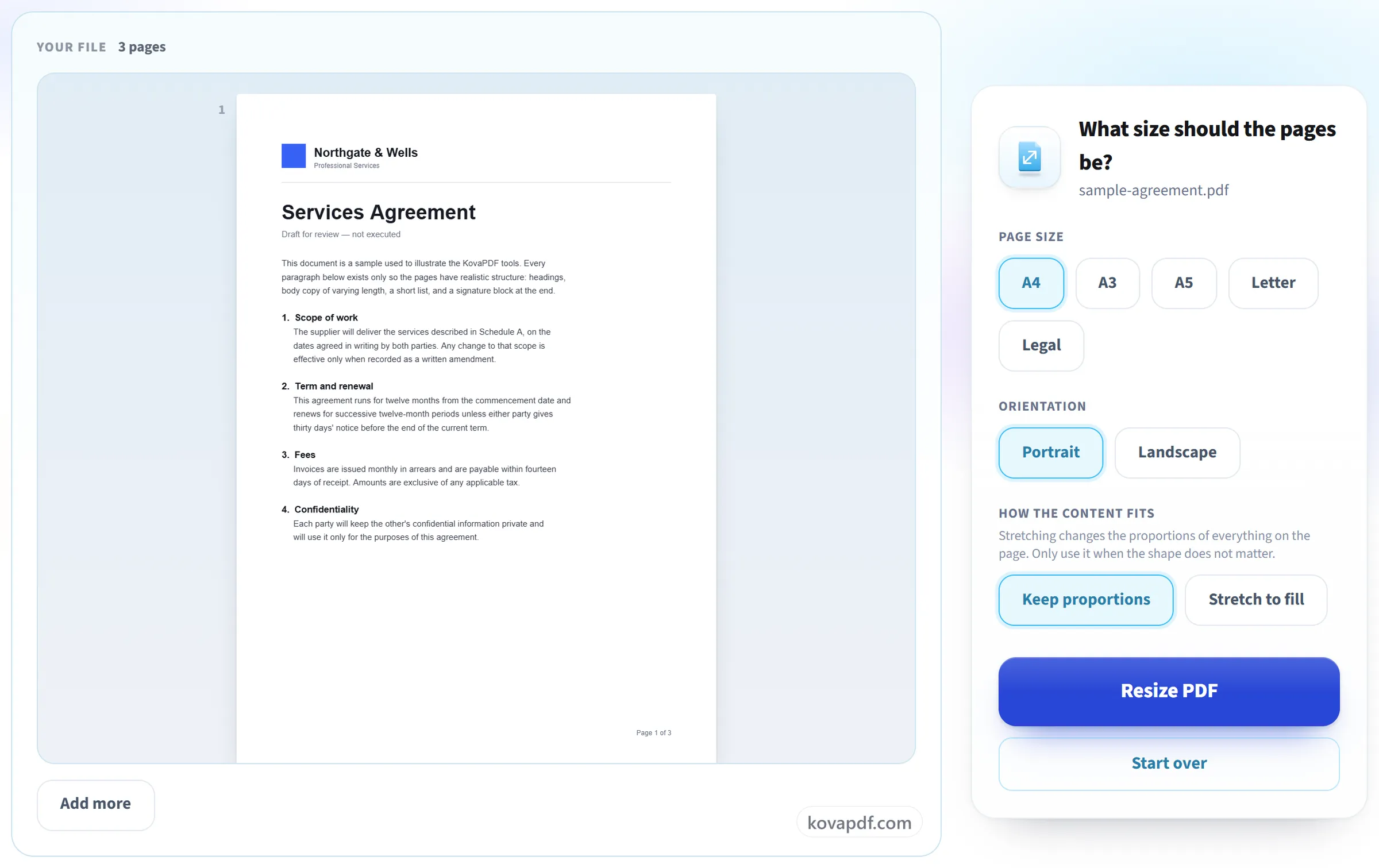
اندازه صفحه جدید را انتخاب کنید
اندازه مقصد را انتخاب کنید. «حفظ تناسب»، که پیشفرض است، محتوا را بدون کشیدن یا بریدن در آن جا میدهد؛ «کشیدن برای پر کردن» در عوض کل صفحه را میپوشاند.
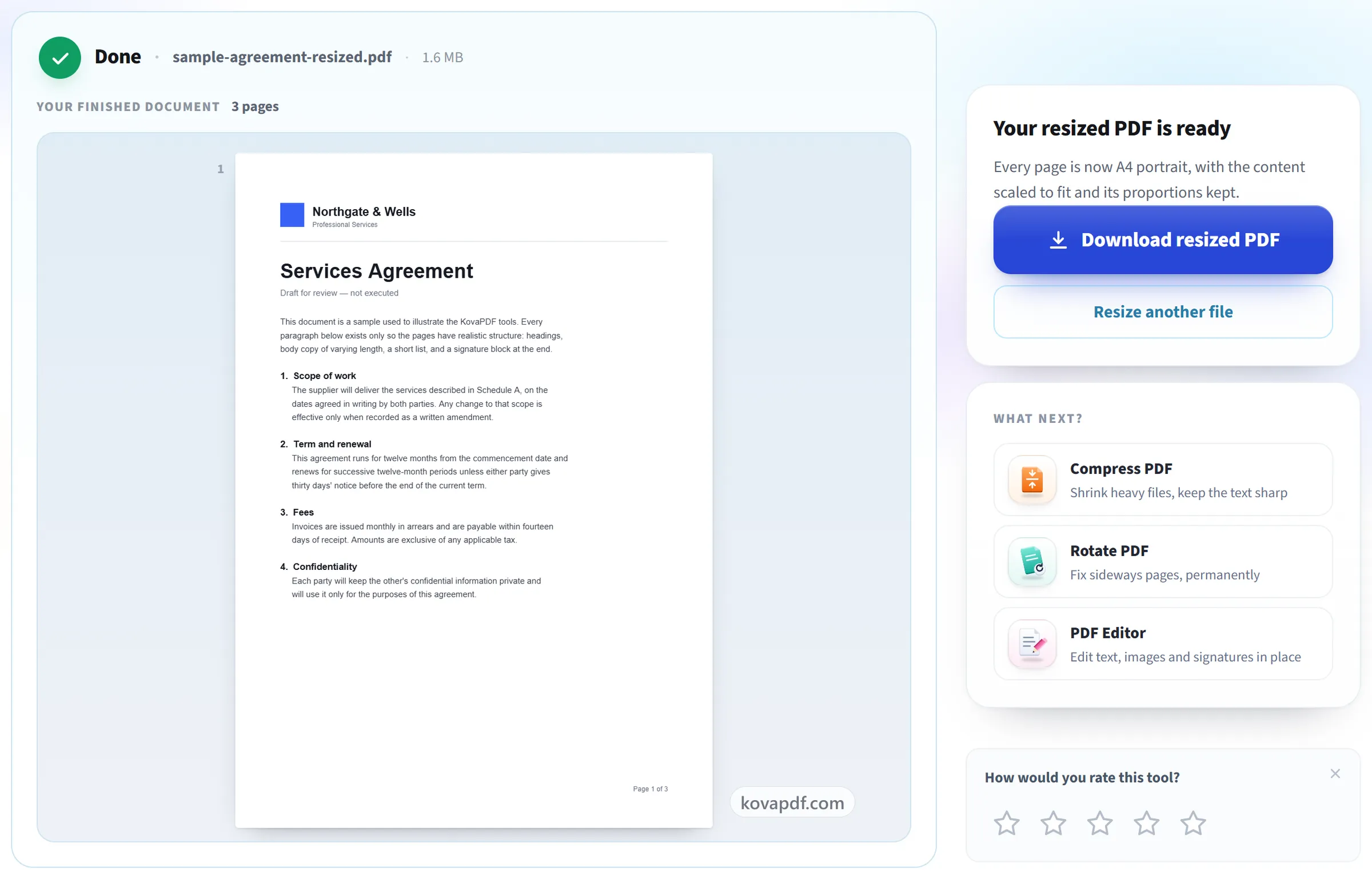
تغییر اندازه و دانلود
هر صفحه در اندازه جدید بازنویسی میشود، آماده چاپ روی کاغذی که واقعاً دارید.
تغییر اندازه PDF: راهنمای تصویری گامبهگام
سند را به اندازه کاغذ دیگری منتقل کنید: A4، A3، A5، Letter یا Legal.
PDF خود را اضافه کنید
PDF خود را روی پنل بکشید و رها کنید، یا روی آن کلیک کنید تا از دستگاهتان یکی انتخاب کنید. میتوانید چند PDF را با هم اضافه کنید: همه تنظیمات یکسان میگیرند و با هم در یک ZIP دانلود میشوند. همهچیز در مرورگر شما انجام میشود، پس فایلهایتان روی دستگاه شما میمانند و هرگز بارگذاری نمیشوند.
اندازه صفحه جدید را انتخاب کنید
اندازه مقصد را انتخاب کنید. «حفظ تناسب»، که پیشفرض است، محتوا را بدون کشیدن یا بریدن در آن جا میدهد؛ «کشیدن برای پر کردن» در عوض کل صفحه را میپوشاند.
تغییر اندازه و دانلود
هر صفحه در اندازه جدید بازنویسی میشود، آماده چاپ روی کاغذی که واقعاً دارید.
پرسشهای متداول درباره تغییر اندازه PDF
چطور اندازه PDF را از Letter به A4 تغییر دهم؟
آن را اینجا باز کنید، A4 و «عمودی» را انتخاب کنید و «حفظ تناسب» را روشن بگذارید. هر صفحه Letter کمی کوچک میشود تا در برگه A4 جا شود و وسط آن قرار میگیرد، پس بهجای بریده شدن چیزی، یک حاشیه باریک بالا و پایین ظاهر میشود.
کدام اندازههای صفحه پشتیبانی میشوند؟
A4، A3، A5، Letter و Legal، بهصورت عمودی یا افقی.
میتوانم اندازه یک PDF را از Oficio یا Legal به Letter یا A4 تغییر دهم؟
بله. فایل را باز کنید، Letter یا A4 را انتخاب کنید و گزینه حفظ تناسب را انتخابشده بگذارید. هر صفحه، با هر اندازهای که اکنون دارد، برای جا گرفتن در برگه جدید مقیاس میشود و در وسط قرار میگیرد، بنابراین صفحه بلندتر Oficio یا Legal کامل بیرون میآید، کمی کوچکتر، با حاشیهای در چپ و راست. اندازه Oficio خودش بهعنوان اندازه مقصد ارائه نمیشود.
آیا محتوایم کشیده میشود؟
نه، مگر اینکه خودتان بخواهید. با «حفظ تناسب»، که پیشفرض است، محتوا بهطور متناسب کوچک یا بزرگ میشود تا در صفحه جدید جا شود و در وسط قرار میگیرد، پس چیزی تغییر شکل نمیدهد یا بریده نمیشود. «کشیدن برای پر کردن» عرض و ارتفاع را جداگانه تغییر میدهد تا محتوا کل صفحه را بپوشاند، که وقتی شکل دو صفحه متفاوت باشد، تناسب آن را تغییر میدهد.
آیا تغییر اندازه PDF حجم فایل را کم میکند؟
خیر. «تغییر اندازه PDF» اندازه کاغذی را که صفحهها روی آن قرار دارند تغییر میدهد، نه اینکه فایل چند مگابایت جا بگیرد. برای کم کردن حجم فایل از «فشردهسازی PDF» استفاده کنید.
آیا میتوانم اندازه صفحه دلخواه تعیین کنم؟
خیر. گزینهها A4، A3، A5، Letter یا Legal هستند، بهصورت عمودی یا افقی، و همه صفحههای سند به اندازهای که انتخاب میکنید تنظیم میشوند. تنظیم جداگانه برای هر صفحه وجود ندارد.
آیا تغییر اندازه باعث تار شدن متن میشود؟
خیر. محتوای صفحه همانطور که هست مقیاسبندی میشود و بهصورت تصویر از نو کشیده نمیشود، پس متن و طرحهای خطی واضح و قابل انتخاب میمانند و تصاویر دوباره فشرده نمیشوند.
میتوانم چند فایل را با هم انجام بدهم؟
بله. تا 10 PDF را با هم اضافه کنید، یا تا 50 تا وقتی وارد حساب خود شدهاید (حساب رایگان است). هر صفحهٔ هر فایل به اندازهای که انتخاب میکنید درمیآید و همه را با هم در یک ZIP دانلود میکنید. کل مجموعه یک کار حساب میشود. اگر اندازهٔ یکی از فایلها تغییر نکند، مثلاً چون رمز دارد، بقیه باز هم انجام میشوند و صفحهٔ نتیجه میگوید کدام فایل بوده و چرا.
فایل من چه میشود؟
روی دستگاه شما میماند. مرورگر شما کار را انجام میدهد و دانلود را میسازد، پس فایل هرگز بارگذاری نمیشود. ما ثبت میکنیم که ابزار استفاده شده، اما نه نام فایل و نه محتوای آن را.
آیا رایگان است؟
بله. همه ابزارها بدون پرداخت و بدون حساب کاربری کار میکنند. فایلها میتوانند تا ۲۰۰ صفحه و ۵۰ مگابایت باشند، و اجرایی که شکست بخورد هزینهای برایتان ندارد. اشتراک Pro محدودیتها را برمیدارد.
آیا باید حساب کاربری بسازم؟
خیر. همه ابزارها بدون ورود به حساب کار میکنند. حساب کاربری سهمیه شما را بیشتر میکند و به شما نشان میدهد چه چیزهایی را پردازش کردهاید.